快速解答
將 4 合一的鋁合金讀卡機插入 USB-A 或 USB-C 連接埠,插入您的 microSD 或全尺寸 SD 卡,然後在電腦與 AISLPC 復古掌機之間拖曳檔案。無需驅動程式或額外應用程式。
為什麼要使用專用讀卡機而不是 USB 傳輸線?
許多復古掌機依賴 microSD 卡儲存,透過直接 USB 連線傳輸大型 ROM 資料庫可能緩慢或不穩定。專用讀卡機提供直接、穩定的連線至電腦的 USB 連接埠,使檔案傳輸更快且更可預測。這款 4 合一的鋁合金讀卡機專為 AISLPC 主機設計,因此能處理您實際使用的卡片格式,無需猜測。
開始前需要準備什麼
您需要您的 AISLPC 復古掌機、4 合一的讀卡機、microSD 或全尺寸 SD 卡(已裝在掌機中),以及一台具備 USB-A 或 USB-C 連接埠的電腦。讀卡機支援兩種連接埠類型,因此您不需要轉接器。無需安裝任何軟體。
逐步操作說明
- 1. 將卡片插入讀卡機: 關閉您的復古掌機並取出 microSD 卡。將其插入 4 合一讀卡機上對應的插槽(大多數 AISLPC 主機為 microSD/TF 插槽)。確保卡片卡入定位,且未反插。 繼續前請檢查卡片是否完全插入;卡片鬆動可能導致無法偵測。
- 2. 將讀卡機連接到電腦: 將讀卡機插入電腦的 USB-A 或 USB-C 連接埠。讀卡機的 LED 指示燈(若有)會亮起。在 Windows、macOS 或 Linux 系統上,卡片應在幾秒內顯示為可移除式磁碟。 如果卡片未出現,請嘗試其他 USB 連接埠或重新啟動電腦。避免使用可能供電不足的 USB 集線器。
- 3. 傳輸您的檔案: 在電腦上開啟可移除式磁碟。將 ROM、韌體更新或存檔拖曳至卡片上對應的資料夾。對於 ROM,請將其放入與主機相符的資料夾(例如 NES、SNES、GBA)。在移除讀卡機前,請先安全退出磁碟。 檔案複製期間請勿拔除讀卡機;這可能損壞卡片。請務必使用「安全移除」選項。
- 4. 將卡片重新插入您的掌機: 從讀卡機取出 microSD 卡,並重新插入您的 AISLPC 復古掌機。開啟主機電源。您的新遊戲和檔案應會出現在選單中。如果沒有,請檢查檔案是否位於正確的資料夾格式中。 某些模擬器需要重新整理或重新啟動才能辨識新的 ROM。如果遊戲未顯示,請重新啟動掌機。
產品詳細資訊
-
適用於 AISLPC 復古掌機主機的 4 合一鋁合金 microSD TF 讀卡機: 這款 4 合一的鋁合金讀卡機支援 microSD/TF 和全尺寸 SD 卡,並可透過 USB-A 或 USB-C 連接,無需驅動程式。您可以使用同一台讀卡機讀取掌機的 microSD 卡,以及相機或筆電中的全尺寸 SD 卡,減少您攜帶的配件數量。
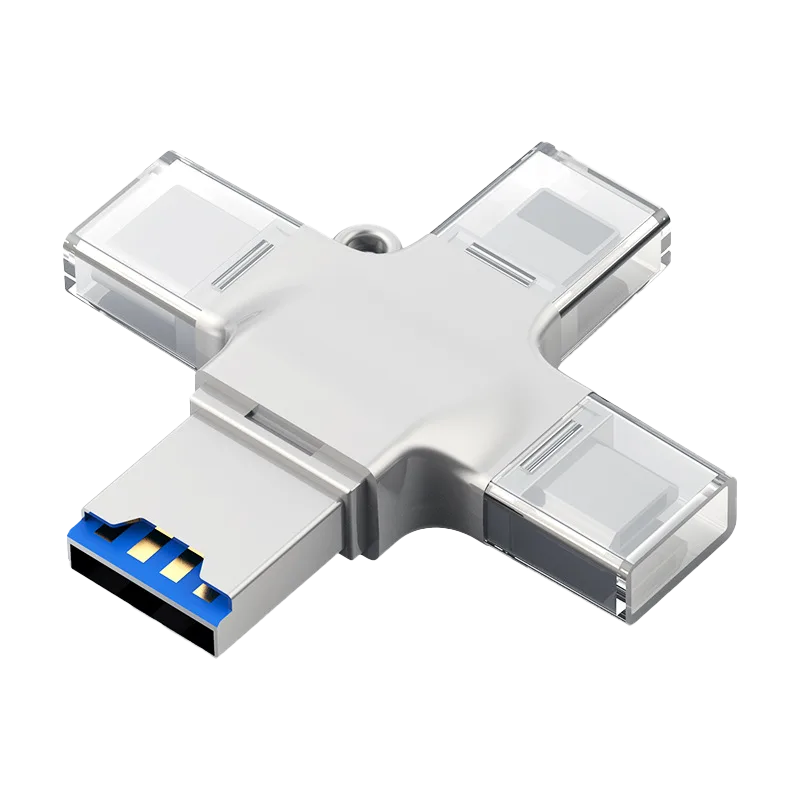
適用於 AISLPC 復古掌機主機的 4 合一鋁合金 microSD TF 讀卡機