Szybka odpowiedź
Podłącz czytnik kart ze stopu aluminium 4-w-1 do portu USB-A lub USB-C, włóż kartę microSD lub pełnowymiarową kartę SD i przeciągnij pliki między komputerem a konsolą retro AISLPC. Nie są potrzebne sterowniki ani dodatkowe aplikacje.
Dlaczego warto używać dedykowanego czytnika kart zamiast kabla USB?
Wiele konsol retro korzysta z karty microSD do przechowywania danych, a przesyłanie dużych bibliotek ROM przez bezpośrednie połączenie USB może być powolne lub zawodne. Dedykowany czytnik kart zapewnia bezpośrednie, stabilne połączenie z portem USB komputera, dzięki czemu transfer plików jest szybszy i bardziej przewidywalny. Czytnik ze stopu aluminium 4-w-1 został stworzony specjalnie dla konsol AISLPC, więc obsługuje formaty kart, których faktycznie używasz, bez zgadywania.
Co będzie Ci potrzebne na start
Będziesz potrzebować konsoli retro AISLPC, czytnika kart 4-w-1, karty microSD lub pełnowymiarowej SD (już w konsoli) oraz komputera z portem USB-A lub USB-C. Czytnik współpracuje z oboma typami portów, więc nie potrzebujesz adaptera. Nie jest wymagana instalacja oprogramowania.
Instrukcja krok po kroku
- 1. Włóż kartę do czytnika: Wyłącz konsolę retro i wyjmij kartę microSD. Włóż ją do odpowiedniego gniazda w czytniku 4-w-1 (gniazdo microSD/TF dla większości konsol AISLPC). Upewnij się, że karta zatrzasnęła się na miejscu i nie jest włożona do góry nogami. Sprawdź, czy karta jest dobrze osadzona przed kontynuowaniem; luźna karta może nie zostać wykryta.
- 2. Podłącz czytnik do komputera: Podłącz czytnik do portu USB-A lub USB-C w komputerze. Wskaźnik LED czytnika (jeśli jest) zaświeci się. W systemach Windows, macOS lub Linux karta powinna pojawić się jako dysk wymienny w ciągu kilku sekund. Jeśli karta się nie pojawi, spróbuj użyć innego portu USB lub uruchom ponownie komputer. Unikaj hubów USB, które mogą nie zapewniać wystarczającego zasilania.
- 3. Przenieś swoje pliki: Otwórz dysk wymienny na komputerze. Przeciągnij i upuść ROM-y, aktualizacje oprogramowania układowego lub pliki zapisu do odpowiednich folderów na karcie. W przypadku ROM-ów umieść je w folderze odpowiadającym konsoli (np. NES, SNES, GBA). Bezpiecznie wysuń dysk przed odłączeniem czytnika. Nie odłączaj czytnika podczas kopiowania plików; może to uszkodzić kartę. Zawsze korzystaj z opcji „Bezpieczne usuwanie”.
- 4. Włóż kartę z powrotem do konsoli: Wyjmij kartę microSD z czytnika i włóż ją z powrotem do konsoli retro AISLPC. Włącz konsolę. Twoje nowe gry i pliki powinny pojawić się w menu. Jeśli nie, sprawdź, czy pliki znajdują się w folderach o prawidłowym formacie. Niektóre emulatory wymagają odświeżenia lub ponownego uruchomienia, aby rozpoznać nowe ROM-y. Jeśli gry się nie pojawiają, uruchom ponownie konsolę.
Szczegóły produktu
-
Czytnik kart microSD TF ze stopu aluminium 4-w-1 do konsol retro AISLPC: Ten czytnik kart ze stopu aluminium 4-w-1 obsługuje karty microSD/TF i pełnowymiarowe SD oraz łączy się przez USB-A lub USB-C bez potrzeby instalowania sterowników. Możesz używać tego samego czytnika zarówno do karty microSD z konsoli, jak i pełnowymiarowej karty SD z aparatu lub laptopa, co zmniejsza liczbę akcesoriów, które musisz nosić ze sobą.
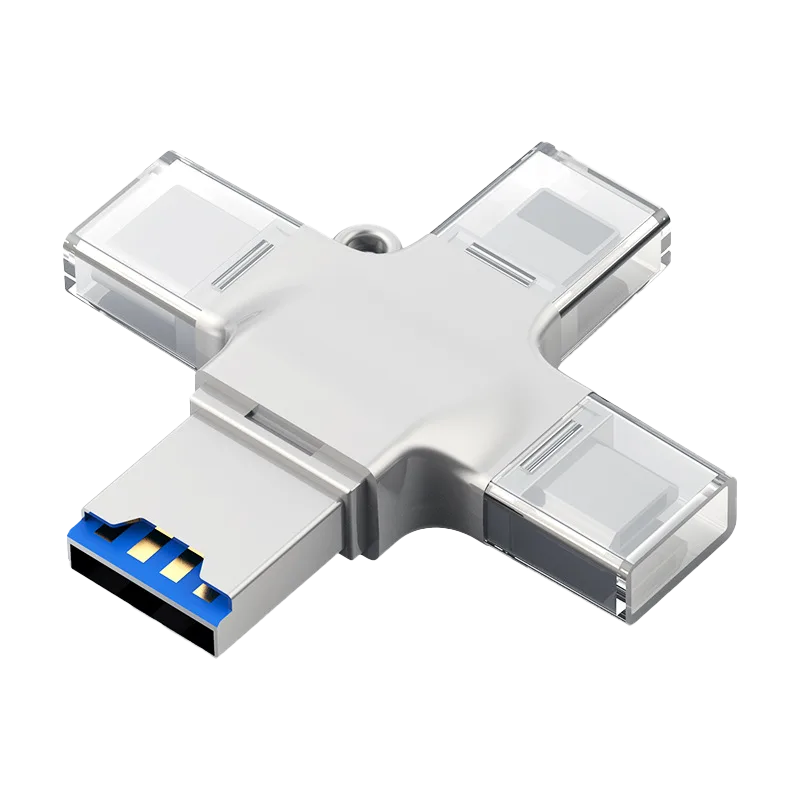
Czytnik kart microSD TF ze stopu aluminium 4-w-1 do konsol retro AISLPC