빠른 답변
4-in-1 알루미늄 합금 카드 리더기를 USB-A 또는 USB-C 포트에 연결하고, microSD 또는 풀사이즈 SD 카드를 삽입한 다음 컴퓨터와 AISLPC 레트로 핸드헬드 간에 파일을 드래그 앤 드롭하세요. 드라이버나 추가 앱이 필요 없습니다.
USB 케이블 대신 전용 카드 리더기를 사용하는 이유는 무엇인가요?
많은 레트로 핸드헬드는 저장 공간으로 microSD 카드를 사용하며, 직접 USB 연결로 대용량 ROM 라이브러리를 전송하는 것은 느리거나 불안정할 수 있습니다. 전용 카드 리더기는 컴퓨터의 USB 포트에 직접적이고 안정적인 연결을 제공하여 파일 전송을 더 빠르고 예측 가능하게 만듭니다. 4-in-1 알루미늄 합금 리더기는 AISLPC 콘솔 전용으로 제작되어, 실제로 사용하는 카드 형식을 문제없이 처리합니다.
시작하기 전에 필요한 것
AISLPC 레트로 핸드헬드, 4-in-1 카드 리더기, (핸드헬드에 이미 들어 있는) microSD 또는 풀사이즈 SD 카드, 그리고 USB-A 또는 USB-C 포트가 있는 컴퓨터가 필요합니다. 리더기는 두 포트 유형 모두에서 작동하므로 어댑터가 필요 없습니다. 소프트웨어 설치도 필요하지 않습니다.
단계별 지침
- 1. 카드를 리더기에 삽입하세요: 레트로 핸드헬드의 전원을 끄고 microSD 카드를 제거하세요. 4-in-1 리더기의 해당 슬롯(대부분의 AISLPC 콘솔의 경우 microSD/TF 슬롯)에 삽입하세요. 카드가 딸깍 소리와 함께 제자리에 고정되고 거꾸로 삽입되지 않았는지 확인하세요. 진행하기 전에 카드가 완전히 장착되었는지 확인하세요. 느슨한 카드는 인식되지 않을 수 있습니다.
- 2. 리더기를 컴퓨터에 연결하세요: 리더기를 컴퓨터의 USB-A 또는 USB-C 포트에 연결하세요. 리더기의 LED 표시등(있는 경우)이 켜집니다. Windows, macOS 또는 Linux에서 카드는 몇 초 내에 이동식 드라이브로 나타납니다. 카드가 나타나지 않으면 다른 USB 포트를 시도하거나 컴퓨터를 다시 시작하세요. 충분한 전원을 공급하지 못할 수 있는 USB 허브는 피하세요.
- 3. 파일을 전송하세요: 컴퓨터에서 이동식 드라이브를 여세요. ROM, 펌웨어 업데이트 또는 저장 파일을 카드의 해당 폴더로 드래그 앤 드롭하세요. ROM의 경우 콘솔에 해당하는 폴더(예: NES, SNES, GBA)에 넣으세요. 리더기를 제거하기 전에 안전하게 드라이브를 꺼내세요. 파일 복사 중에는 리더기를 뽑지 마세요. 카드가 손상될 수 있습니다. 항상 '안전하게 제거' 옵션을 사용하세요.
- 4. 카드를 핸드헬드에 다시 삽입하세요: 리더기에서 microSD 카드를 제거하고 AISLPC 레트로 핸드헬드에 다시 삽입하세요. 콘솔의 전원을 켜세요. 새 게임과 파일이 메뉴에 나타나야 합니다. 나타나지 않으면 파일이 올바른 폴더 형식인지 확인하세요. 일부 에뮬레이터는 새 ROM을 인식하려면 새로 고침 또는 재시작이 필요합니다. 게임이 표시되지 않으면 핸드헬드를 재부팅하세요.
제품 정보
-
AISLPC 레트로 핸드헬드 콘솔용 4-in-1 알루미늄 합금 microSD TF 카드 리더기: 이 4-in-1 알루미늄 합금 카드 리더기는 microSD/TF 및 풀사이즈 SD 카드를 지원하며, 드라이버 없이 USB-A 또는 USB-C로 연결할 수 있습니다. 핸드헬드의 microSD 카드와 카메라나 노트북의 풀사이즈 SD 카드 모두에 동일한 리더기를 사용할 수 있어 휴대할 액세서리 수를 줄일 수 있습니다.
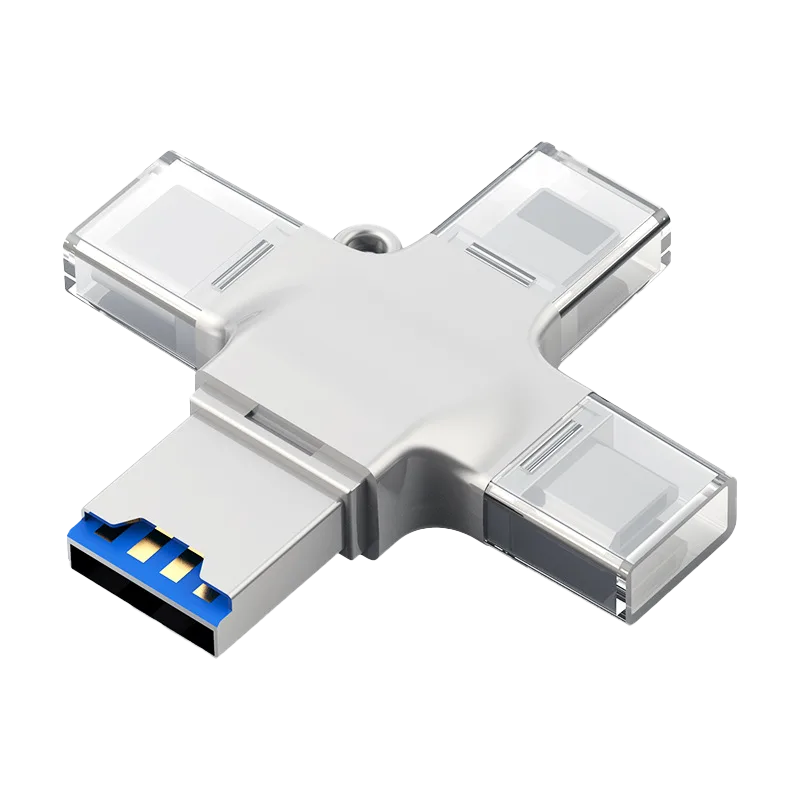
AISLPC 레트로 핸드헬드 콘솔용 4-in-1 알루미늄 합금 microSD TF 카드 리더기