Respuesta rápida
Conecta el lector de tarjetas de aleación de aluminio 4 en 1 a un puerto USB-A o USB-C, inserta tu tarjeta microSD o SD de tamaño completo y arrastra archivos entre tu ordenador y tu consola retro portátil AISLPC. No se necesitan controladores ni aplicaciones adicionales.
¿Por qué usar un lector de tarjetas dedicado en lugar de un cable USB?
Muchas consolas retro portátiles dependen de una tarjeta microSD para el almacenamiento, y transferir grandes bibliotecas de ROM a través de una conexión USB directa puede ser lento o poco fiable. Un lector de tarjetas dedicado te ofrece una conexión directa y estable al puerto USB de tu ordenador, haciendo las transferencias de archivos más rápidas y predecibles. El lector de aleación de aluminio 4 en 1 está diseñado específicamente para consolas AISLPC, por lo que maneja los formatos de tarjeta que realmente usas sin conjeturas.
Qué necesitas antes de empezar
Necesitarás tu consola retro portátil AISLPC, el lector de tarjetas 4 en 1, una tarjeta microSD o SD de tamaño completo (ya en la consola) y un ordenador con puerto USB-A o USB-C. El lector funciona con ambos tipos de puerto, por lo que no necesitas un adaptador. No se requiere instalación de software.
Instrucciones paso a paso
- 1. Inserta la tarjeta en el lector: Apaga tu consola retro portátil y retira la tarjeta microSD. Insértala en la ranura correspondiente del lector 4 en 1 (ranura microSD/TF para la mayoría de consolas AISLPC). Asegúrate de que la tarjeta encaje en su lugar y no esté insertada al revés. Comprueba que la tarjeta esté completamente asentada antes de continuar; una tarjeta suelta puede no ser detectada.
- 2. Conecta el lector a tu ordenador: Conecta el lector a un puerto USB-A o USB-C de tu ordenador. El indicador LED del lector (si está presente) se encenderá. En Windows, macOS o Linux, la tarjeta debería aparecer como una unidad extraíble en unos segundos. Si la tarjeta no aparece, prueba con otro puerto USB o reinicia tu ordenador. Evita los concentradores USB que puedan no proporcionar suficiente energía.
- 3. Transfiere tus archivos: Abre la unidad extraíble en tu ordenador. Arrastra y suelta ROMs, actualizaciones de firmware o archivos de guardado en las carpetas correspondientes de la tarjeta. Para ROMs, colócalas en la carpeta que coincida con la consola (por ejemplo, NES, SNES, GBA). Expulsa la unidad de forma segura antes de retirar el lector. No desconectes el lector mientras se copian archivos; esto puede dañar la tarjeta. Usa siempre la opción 'Expulsar de forma segura'.
- 4. Vuelve a insertar la tarjeta en tu consola: Retira la tarjeta microSD del lector e insértala de nuevo en tu consola retro portátil AISLPC. Enciende la consola. Tus nuevos juegos y archivos deberían aparecer en el menú. Si no es así, comprueba que los archivos estén en el formato de carpeta correcto. Algunos emuladores requieren una actualización o reinicio para reconocer nuevas ROMs. Si los juegos no aparecen, reinicia la consola.
Detalles del producto
-
Lector de tarjetas microSD TF de aleación de aluminio 4 en 1 para consolas retro portátiles AISLPC: Este lector de tarjetas de aleación de aluminio 4 en 1 admite tarjetas microSD/TF y SD de tamaño completo, y se conecta mediante USB-A o USB-C sin necesidad de controladores. Puedes usar el mismo lector tanto para la tarjeta microSD de tu consola como para una tarjeta SD de tamaño completo de una cámara o portátil, reduciendo la cantidad de accesorios que llevas.
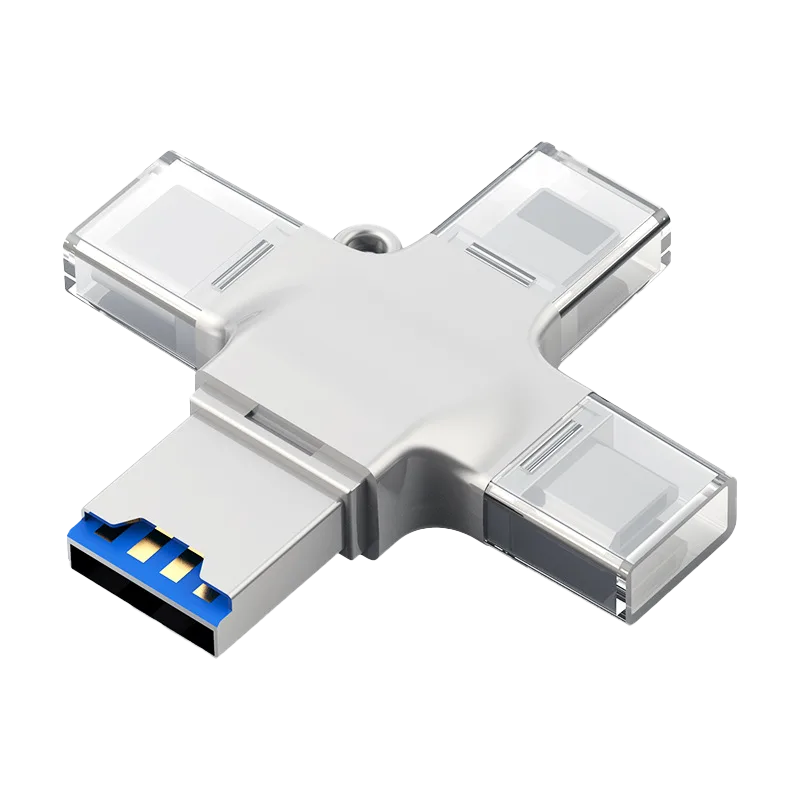
Lector de tarjetas microSD TF de aleación de aluminio 4 en 1 para consolas retro portátiles AISLPC