Snabbt svar
Anslut kortläsaren i aluminiumlegering 4-i-1 till en USB-A- eller USB-C-port, sätt i ditt microSD- eller fullstora SD-kort och dra filer mellan datorn och din AISLPC-retrokonsol. Inga drivrutiner eller extra appar behövs.
Varför använda en dedikerad kortläsare istället för en USB-kabel?
Många retrokonsoler använder ett microSD-kort för lagring, och att överföra stora ROM-bibliotek via en direkt USB-anslutning kan vara långsamt eller opålitligt. En dedikerad kortläsare ger en direkt, stabil anslutning till datorns USB-port, vilket gör filöverföringar snabbare och mer förutsägbara. Kortläsaren i aluminiumlegering 4-i-1 är byggd specifikt för AISLPC-konsoler, så den hanterar de kortformat du faktiskt använder utan gissningar.
Vad du behöver innan du börjar
Du behöver din AISLPC-retrokonsol, kortläsaren 4-i-1, ett microSD- eller fullstort SD-kort (redan i konsolen) och en dator med en USB-A- eller USB-C-port. Läsaren fungerar med båda porttyperna, så du behöver ingen adapter. Ingen programinstallation krävs.
Steg-för-steg-instruktioner
- 1. Sätt i kortet i läsaren: Stäng av din retrokonsol och ta bort microSD-kortet. Sätt i det i rätt kortplats på läsaren 4-i-1 (microSD/TF-plats för de flesta AISLPC-konsoler). Se till att kortet klickar på plats och inte sätts i upp och ner. Kontrollera att kortet sitter ordentligt innan du fortsätter; ett löst kort kanske inte upptäcks.
- 2. Anslut läsaren till datorn: Anslut läsaren till en USB-A- eller USB-C-port på datorn. Läsarens LED-indikator (om sådan finns) tänds. På Windows, macOS eller Linux bör kortet visas som en flyttbar enhet inom några sekunder. Om kortet inte visas, prova en annan USB-port eller starta om datorn. Undvik USB-hubbar som kanske inte ger tillräckligt med ström.
- 3. Överför dina filer: Öppna den flyttbara enheten på datorn. Dra och släpp ROM-filer, firmwareuppdateringar eller sparade filer till lämpliga mappar på kortet. För ROM-filer, placera dem i mappen som matchar konsolen (t.ex. NES, SNES, GBA). Mata ut enheten på ett säkert sätt innan du tar bort läsaren. Dra inte ur läsaren medan filer kopieras; det kan skada kortet. Använd alltid alternativet 'Säker borttagning'.
- 4. Sätt tillbaka kortet i konsolen: Ta bort microSD-kortet från läsaren och sätt tillbaka det i din AISLPC-retrokonsol. Slå på konsolen. Dina nya spel och filer bör visas i menyn. Om inte, kontrollera att filerna finns i rätt mappformat. Vissa emulatorer kräver en uppdatering eller omstart för att känna igen nya ROM-filer. Om spelen inte visas, starta om konsolen.
Produktdetaljer
-
Kortläsare för microSD TF i aluminiumlegering 4-i-1 för AISLPC-retrokonsoler: Denna kortläsare i aluminiumlegering 4-i-1 stöder microSD/TF- och fullstora SD-kort och ansluts via USB-A eller USB-C utan drivrutiner. Du kan använda samma läsare både för konsolens microSD-kort och ett fullstort SD-kort från en kamera eller bärbar dator, vilket minskar antalet tillbehör du behöver bära med dig.
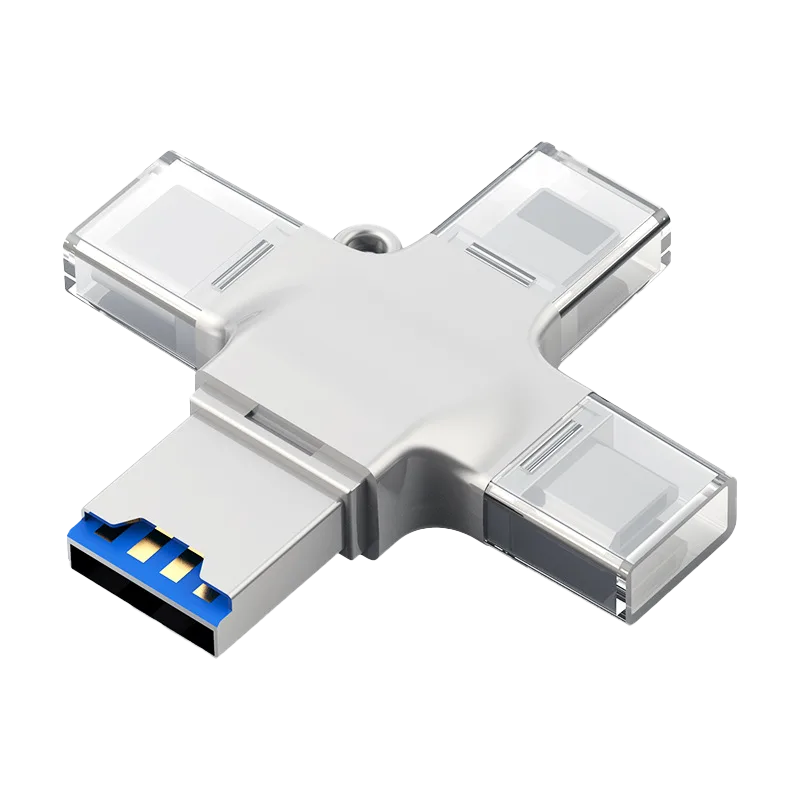
Kortläsare för microSD TF i aluminiumlegering 4-i-1 för AISLPC-retrokonsoler