Kurze Antwort
Bringen Sie den eingebauten Ein- und Ausgängen des micro:bit mit Blockcodierung bei, bevor Sie Motoren, Räder oder ein Chassis anbringen. Führen Sie einen kurzen Workshop durch, in dem jeder Lernende ein Programm pro Sensor schreibt, herunterlädt und testet, und kombinieren Sie dann zwei Eingaben zu einer einzigen Reaktion. Diese Abfolge schafft die Debugging-Gewohnheiten, die ein Roboter benötigt, sodass die Bauphase zur Montage und nicht zur Fehlersuche wird.
Die meisten Robotik-Workshops scheitern am gleichen Punkt: Der Roboter ist zusammengebaut, der Akku ist angeschlossen, und nichts bewegt sich, weil niemand geübt hat, ein Programm zu lesen. Der micro:bit ist hier eine gute Lösung, da seine Tasten, das LED-Gitter und die Sensoren ohne zusätzliche Hardware funktionieren. Sie können die Grundlagen der micro bit Programmierung allein auf dem Board vermitteln und dann Motoren hinzufügen, sobald die Logik vertraut ist.
Dieser Workshop-Plan läuft der Reihe nach ab, von einer einzelnen Ausgabe bis hin zu zwei Eingaben, die zusammenarbeiten. Jeder Schritt enthält den Fehler, der Anfänger am häufigsten aufhält, sodass Sie darauf achten können, anstatt ihn erst nach dem Aufbau zu entdecken.
Was Sie vor der ersten Sitzung vorbereiten sollten
Sie benötigen ein micro:bit pro Lernendem oder Paar, einen Computer oder ein Tablet mit geöffnetem Block-Editor und ein USB-Kabel für jedes Board. Entscheiden Sie im Voraus, ob die Lernenden Dateien per Kabel herunterladen oder über Bluetooth koppeln, da ein Methodenwechsel während der Sitzung mehr Zeit kostet als er spart. Drucken Sie die Blockkategorien aus oder zeigen Sie sie an, damit Anfänger Input, Basic und Logic ohne Suchen finden.
Halten Sie die erste Sitzung hardwarefrei – abgesehen vom Board selbst. Motoren, Räder und Akkupacks führen Spannungs- und Verkabelungsvariablen ein, die Programmierfehler überdecken. Ein Board, das nur blinkt, ist einfacher zu debuggen als ein Chassis, das möglicherweise auch eine lose Verbindung hat.
- Beschriften Sie jedes micro:bit mit einem Namen oder einer Nummer, damit heruntergeladene Dateien nicht durcheinandergeraten.
- Testen Sie jedes USB-Kabel vorher; reine Ladekabel übertragen kein Programm.
Schritt 1: Lassen Sie absichtlich eine Ausgabe erfolgen
Beginnen Sie mit dem LED-Gitter. Bitten Sie die Lernenden, beim Programmstart ein einzelnes Symbol anzuzeigen und es dann gegen ein anderes auszutauschen. Ziel ist noch nicht die Kreativität, sondern die Bestätigung, dass der Kreislauf aus Bearbeiten, Herunterladen und Ausführen durchgängig funktioniert. Sobald ein Lernender sein eigenes Symbol erscheinen sieht, wirkt das Werkzeug nicht mehr abstrakt.
Der häufige Fehler hier ist, den Download-Schritt zu überspringen und anzunehmen, dass sich das Board selbst aktualisiert hat. Lassen Sie jeden Lernenden auf das Board zeigen und sagen, was er erwartet, bevor es läuft. Zeigt das Board das alte Symbol, wurde die Datei nicht übertragen.
- Kontrollpunkt: Jeder Lernende kann ein Symbol ändern und die Änderung auf seinem eigenen Board sehen.
Schritt 2: Einen Taster als Eingang hinzufügen
Verbinden Sie nun ein Ereignis mit einer Aktion. Ein Tastendruck soll ein bestimmtes Symbol auslösen, ein zweiter Tastendruck ein anderes. Hier zeigt sich die Stärke der Micro:bit-Blockprogrammierung: Die Blöcke stellen die Ursache-Wirkungs-Struktur visuell dar, sodass Lernende erkennen, dass ein Ereignis die Aktion umschließt und nicht danebensteht.
Ein häufiger Fehler ist es, den Anzeigeblock außerhalb des Tastenereignisses zu platzieren, wodurch das Symbol sofort statt erst beim Drücken erscheint. Bitten Sie die Lernenden zu beschreiben, wann das Symbol erscheinen soll, und prüfen Sie dann, ob ihre Blöcke dieser Beschreibung entsprechen.
- Kontrollpunkt: Das Drücken jeder Taste erzeugt ein anderes, vorhersagbares Ergebnis.
Schritt 3: Einen Wert speichern und ändern
Führen Sie eine Variable als Zähler ein. Jeder Tastendruck erhöht den Wert um eins, und die Zahl wird im Raster angezeigt. Dies ist der konzeptionelle Sprung für Anfänger mit dem micro:bit: Das Board merkt sich jetzt etwas zwischen den Tastendrücken. Halten Sie den Variablennamen kurz und aussagekräftig, z. B. score oder count, damit die Blöcke wie ein Satz lesbar sind.
Der häufige Fehler besteht darin, die Variable innerhalb des Ereignisses zurückzusetzen, wodurch der Zähler bei jedem Tastendruck gelöscht wird und die Anzeige bei eins hängen bleibt. Wenn die Zahl nie steigt, suchen Sie nach einem set-Block, wo ein change-Block hingehört.
- Kontrollpunkt: Die Zahl erhöht sich mit jedem Tastendruck und bleibt zwischen den Tastendrücken erhalten.
Schritt 4: Kombinieren Sie zwei Eingaben mit einer Bedingung
Kombinieren Sie den Knopf mit einem zweiten Eingang, z. B. dem Schütteln des Boards oder einer Lichtmessung. Verwenden Sie eine Bedingung, sodass die Aktion nur ausgeführt wird, wenn beide wahr sind. Dies spiegelt echte Roboterlogik wider: Ein Stoßsensor plus ein Timer oder eine Lichtmessung plus ein Knopf entscheiden, was die Maschine als Nächstes tut.
Der Fehler besteht darin, die beiden Eingänge getrennt zu testen und anzunehmen, dass sie sich kombinieren. Lernende müssen beide gleichzeitig auslösen, um zu beweisen, dass die Bedingung funktioniert. Wenn die Aktion bereits mit nur einem Eingang ausgelöst wird, umschließt die Bedingung die Aktion nicht wirklich.
- Kontrollpunkt: Die Aktion wird nur ausgelöst, wenn beide Eingänge gleichzeitig aktiv sind.
Schritt 5: Bauen Sie eine Sense-Think-Act-Schleife
Formalisieren Sie nun das Muster, das Sie die ganze Zeit verwendet haben: Lesen Sie eine Eingabe, treffen Sie eine Entscheidung basierend auf einer Bedingung und erzeugen Sie eine Ausgabe. Lassen Sie die Lernenden diese dreiteilige Schleife auf Papier schreiben und jeden Block einem Teil zuordnen. Die Benennung des Musters macht den Sprung zu Motoren viel kleiner, da ein Motor nur eine weitere Ausgabe ist.
Der häufige Fehler besteht darin, die Schleife als einmalige Sequenz zu behandeln, anstatt als etwas, das sich wiederholt. Wenn das Board einmal reagiert und dann weitere Eingaben ignoriert, muss das Programm weiterhin prüfen, anstatt die Sequenz nur einmal auszuführen.
- Kontrollpunkt: Das Board reagiert weiterhin auf wiederholte Eingaben, nicht nur auf die erste.
Schritt 6: Fügen Sie einen Motor erst hinzu, nachdem die Logik funktioniert
Sobald die Lernenden vorhersagen können, was ihr Programm tun wird, führen Sie Bewegung ein. Halten Sie das erste Motorprogramm bewusst einfach: eine Richtung, eine Dauer, ein Stopp. Das Programmieren ist bereits vertraut, sodass die Aufmerksamkeit auf Verkabelung und Stromversorgung gerichtet wird – dort liegen die wirklich neuen Variablen.
Der Fehler besteht darin, Code und Verkabelung im selben Versuch zu ändern. Wenn der Roboter sich falsch verhält, wissen Sie nicht, welche Änderung die Ursache war. Ändern Sie eine Sache, testen Sie, dann ändern Sie die nächste.
- Kontrollpunkt: Der Roboter bewegt sich genau so, wie das Programm es vorgibt, bevor Sie ein zweites Verhalten hinzufügen.
Workshop-Ablauf auf einen Blick
- Zuerst ausgeben: Zeigen Sie ein Symbol auf dem LED-Gitter an und bestätigen Sie, dass der Download-und-Ausführen-Zyklus funktioniert. Wenn das alte Symbol noch angezeigt wird, wurde die Datei nicht übertragen.
- Zweitens eingeben: Lösen Sie bei jedem Tastendruck ein anderes Symbol aus. Wenn das Symbol ohne Drücken erscheint, liegt der Anzeigeblock außerhalb des Ereignisses.
- Dritter Speicher: Verwenden Sie eine Variable, um Drücke zu zählen und die Zahl anzuzeigen. Bleibt die Zählung bei eins, setzt ein Set-Block sie zurück.
- Vierte Bedingung: Erfordert zwei Eingaben gleichzeitig, bevor eine Aktion ausgelöst wird. Testen Sie beide Eingaben zusammen, nicht einzeln.
- Fünfte Schleife: Schreiben Sie das Sense-Think-Act-Muster und ordnen Sie Blöcke jedem Teil zu. Wenn es einmal reagiert, wiederholt sich das Programm nicht.
- Motor hält: Fügen Sie eine Bewegungsaktion hinzu, nachdem der Code vorhersagbar ist. Ändern Sie Code oder Verkabelung, niemals beides gleichzeitig.
Produkte, die zu diesem Workshop passen
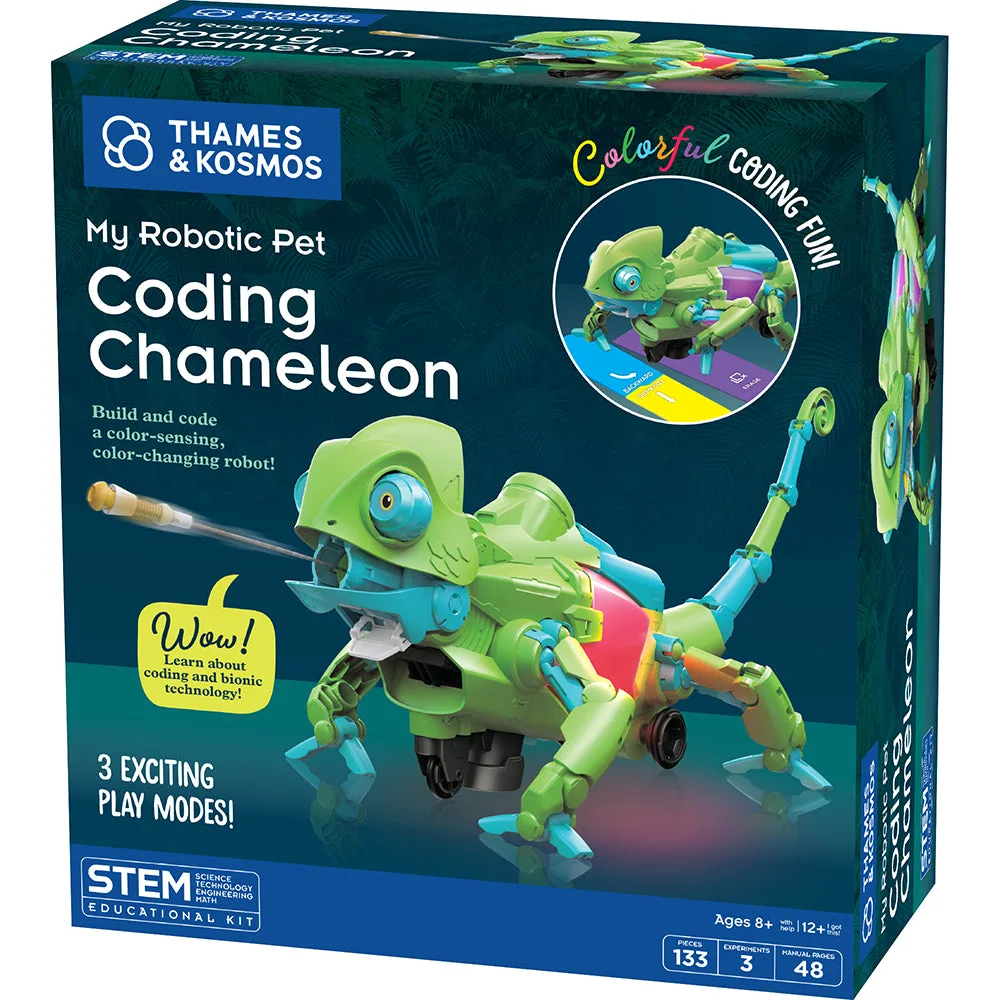
- Mein Roboter-Haustier: Programmier-Chamäleon: Es ist mit einem Farbsensor, einem Infrarotsensor und RGB-LEDs ausgestattet und kann in drei einzigartigen Spielmodi codiert und programmiert werden, darunter ein Codierungsmodus, der bunte Aktionskarten zur Programmierung des Haustiers verwendet. Es ist ein nützlicher nächster Schritt nach den Grundlagen der Blockcodierung, da dasselbe Denk-Fühlen-Handeln-Muster mit Sensoren und farbigen Ausgaben statt einem bloßen LED-Gitter auftritt.
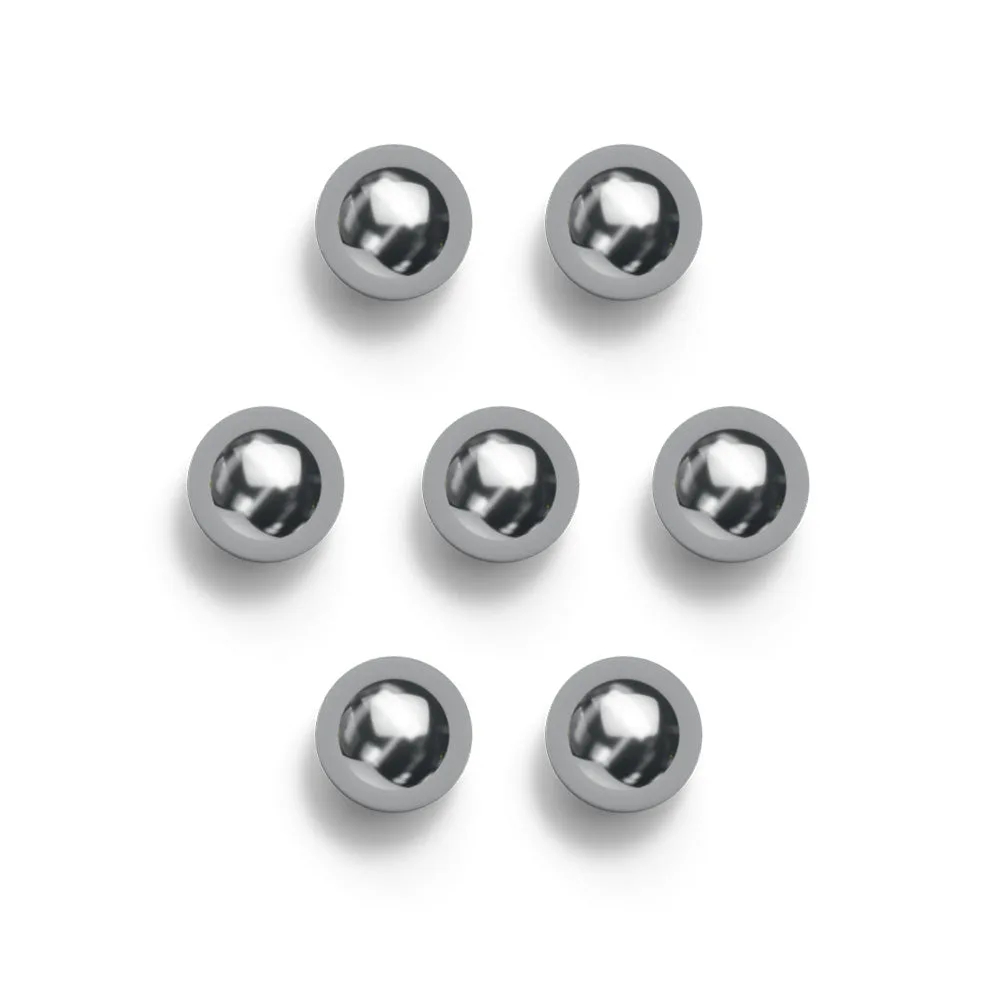
- Gecko Run: Set mit 7 Ersatzkugeln: Dies ist ein Pack mit 7 metallischen Ersatzkugeln für das Gecko Run Murmelbahnsystem, empfohlen ab 8 Jahren. Wenn Ihre Werkstatt auch eine Murmelbahnstation betreibt, verhindern Ersatzkugeln, dass eine Sitzung ins Stocken gerät, wenn Teile unter Möbel rollen.
Führen Sie die Codierungsschritte vor den Aufbauschritten aus, und Ihr Workshop wird nicht zur Fehlersuche. Lernende, die vorhersagen können, was ihr Programm tun wird, debuggen einen Roboter weitaus schneller als Lernende, die Logik und Verkabelung gleichzeitig kennenlernen.