Réponse rapide
Apprenez les entrées et sorties intégrées du micro:bit avec la programmation par blocs avant de fixer des moteurs, des roues ou un châssis. Organisez un atelier court où chaque apprenant écrit, télécharge et teste un programme par capteur, puis combine deux entrées en une seule réaction. Cette séquence construit les habitudes de débogage dont un robot a besoin, de sorte que l'étape de construction devienne un assemblage plutôt qu'un dépannage.
La plupart des ateliers de robotique échouent au même point : le robot est assemblé, la batterie est connectée, et rien ne bouge parce que personne n'a pratiqué la lecture d'un programme. Le micro:bit est une bonne solution à cela car ses boutons, sa grille LED et ses capteurs fonctionnent sans aucun matériel supplémentaire. Vous pouvez enseigner les bases de la programmation micro bit sur la carte seule, puis ajouter des moteurs une fois que la logique est familière.
Ce plan d'atelier se déroule dans l'ordre, d'une seule sortie à deux entrées fonctionnant ensemble. Chaque étape inclut l'erreur qui bloque le plus souvent les débutants, afin que vous puissiez la surveiller plutôt que de la découvrir après la construction.
Ce qu'il faut préparer avant la première session
Vous avez besoin d'un micro:bit par apprenant ou par paire, d'un ordinateur ou d'une tablette avec l'éditeur de blocs ouvert, et d'un câble USB pour chaque carte. Décidez à l'avance si les apprenants téléchargeront les fichiers par câble ou s'appaireront par Bluetooth, car changer de méthode en cours de session coûte plus de temps que cela n'en économise. Imprimez ou affichez les catégories de blocs afin que les débutants puissent trouver Input, Basic et Logic sans chercher.
Gardez la première session sans matériel supplémentaire en dehors de la carte elle-même. Les moteurs, les roues et les batteries introduisent des variables d'alimentation et de câblage qui masquent les erreurs de code. Une carte qui ne fait que clignoter est plus facile à déboguer qu'un châssis qui pourrait aussi avoir un fil mal connecté.
- Étiquetez chaque micro:bit avec un nom ou un numéro pour que les fichiers téléchargés ne soient pas mélangés.
- Testez chaque câble USB au préalable ; les câbles de charge uniquement ne transféreront pas de programme.
Étape 1 : Faire en sorte qu'une sortie se produise intentionnellement
Commencez par la grille de LED. Demandez aux apprenants d'afficher une seule icône au démarrage du programme, puis de la remplacer par une autre. L'objectif n'est pas encore la créativité, mais de confirmer que le cycle d'édition, de téléchargement et d'exécution fonctionne de bout en bout. Dès qu'un apprenant voit sa propre icône apparaître, l'outil cesse de sembler abstrait.
L'erreur courante ici est de sauter l'étape de téléchargement et de supposer que la carte s'est mise à jour toute seule. Faites en sorte que chaque apprenant pointe la carte et dise ce qu'il s'attend à voir avant qu'elle ne s'exécute. Si la carte affiche l'ancienne icône, le fichier n'a pas été transféré.
- Point de contrôle : chaque apprenant peut modifier une icône et voir le changement sur sa propre carte.
Étape 2 : Ajouter un bouton comme entrée
Reliez maintenant un événement à une action. L’appui sur un bouton doit déclencher une icône spécifique, et un second bouton doit en déclencher une autre. C’est là que la programmation par blocs micro:bit montre tout son intérêt : les blocs représentent visuellement la structure de cause à effet, de sorte que les apprenants voient qu’un événement englobe l’action plutôt que de se situer à côté.
L’erreur à surveiller est de placer le bloc d’affichage en dehors de l’événement du bouton, ce qui fait apparaître l’icône immédiatement au lieu de l’afficher lors de l’appui. Demandez aux apprenants de décrire quand l’icône doit apparaître, puis vérifiez si leurs blocs correspondent à cette description.
- Point de contrôle : l’appui sur chaque bouton produit un résultat différent et prévisible.
Étape 3 : stocker une valeur et la modifier
Introduisez une variable comme compteur. Chaque pression sur le bouton ajoute un, et le nombre s'affiche sur la grille. C'est le saut conceptuel pour les débutants avec le micro:bit : la carte se souvient désormais de quelque chose entre les pressions. Gardez le nom de la variable court et significatif, comme score ou count, pour que les blocs se lisent comme une phrase.
L'erreur fréquente est de réinitialiser la variable à l'intérieur de l'événement, ce qui efface le compteur à chaque pression et laisse l'affichage bloqué à un. Si le nombre n'augmente jamais, cherchez un bloc set là où un bloc change devrait se trouver.
- Point de contrôle : le nombre augmente à chaque pression et persiste entre les pressions.
Étape 4 : Combinez deux entrées avec une condition
Associez le bouton à une deuxième entrée, comme secouer la carte ou une lecture du niveau de lumière. Utilisez une condition pour que l'action ne se produise que lorsque les deux sont vraies. Cela reflète la logique réelle d'un robot : un capteur de choc plus une minuterie, ou une lecture de lumière plus un bouton, décide de la prochaine action de la machine.
L'erreur ici est de tester les deux entrées séparément et de supposer qu'elles se combinent. Les apprenants doivent déclencher les deux à la fois pour prouver que la condition fonctionne. Si l'action se déclenche avec une seule entrée, la condition n'encadre pas réellement l'action.
- Point de contrôle : l'action ne se déclenche que lorsque les deux entrées sont actives en même temps.
Étape 5 : Construire une boucle détecter-penser-agir
Formalisez maintenant le modèle que vous avez utilisé tout au long : lisez une entrée, décidez avec une condition, puis produisez une sortie. Faites écrire cette boucle en trois parties sur papier par les apprenants et associez chaque bloc à une partie. Nommer le modèle rend le passage aux moteurs beaucoup plus simple, car un moteur n'est qu'une sortie supplémentaire.
L'erreur courante est de traiter la boucle comme une séquence unique plutôt que comme quelque chose qui se répète. Si la carte réagit une fois puis ignore les entrées suivantes, le programme doit continuer à vérifier plutôt que d'exécuter la séquence une seule fois.
- Point de contrôle : la carte continue de répondre aux entrées répétées, pas seulement à la première.
Étape 6 : Ajoutez un moteur seulement après que la logique fonctionne
Une fois que les apprenants peuvent prédire ce que leur programme va faire, introduisez le mouvement. Gardez le premier programme moteur délibérément simple : une direction, une durée, un arrêt. Le codage est déjà familier, donc l'attention se porte sur le câblage et l'alimentation, là où se trouvent les véritables nouvelles variables.
L'erreur est de modifier le code et le câblage dans le même essai. Si le robot se comporte mal, vous ne saurez pas quel changement en est la cause. Changez une chose, testez, puis changez la suivante.
- Point de contrôle : le robot se déplace exactement comme le programme le dit avant d'ajouter un deuxième comportement.
Aperçu de la séquence de l'atelier
- Sortie d'abord : Affichez une icône sur la grille LED et vérifiez que le cycle de téléchargement et d'exécution fonctionne. Si l'ancienne icône est toujours affichée, le fichier n'a pas été transféré.
- Entrée ensuite : Déclenchez une icône différente à chaque pression de bouton. Si l'icône apparaît sans pression, le bloc d'affichage se trouve en dehors de l'événement.
- Troisième mémoire : Utilisez une variable pour compter les pressions et afficher le nombre. Si le compteur reste à un, un bloc de réglage le réinitialise.
- Quatrième condition : Nécessite deux entrées simultanées avant qu'une action ne se déclenche. Testez les deux entrées ensemble, pas une par une.
- Cinquième boucle : Écrivez le schéma sentir-penser-agir et associez des blocs à chaque partie. S'il réagit une fois, le programme ne se répète pas.
- Durée du moteur : Ajoutez un comportement de mouvement une fois que le code est prévisible. Modifiez le code ou le câblage, jamais les deux en même temps.
Produits adaptés à cet atelier
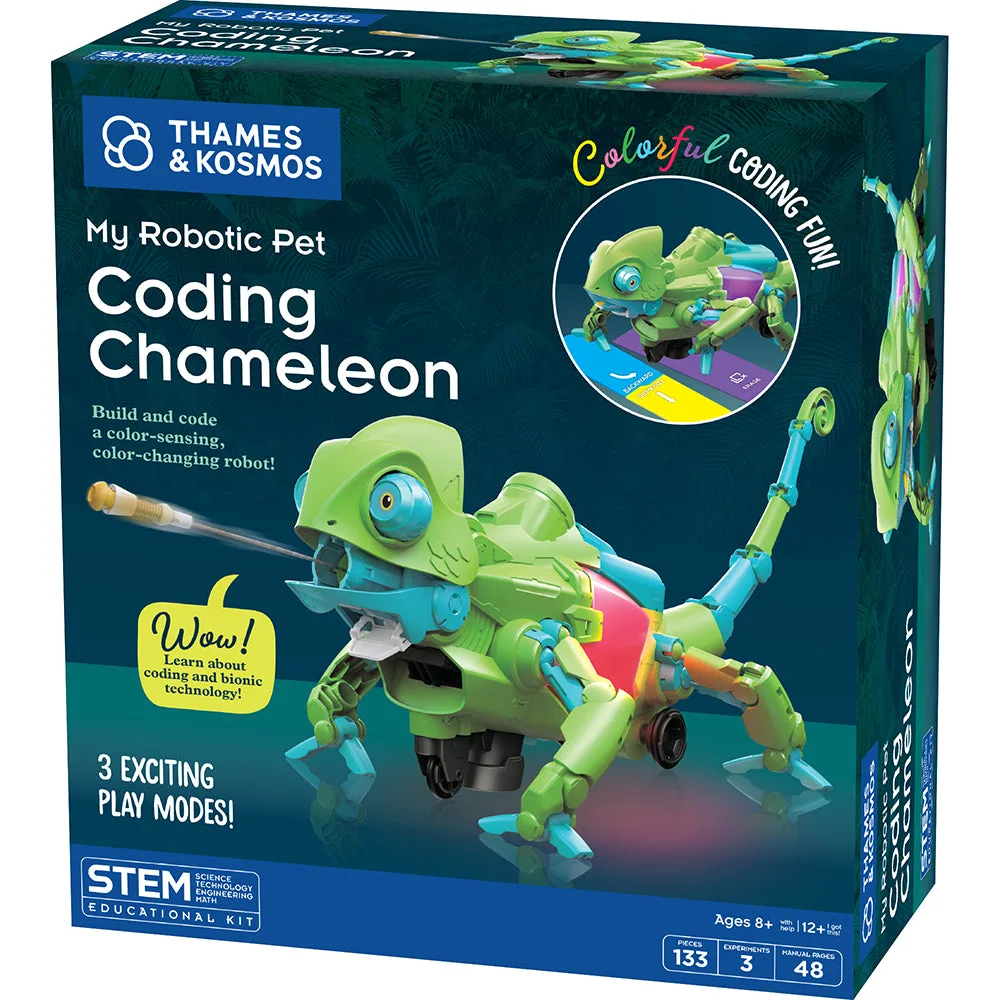
- Mon animal robotique : Caméléon codeur: Il est équipé d'un capteur de couleur, d'un capteur infrarouge et de LED RGB, et peut être codé et programmé dans trois modes de jeu uniques, dont un mode de codage qui utilise des cartes d'action colorées pour programmer l'animal. C'est une étape utile après les bases du codage par blocs, car le même schéma penser-sentir-agir apparaît avec des capteurs et des sorties colorées plutôt qu'une simple grille de LED.
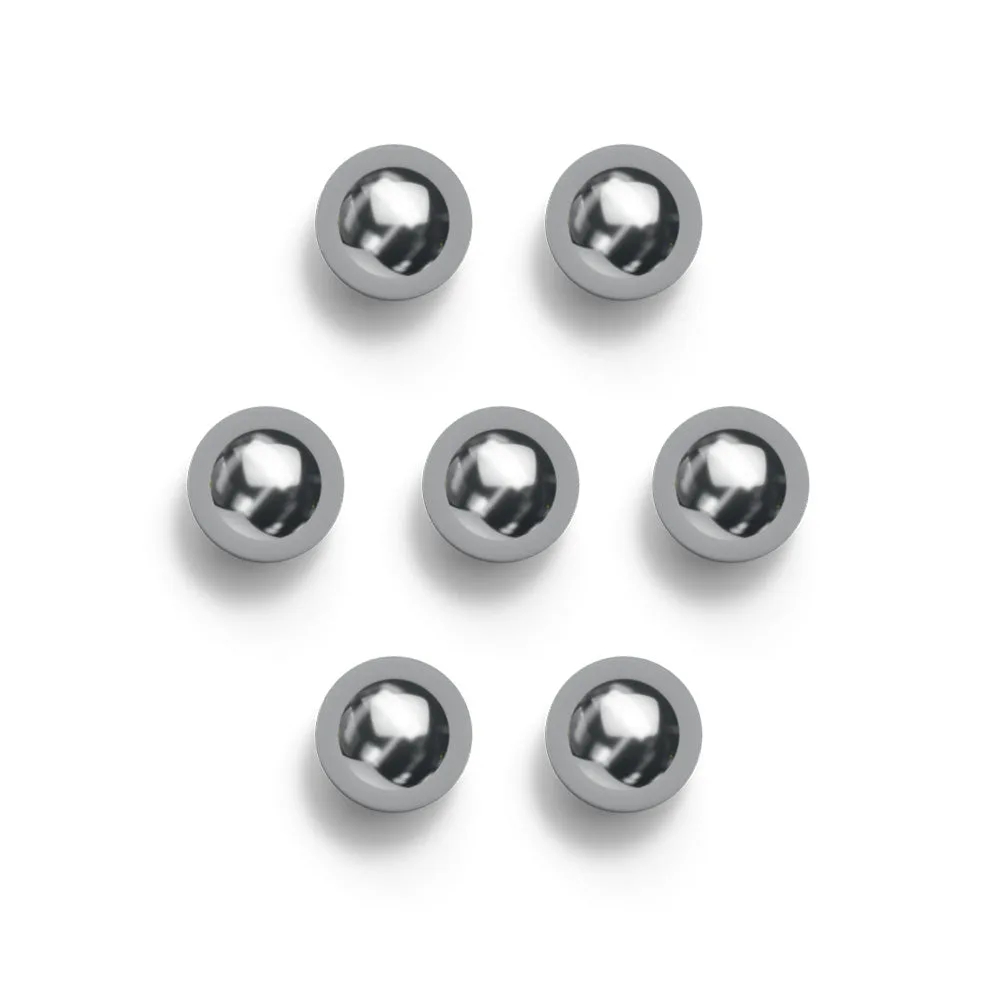
- Gecko Run : Lot de 7 billes de remplacement: Ceci est un paquet de 7 billes métalliques de remplacement pour le système de circuit à billes Gecko Run, recommandé à partir de 8 ans. Si votre atelier dispose également d'un poste de circuit à billes, les billes de rechange évitent qu'une session ne soit interrompue lorsque des pièces roulent sous les meubles.
Exécutez les étapes de codage avant les étapes de construction et votre atelier ne deviendra pas une session de dépannage. Les apprenants capables de prédire ce que leur programme va faire débogueront un robot bien plus rapidement que ceux qui découvrent la logique et le câblage en même temps.