Schnellantwort
Packen Sie das Nitro Deck 2 White Edition aus, schieben Sie Ihre Switch hinein, verbinden Sie es per USB-C und koppeln Sie Bluetooth-Zubehör. Die gesamte Einrichtung dauert etwa fünf Minuten.
Was das Nitro Deck 2 anders macht
Das Nitro Deck 2 wurde speziell für die Nintendo Switch 2 entwickelt, funktioniert aber auch mit der ursprünglichen Switch und Switch OLED. Die abnehmbare Rückplatte ermöglicht den Wechsel zwischen Konsolengrößen, ohne ein zweites Deck kaufen zu müssen.
Die White Edition behält die gleiche überarbeitete Ergonomie und Bluetooth-/USB-Konnektivität wie die Standardversion. Die hellere Farbe macht Staub und Fingerabdrücke sichtbarer, halten Sie also ein Mikrofasertuch bereit.
Einrichtungsschritte
- Auspacken und prüfen: Nehmen Sie das Nitro Deck 2 White Edition aus der Box. Überprüfen Sie, ob der USB-C-Anschluss und die abnehmbare Rückplatte vorhanden und frei von Schmutz sind. Erzwingen Sie nicht das Einsetzen der Konsole, wenn die Rückplatte nicht ausgerichtet ist – Sie könnten den USB-C-Anschluss beschädigen.
- Die richtige Rückplatte anbringen: Wenn Sie eine Switch 2 verwenden, passt die Standard-Rückplatte. Für die ursprüngliche Switch oder Switch OLED tauschen Sie vor dem Einsetzen der Konsole auf die mitgelieferte dünnere Rückplatte. Die Verwendung der falschen Rückplatte kann dazu führen, dass die Konsole zu locker oder zu fest sitzt.
- Konsole einsetzen: Schieben Sie Ihre Switch von oben in das Deck und richten Sie den USB-C-Anschluss unten aus. Drücken Sie sanft, bis sie einrastet. Erzwingen Sie niemals das Einsetzen der Konsole. Wenn sie nicht reibungslos hineingleitet, überprüfen Sie erneut die Rückplatte und die Ausrichtung des Anschlusses.
- Einschalten und Bedienelemente testen: Drücken Sie den Netzschalter am Deck (oder an Ihrer Konsole), um es einzuschalten. Testen Sie die Schultertasten, das Steuerkreuz und die analogen Sticks, um sicherzustellen, dass sie korrekt reagieren. Wenn sich eine Taste schwergängig anfühlt, überprüfen Sie, ob die Konsole gleichmäßig sitzt – eine ungleichmäßige Sitzposition kann die Kontakte der Tasten versetzen.
- Bluetooth-Zubehör koppeln (optional): Versetzen Sie Ihre Bluetooth-Kopfhörer oder Ihren Controller in den Kopplungsmodus und drücken Sie dann die Kopplungstaste an der Unterseite des Nitro Deck 2. Warten Sie, bis die LED gleichmäßig blinkt. Halten Sie Bluetooth-Geräte während der Kopplung innerhalb von 10 Fuß. Interferenzen von anderen drahtlosen Geräten können zu Verbindungsabbrüchen führen.
- Mit einem Fernseher oder Monitor verbinden (optional): Verwenden Sie das mitgelieferte USB-C-Kabel, um das Deck mit einem kompatiblen Display oder PC zu verbinden. Das Deck unterstützt Videoausgabe während des Ladens. Nicht alle USB-C-Kabel unterstützen Video. Verwenden Sie das mit dem Deck gelieferte Kabel für eine zuverlässige Ausgabe.
Produktfakten
-
Nitro Deck 2 White Edition: Das Nitro Deck 2 ist für die Nintendo Switch 2 entwickelt und vollständig abwärtskompatibel mit Switch und Switch OLED. Sie können dasselbe Deck verwenden, wenn Sie später Ihre Konsole upgraden, oder es zwischen verschiedenen Switch-Modellen in Ihrem Haushalt teilen.
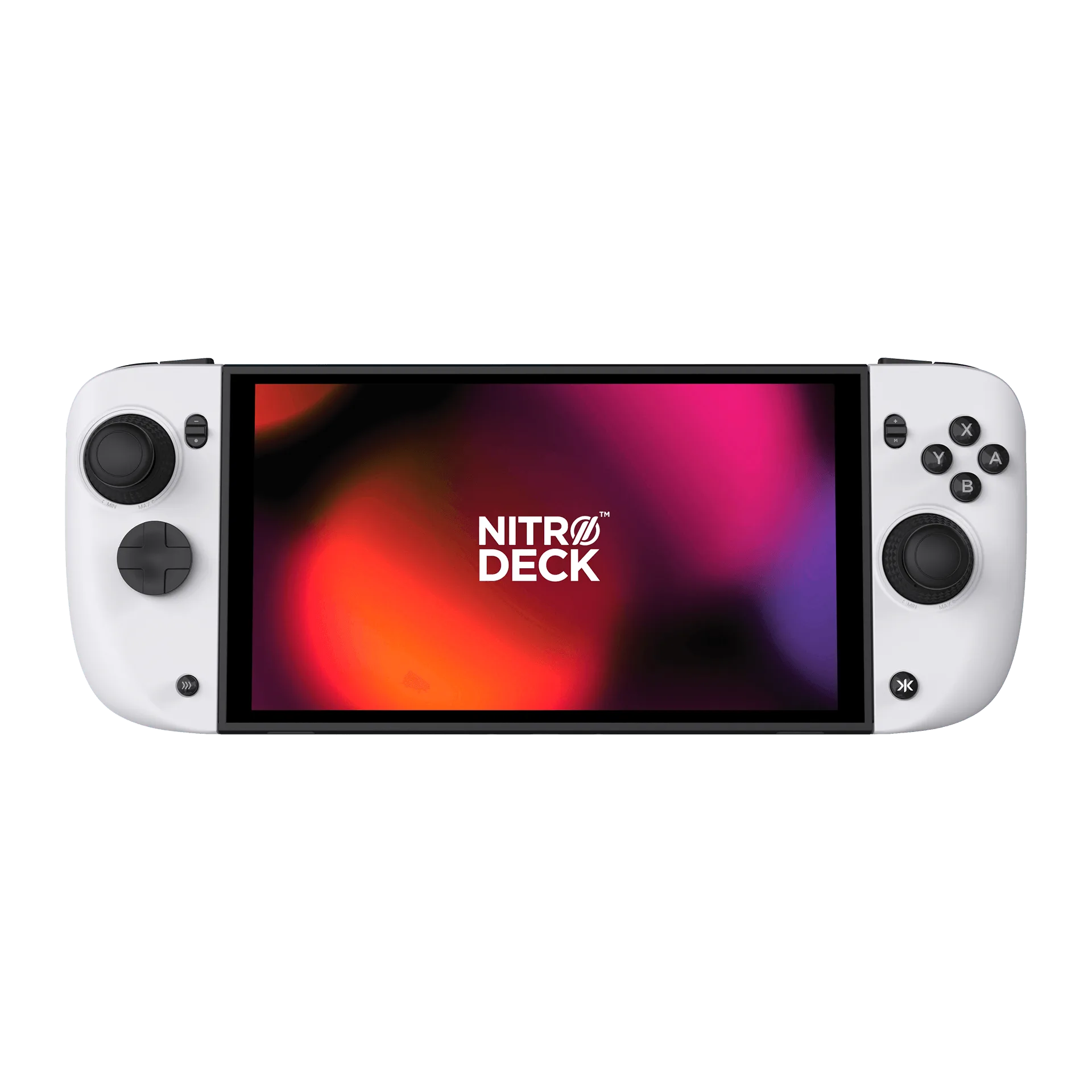
Nitro Deck 2 White Edition