빠른 답변
Nitro Deck 2 White Edition의 포장을 풀고, Switch를 슬라이드하여 넣고, USB-C로 연결하고, Bluetooth 액세서리를 페어링하세요. 전체 설정은 약 5분이 걸립니다.
Nitro Deck 2의 차별점
Nitro Deck 2은 Nintendo Switch 2 전용으로 설계되었지만, 원래 Switch 및 Switch OLED 모델에서도 작동합니다. 분리형 백플레이트를 사용하면 두 번째 덱을 구매하지 않고도 콘솔 크기 간에 전환할 수 있습니다.
White Edition은 표준 버전과 동일한 재설계된 인체공학적 디자인과 Bluetooth/USB 연결을 유지합니다. 더 밝은 색상은 먼지와 얼룩이 더 잘 보이게 하므로, 마이크로파이버 천을 가까이 두세요.
설정 단계
- 포장을 풀고 확인: 상자에서 Nitro Deck 2 White Edition을 꺼냅니다. USB-C 커넥터와 분리형 백플레이트가 있고 이물질이 없는지 확인하세요. 백플레이트가 정렬되지 않은 상태에서 콘솔을 억지로 밀어 넣지 마세요. USB-C 포트가 손상될 수 있습니다.
- 올바른 백플레이트 부착: Switch 2를 사용하는 경우 기본 백플레이트가 맞습니다. 원래 Switch 또는 Switch OLED의 경우 콘솔을 삽입하기 전에 포함된 더 얇은 백플레이트로 교체하세요. 잘못된 백플레이트를 사용하면 콘솔이 너무 느슨하거나 너무 꽉 끼일 수 있습니다.
- 콘솔 삽입: Switch를 덱 상단에서 슬라이드하여 넣고, 하단의 USB-C 커넥터를 정렬하세요. 딸깍 소리가 나며 제자리에 고정될 때까지 부드럽게 누르세요. 절대 억지로 밀어 넣지 마세요. 부드럽게 슬라이드되지 않으면 백플레이트와 커넥터 정렬을 다시 확인하세요.
- 전원 켜기 및 컨트롤 테스트: 덱(또는 콘솔)의 전원 버튼을 눌러 켜세요. 숄더 버튼, D-패드, 아날로그 스틱을 테스트하여 올바르게 반응하는지 확인하세요. 버튼이 뻑뻑하게 느껴지면 콘솔이 고르게 장착되었는지 확인하세요. 고르지 않게 장착되면 버튼 접점이 어긋날 수 있습니다.
- Bluetooth 액세서리 페어링(선택 사항): Bluetooth 헤드폰 또는 컨트롤러를 페어링 모드로 전환한 다음, Nitro Deck 2 하단의 페어링 버튼을 누르세요. LED가 일정하게 깜박일 때까지 기다리세요. 페어링 중에는 Bluetooth 장치를 10피트 이내에 두세요. 다른 무선 장치의 간섭으로 연결이 끊길 수 있습니다.
- TV 또는 모니터에 연결(선택 사항): 포함된 USB-C 케이블을 사용하여 덱을 호환되는 디스플레이 또는 PC에 연결하세요. 덱은 충전 중에도 비디오 출력을 지원합니다. 모든 USB-C 케이블이 비디오를 지원하는 것은 아닙니다. 안정적인 출력을 위해 덱에 포함된 케이블을 사용하세요.
제품 정보
-
Nitro Deck 2 White Edition: Nitro Deck 2은 Nintendo Switch 2용으로 설계되었으며 Switch 및 Switch OLED와 완벽하게 역호환됩니다. 나중에 콘솔을 업그레이드하더라도 동일한 덱을 사용할 수 있으며, 가정 내 여러 Switch 모델 간에 공유할 수도 있습니다.
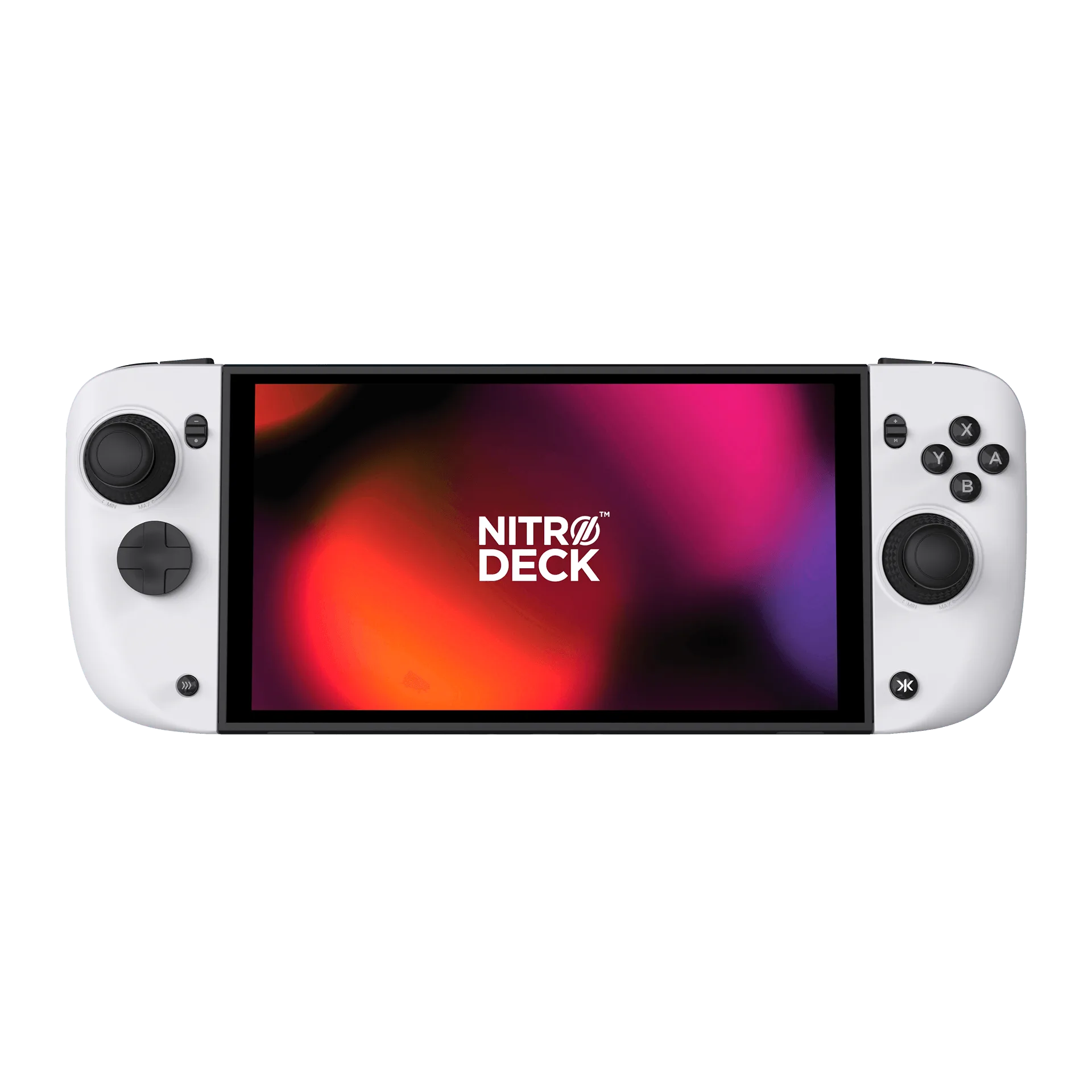
Nitro Deck 2 White Edition