Risposta rapida
Estrai il Nitro Deck 2 White Edition dalla confezione, inserisci la tua Switch, collegala via USB-C e abbina gli accessori Bluetooth. L'intera configurazione richiede circa cinque minuti.
Cosa rende diverso il Nitro Deck 2
Il Nitro Deck 2 è progettato specificamente per Nintendo Switch 2, ma funziona anche con i modelli Switch e Switch OLED originali. La sua piastra posteriore rimovibile ti consente di passare da una dimensione di console all'altra senza acquistare un secondo deck.
La White Edition mantiene la stessa ergonomia ridisegnata e la connettività Bluetooth/USB della versione standard. Il colore più chiaro rende più visibili polvere e impronte, quindi tieni a portata di mano un panno in microfibra.
Passaggi di configurazione
- Estrai e ispeziona: Rimuovi il Nitro Deck 2 White Edition dalla scatola. Controlla che il connettore USB-C e la piastra posteriore rimovibile siano presenti e privi di detriti. Non forzare la console se la piastra posteriore non è allineata: potresti danneggiare la porta USB-C.
- Applica la piastra posteriore corretta: Se stai usando una Switch 2, la piastra posteriore predefinita va bene. Per la Switch originale o la Switch OLED, sostituiscila con la piastra posteriore più sottile inclusa prima di inserire la console. Usare la piastra posteriore sbagliata può far sì che la console si inserisca in modo troppo lasco o troppo stretto.
- Inserisci la tua console: Fai scorrere la tua Switch nel deck dall'alto, allineando il connettore USB-C in basso. Premi delicatamente finché non scatta in posizione. Non forzare mai la console. Se non scorre facilmente, ricontrolla la piastra posteriore e l'allineamento del connettore.
- Accendi e testa i comandi: Premi il pulsante di accensione sul deck (o sulla console) per accenderlo. Testa i pulsanti dorsali, il D-pad e gli stick analogici per confermare che rispondano correttamente. Se un pulsante sembra rigido, controlla che la console sia inserita in modo uniforme: un inserimento non uniforme può disallineare i contatti dei pulsanti.
- Abbina gli accessori Bluetooth (opzionale): Metti le tue cuffie o il controller Bluetooth in modalità di associazione, quindi premi il pulsante di associazione nella parte inferiore del Nitro Deck 2. Attendi che il LED lampeggi in modo costante. Tieni i dispositivi Bluetooth entro 10 piedi durante l'associazione. Le interferenze di altri dispositivi wireless possono causare cadute di connessione.
- Collega a TV o monitor (opzionale): Usa il cavo USB-C incluso per collegare il deck a un display o PC compatibile. Il deck supporta l'uscita video durante la ricarica. Non tutti i cavi USB-C supportano il video. Usa quello fornito con il deck per un'uscita affidabile.
Scheda prodotto
-
Nitro Deck 2 White Edition: Il Nitro Deck 2 è progettato per Nintendo Switch 2 e completamente retrocompatibile con Switch e Switch OLED. Puoi usare lo stesso deck se aggiorni la tua console in seguito, o condividerlo tra diversi modelli di Switch in casa.
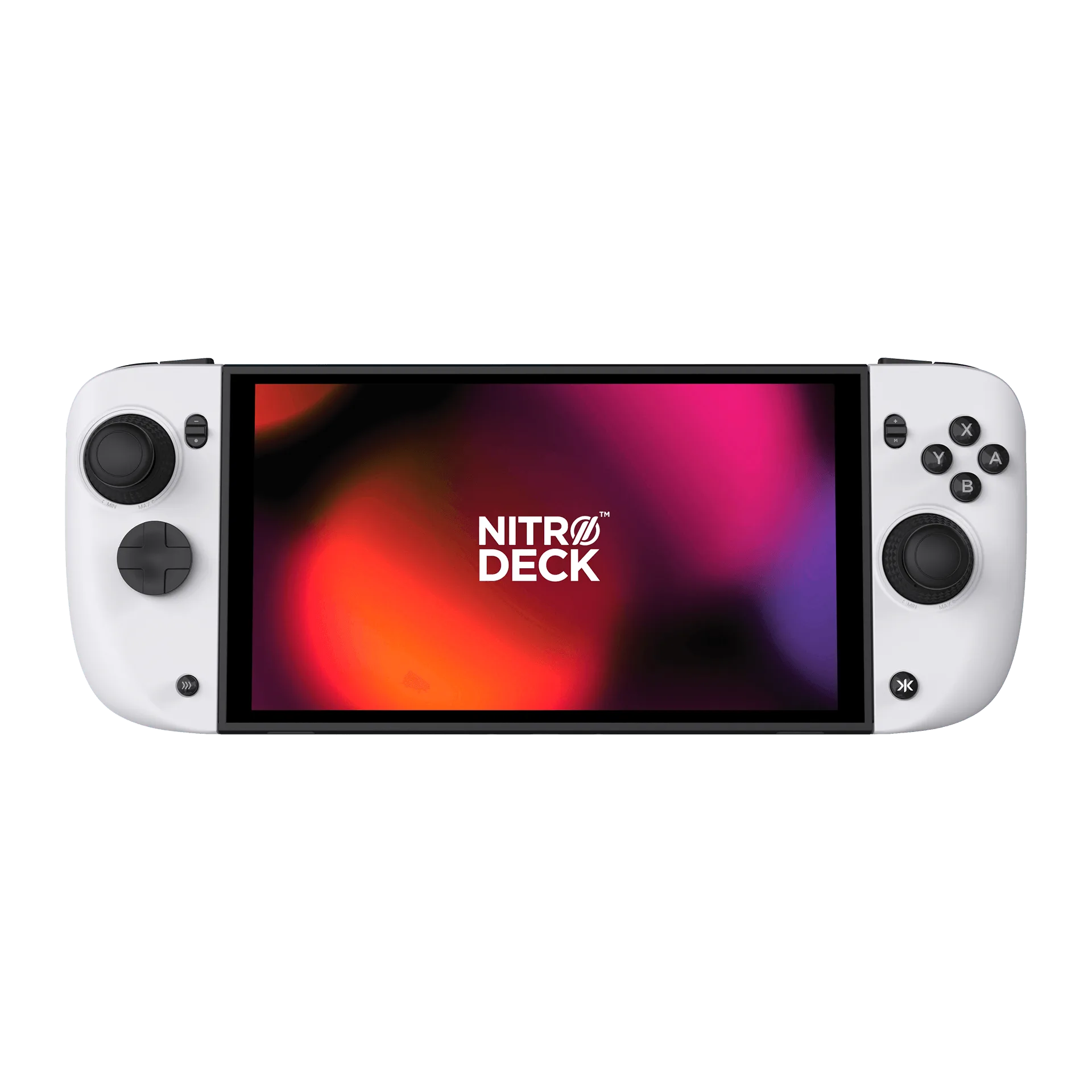
Nitro Deck 2 White Edition