快速解答
拆開 Nitro Deck 2 白色版包裝,將您的 Switch 滑入,透過 USB-C 連接,並配對藍牙配件。整個設定過程約需五分鐘。
Nitro Deck 2 的與眾不同之處
Nitro Deck 2 專為 Nintendo Switch 2 設計,但也相容於原版 Switch 和 Switch OLED 機型。其可拆式背板讓您無需購買第二個底座,即可在不同主機尺寸間切換。
白色版保留了與標準版相同的重新設計人體工學以及藍牙/USB 連接功能。較淺的顏色會讓灰塵和污漬更明顯,因此請隨身準備一塊超細纖維布。
設定步驟
- 拆箱並檢查: 從包裝盒中取出 Nitro Deck 2 白色版。檢查 USB-C 連接器和可拆式背板是否齊全且無異物。 如果背板未對齊,請勿強行將主機插入——這可能會損壞 USB-C 連接埠。
- 安裝正確的背板: 如果您使用的是 Switch 2,預設背板即可適用。若為原版 Switch 或 Switch OLED,請在插入主機前更換為隨附的較薄背板。 使用錯誤的背板可能導致主機安裝過鬆或過緊。
- 插入您的主機: 將您的 Switch 從頂部滑入底座,對齊底部的 USB-C 連接器。輕輕按壓直到卡入定位。 切勿強行插入主機。如果無法順利滑入,請再次檢查背板和連接器是否對齊。
- 開機並測試控制: 按下底座(或您的主機)上的電源按鈕以開啟電源。測試肩鍵、方向鍵和類比搖桿,確認它們回應正常。 如果按鍵感覺卡卡的,請檢查主機是否平穩就位——不平穩可能會導致按鍵接點錯位。
- 配對藍牙配件(選用): 將您的藍牙耳機或控制器置入配對模式,然後按下 Nitro Deck 2 底部的配對按鈕。等待 LED 燈穩定閃爍。 配對期間請讓藍牙裝置保持在 10 英尺內。其他無線裝置的干擾可能導致連線中斷。
- 連接到電視或顯示器(選用): 使用隨附的 USB-C 連接線將底座連接到相容的顯示器或電腦。底座支援在充電時進行視訊輸出。 並非所有 USB-C 連接線都支援視訊輸出。請使用底座隨附的連接線以獲得可靠的輸出。
產品資訊
-
Nitro Deck 2 白色版: Nitro Deck 2 專為 Nintendo Switch 2 打造,並完全向下相容於 Switch 和 Switch OLED。如果您日後升級主機,可以使用同一個底座,或在家中的不同 Switch 機型之間共用。
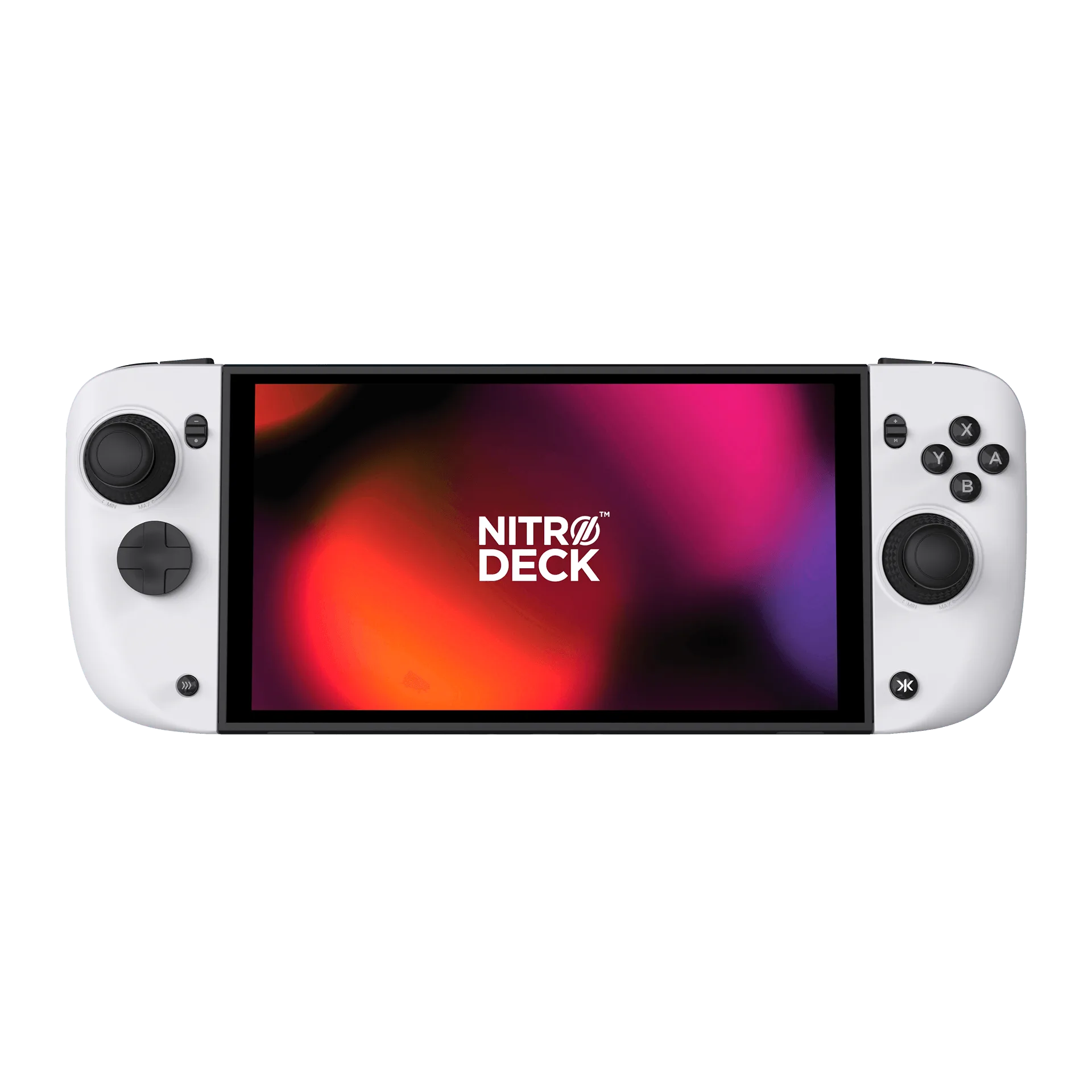
Nitro Deck 2 白色版