クイックアンサー
Nitro Deck 2 White Editionの箱を開け、Switchをスライドさせ、USB-Cで接続し、Bluetoothアクセサリをペアリングします。セットアップ全体は約5分で完了します。
Nitro Deck 2の違い
Nitro Deck 2はNintendo Switch 2専用に設計されていますが、オリジナルのSwitchやSwitch OLEDモデルでも動作します。取り外し可能なバックプレートにより、2つ目のデッキを購入することなく、コンソールのサイズに合わせて交換できます。
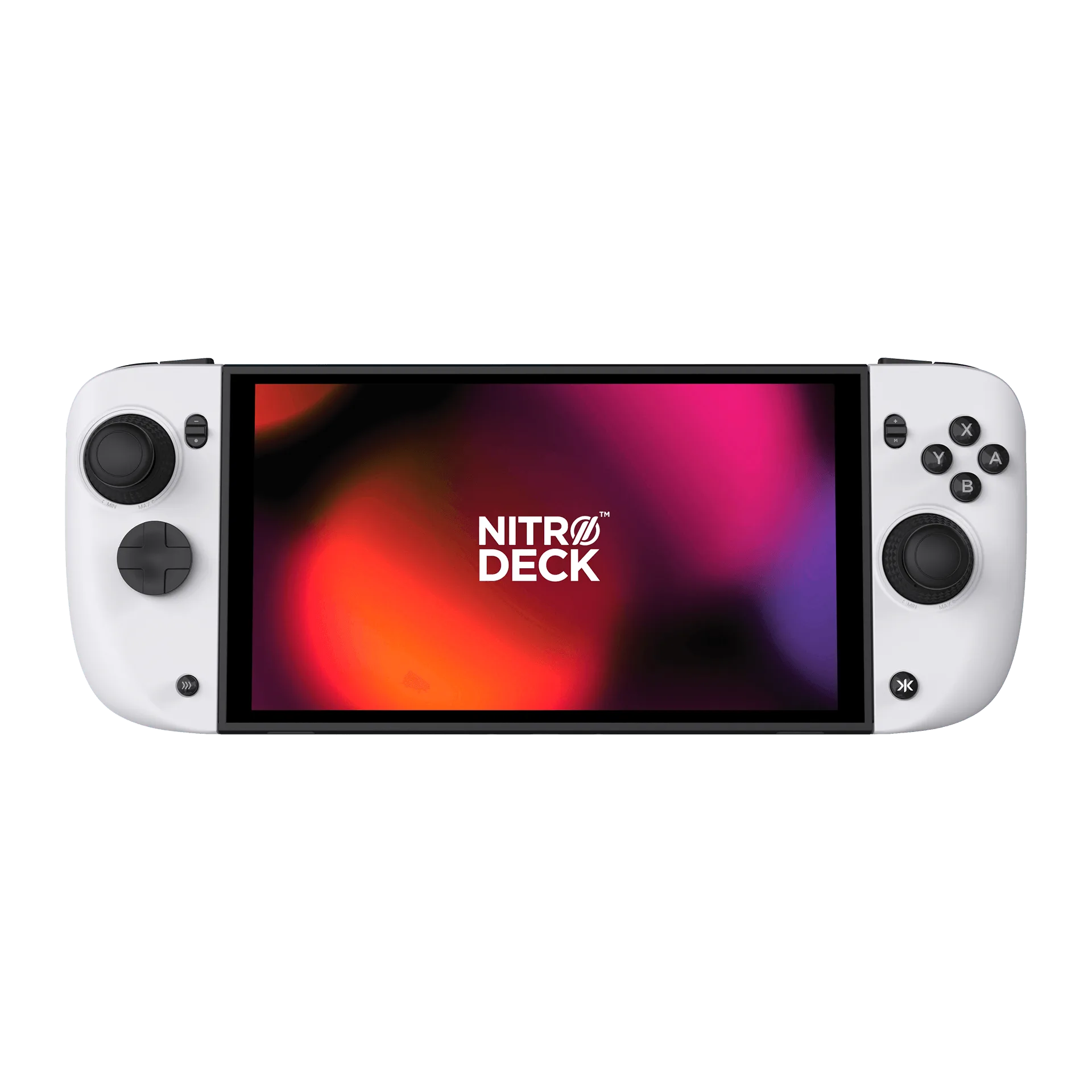
White Editionは、標準バージョンと同じ再設計されたエルゴノミクスとBluetooth/USB接続を維持しています。明るい色はほこりや指紋が目立ちやすいので、マイクロファイバークロスを手元に置いておきましょう。
セットアップ手順
- 開封して確認: Nitro Deck 2 White Editionを箱から取り出します。USB-Cコネクタと取り外し可能なバックプレートが付属し、ゴミや異物がないことを確認してください。 バックプレートが正しく位置合わせされていない場合は、コンソールを無理に押し込まないでください。USB-Cポートを損傷する可能性があります。
- 正しいバックプレートを取り付ける: Switch 2を使用している場合、デフォルトのバックプレートが適合します。オリジナルのSwitchまたはSwitch OLEDの場合は、コンソールを挿入する前に、付属の薄いバックプレートに交換してください。 間違ったバックプレートを使用すると、コンソールが緩すぎたり、きつすぎたりする可能性があります。
- コンソールを挿入する: Switchをデッキの上部からスライドさせ、下部のUSB-Cコネクタを合わせます。カチッと音がするまでそっと押し込みます。 コンソールを無理に押し込まないでください。スムーズにスライドしない場合は、バックプレートとコネクタの位置合わせを再確認してください。
- 電源を入れてコントロールをテストする: デッキ(またはコンソール)の電源ボタンを押して電源を入れます。ショルダーボタン、Dパッド、アナログスティックが正しく反応するかテストしてください。 ボタンが硬いと感じる場合は、コンソールが均等に装着されているか確認してください。不均一に装着されていると、ボタンの接点がずれる可能性があります。
- Bluetoothアクセサリをペアリングする(オプション): Bluetoothヘッドフォンまたはコントローラーをペアリングモードにし、Nitro Deck 2の下部にあるペアリングボタンを押します。LEDが安定して点滅するまで待ちます。 ペアリング中は、Bluetoothデバイスを10フィート以内に保ってください。他のワイヤレスデバイスからの干渉により、接続が切断される可能性があります。
- テレビやモニターに接続する(オプション): 付属のUSB-Cケーブルを使用して、デッキを対応するディスプレイまたはPCに接続します。デッキは充電中のビデオ出力をサポートしています。 すべてのUSB-Cケーブルがビデオ出力に対応しているわけではありません。信頼性の高い出力のために、デッキに付属のケーブルを使用してください。
製品情報
-
Nitro Deck 2 White Edition: Nitro Deck 2はNintendo Switch 2向けに設計されており、SwitchおよびSwitch OLEDと完全な後方互換性があります。後でコンソールをアップグレードする場合も同じデッキを使用できますし、家庭内の異なるSwitchモデル間で共有することもできます。
Nitro Deck 2 White Edition