Réponse rapide
Déballez le Nitro Deck 2 White Edition, glissez-y votre Switch, connectez via USB-C et associez les accessoires Bluetooth. L'ensemble de l'installation prend environ cinq minutes.
Ce qui rend le Nitro Deck 2 différent
Le Nitro Deck 2 est conçu spécifiquement pour la Nintendo Switch 2, mais il fonctionne également avec les modèles Switch et Switch OLED d'origine. Sa plaque arrière amovible vous permet de changer de taille de console sans acheter un deuxième dock.
La White Edition conserve la même ergonomie redessinée et la connectivité Bluetooth/USB que la version standard. La couleur plus claire rend la poussière et les traces plus visibles, alors gardez un chiffon en microfibre à portée de main.
Étapes d'installation
- Déballez et inspectez : Retirez le Nitro Deck 2 White Edition de la boîte. Vérifiez que le connecteur USB-C et la plaque arrière amovible sont présents et exempts de débris. Ne forcez pas la console si la plaque arrière n'est pas alignée — vous pourriez endommager le port USB-C.
- Fixez la plaque arrière correcte : Si vous utilisez une Switch 2, la plaque arrière par défaut convient. Pour la Switch d'origine ou la Switch OLED, remplacez-la par la plaque arrière plus fine incluse avant d'insérer la console. Utiliser la mauvaise plaque arrière peut faire en sorte que la console soit trop lâche ou trop serrée.
- Insérez votre console : Glissez votre Switch dans le dock par le haut, en alignant le connecteur USB-C en bas. Appuyez doucement jusqu'à ce qu'elle s'enclenche. Ne forcez jamais la console. Si elle ne glisse pas facilement, revérifiez la plaque arrière et l'alignement du connecteur.
- Allumez et testez les commandes : Appuyez sur le bouton d'alimentation du dock (ou de votre console) pour l'allumer. Testez les boutons d'épaule, la croix directionnelle et les sticks analogiques pour confirmer qu'ils répondent correctement. Si un bouton semble rigide, vérifiez que la console est bien assise — un mauvais positionnement peut désaligner les contacts des boutons.
- Associez les accessoires Bluetooth (optionnel) : Mettez vos écouteurs ou votre manette Bluetooth en mode appairage, puis appuyez sur le bouton d'appairage situé en bas du Nitro Deck 2. Attendez que le voyant LED clignote régulièrement. Gardez les appareils Bluetooth à moins de 10 pieds pendant l'appairage. Les interférences d'autres appareils sans fil peuvent provoquer des coupures de connexion.
- Connectez à un téléviseur ou un moniteur (optionnel) : Utilisez le câble USB-C inclus pour connecter le dock à un écran ou un PC compatible. Le dock prend en charge la sortie vidéo pendant la charge. Tous les câbles USB-C ne prennent pas en charge la vidéo. Utilisez celui fourni avec le dock pour une sortie fiable.
Fiche produit
-
Nitro Deck 2 White Edition: Le Nitro Deck 2 est conçu pour la Nintendo Switch 2 et entièrement rétrocompatible avec la Switch et la Switch OLED. Vous pouvez utiliser le même dock si vous mettez à niveau votre console plus tard, ou le partager entre différents modèles de Switch dans votre foyer.
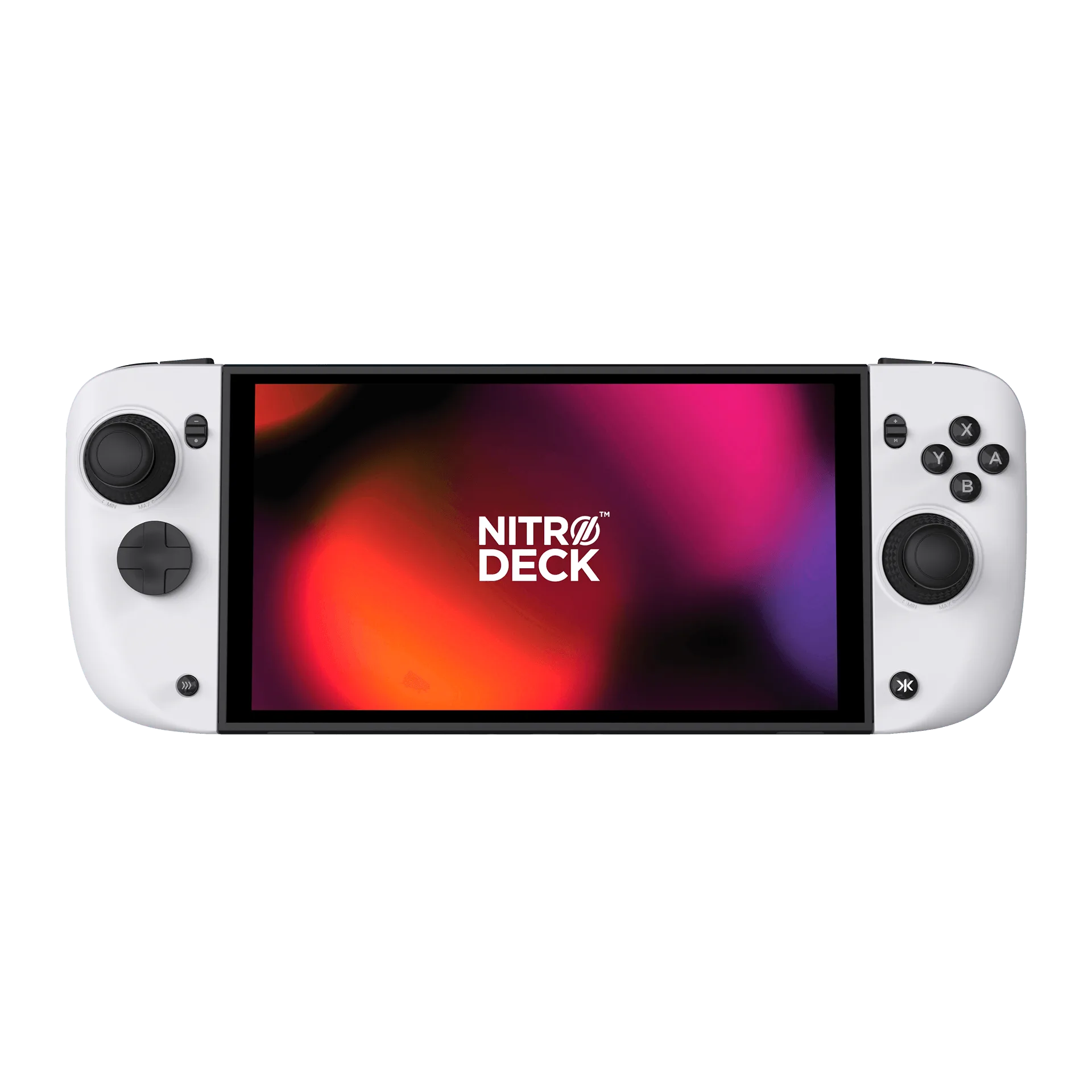
Nitro Deck 2 White Edition