Kurze Antwort
Die meisten Verbindungs- und Ladeprobleme bei Sphero lassen sich auf eine von vier Ursachen zurückführen: eine veraltete Bluetooth-Kopplung, einen leeren oder beschädigten Akku, einen blockierten Ladekontakt oder ein Netzteil, das nicht genügend Leistung liefert. Beginnen Sie mit einem sauberen Kopplungs-Reset und einem Wandladegerät, überprüfen Sie dann die Ladekontakte und das Kabel. Wenn der Roboter nach zwei sauberen Versuchen immer noch keinen Ladestand hält oder sich nicht koppeln lässt, beenden Sie die Fehlersuche und nutzen Sie die Reparatur- oder Austauschabdeckung.
Wenn ein Sphero-Roboter keine Verbindung herstellt oder nicht lädt, ist der schnellste Weg zur Behebung, die Symptome der Reihe nach durchzugehen, anstatt zu raten. Das gleiche Verhalten kann durch ein Pairing-Problem auf dem Telefon, ein Stromproblem oder einen Hardwarefehler verursacht werden – jedes hat eine andere Lösung.
Dieser Leitfaden trennt das, was Sie sehen, von dem, was wahrscheinlich die Ursache ist, was als Nächstes zu tun ist und ab wann Sie aufhören und eine andere Option wählen sollten. Er behandelt die üblichen Schritte zur Fehlerbehebung bei Sphero für Verbindung und Aufladung und zeigt den Punkt auf, an dem ein Reparatur- oder Austauschplan sinnvoller ist als ein weiterer Reset.
Symptom: Der Roboter wird nicht in der App angezeigt
Wenn der Roboter beim Öffnen der App nicht angezeigt wird, behandeln Sie dies zunächst als ein Kopplungsproblem. Schalten Sie Bluetooth aus und wieder ein, schließen Sie die App vollständig und öffnen Sie sie erneut. Stellen Sie sicher, dass der Roboter wach ist, da ein schlafender Roboter sich nicht ankündigt. Halten Sie das Telefon während des ersten Verbindungsversuchs in einem Abstand von wenigen Zentimetern.
Falls es immer noch nicht angezeigt wird, entfernen Sie den Roboter aus der gespeicherten Bluetooth-Liste Ihres Telefons und koppeln Sie ihn erneut aus der Sphero-App heraus, nicht über die Systemeinstellungen. Das Koppeln über die Systemeinstellungen ist eine häufige Ursache dafür, dass sich Sphero nicht verbindet, da die App kein Gerät beanspruchen kann, das das Betriebssystem bereits hält.
- Testen Sie mit einem zweiten Gerät, bevor Sie annehmen, dass der Roboter defekt ist.
- Halten Sie andere Bluetooth-Zubehörteile während der Kopplung fern, um Störungen zu reduzieren.
Symptom: Verbindung wird hergestellt, bricht dann während der Sitzung ab
Aussetzer während einer Unterrichtsstunde oder eines Laufs deuten meist auf Entfernung, Störungen oder eine schwache Batterie hin, nicht auf ein defektes Funkgerät. Bewegen Sie das Steuergerät näher heran und prüfen Sie, ob sich der Roboter in der Nähe einer Wand oder anderer strombetriebener Geräte befindet. Eine schwache Batterie kann ebenfalls dazu führen, dass der Roboter die Verbindung verliert, wenn er unter Last einen Spannungseinbruch erleidet.
Laden Sie den Roboter vollständig auf und wiederholen Sie dieselbe Aktivität an derselben Stelle. Tritt der Sturz jedes Mal in derselben Entfernung auf, liegt es wahrscheinlich an der Umgebung. Tritt er zufällig auf, auch direkt neben dem Telefon, vermuten Sie stattdessen ein Problem mit dem Akku oder dem Ladevorgang.
- Notieren Sie den genauen Abstand und die Position jedes Tropfens, um Versuche vergleichen zu können.
- Führen Sie eine vollständige Sitzung mit einem bekanntermaßen guten Ladegerät durch, bevor Sie etwas austauschen.
Symptom: Das Gerät lädt nicht oder die Anzeigeleuchte ändert sich nicht
Probleme beim Laden des Sphero beginnen oft mit der Stromquelle. Verwenden Sie einen Netzadapter anstelle eines USB-Anschlusses am Computer, da manche Anschlüsse nicht genügend Strom liefern. Probieren Sie ein anderes Kabel und einen anderen Adapter aus, und stellen Sie sicher, dass die Ladekontakte am Roboter und an der Basis sauber und trocken sind.
Wenn sich die Anzeige nach einem vollständigen Ladevorgang nicht ändert, liegt das Problem wahrscheinlich am Kabel, am Netzteil oder am Akku selbst. Tauschen Sie jeweils nur ein Teil aus, um zu sehen, welche Änderung tatsächlich geholfen hat. Vermeiden Sie mehrere Korrekturen auf einmal, da dies die eigentliche Ursache verschleiert.
- Reinigen Sie die Ladekontakte mit einem trockenen, weichen Tuch; verwenden Sie niemals Flüssigkeit am Roboter.
- Testen Sie dasselbe Kabel und denselben Adapter an einem anderen Sphero-Roboter, falls Sie einen besitzen.
Symptom: Es lädt, läuft aber nur wenige Minuten
Eine kurze Laufzeit nach vollständiger Aufladung ist das klassische Anzeichen für einen verschlissenen Akku oder einen Ladevorgang, der nie abgeschlossen wurde. Bestätigen Sie den Abschluss des Ladevorgangs durch Beobachten der Anzeige und messen Sie dann die Zeit eines einfachen Laufs. Wenn ein Roboter, der früher eine ganze Unterrichtsstunde durchhielt, jetzt nach Minuten ausfällt, ist der Akku der Hauptverdächtige.
Dies ist auch der Zeitpunkt, um Ihre Abdeckung zu prüfen. Wenn das Gerät noch unter einem Reparatur- oder Austauschplan steht, ist ein Akku, der keine nutzbare Ladung mehr hält, genau die Art von Problem, für die diese Pläne entwickelt wurden. Dokumentieren Sie die Laufzeit und die Symptome, bevor Sie etwas einreichen.
- Starten Sie die Zeitnahme dreimal und notieren Sie die Minuten; ein Muster ist aussagekräftiger als ein einzelner schlechter Tag.
- Halten Sie das ursprüngliche Kaufdatum bereit, bevor Sie den Support kontaktieren.
Wann Sie mit der Fehlersuche aufhören und eine andere Option wählen sollten
Stoppen Sie nach zwei sauberen Versuchen pro Fehlerbehebung. Wenn ein neues Pairing und ein bekanntermaßen gutes Wandladegerät weiterhin Verbindungsprobleme mit dem Sphero oder einen Roboter, der keine Ladung hält, verursachen, helfen weitere Resets selten und können Unterrichtszeit verschwenden. Entscheiden Sie dann zwischen Reparatur, Austausch oder dem Einsatz eines Ersatzroboters.
Für günstigere Teile und Zubehör kann ein Austauschplan der einfachere Weg sein. Für ein komplettes Klassenzimmer-Set ist ein Reparaturplan in der Regel sinnvoller als der Austausch des gesamten Geräts. Passen Sie den Wert des Artikels an die von Ihnen gewählte Abdeckung an, anstatt standardmäßig die günstigste Option zu wählen.
- Legen Sie eine Begrenzung von zwei Versuchen pro Fehlerbehebung fest, damit die Fehlersuche nicht den Unterricht dominiert.
- Wenn der Roboter morgen benötigt wird, verwenden Sie ein Ersatzgerät und diagnostizieren Sie die defekte Einheit später.
Verbindungs- und Lade-Diagnose
- Kein Gerät in der App gefunden: Löschen Sie den gespeicherten Bluetooth-Eintrag und koppeln Sie das Gerät dann in der Sphero-App, während der Roboter eingeschaltet und in der Nähe ist. Wenn es auf einem zweiten Gerät immer noch nicht angezeigt wird, behandeln Sie es als Hardware- oder Batteriefehler.
- Verbindet, dann bricht ab: Gehen Sie näher heran, beseitigen Sie Störungen und testen Sie erneut bei voller Ladung an derselben Stelle. Gleiche Distanz jedes Mal bedeutet Umgebung; zufällige Abweichungen deuten auf Batterie oder Ladepfad hin.
- Wird nie vollständig geladen: Wechseln Sie zu einem Netzteil, probieren Sie ein anderes Kabel aus und reinigen Sie die Ladekontakte. Wenn sich die Anzeige nie ändert, liegt die Ursache am Kabel, Adapter oder Akku.
- Lädt, läuft aber nur Minuten: Führen Sie drei Durchläufe nach einer bestätigten Vollladung durch und notieren Sie die Minuten. Eine konstant kurze Laufzeit deutet auf einen verschlissenen Akku hin; prüfen Sie Ihren Reparatur- oder Austauschschutz.
- Zwei saubere Versuche sind fehlgeschlagen: Hören Sie auf zurückzusetzen und entscheiden Sie sich zwischen Reparatur, Austausch oder einem Ersatzroboter. Abdeckung an den Artikelwert anpassen: Ersatz für günstige Artikel, Reparatur für komplette Sets.
Abdeckungsoptionen, die zu diesen Reparaturen passen
- 2 Produktaustausch für ein Jahr unter 20.00 (ACC + PREPAID): Abdeckung für berechtigte Sphero-Zubehörteile und Produkte unter $20.00 für zwei Jahre ab Kauf, mit kostenlosem Versand für Ersatzanfragen. Kleinteile und günstiges Zubehör sind oft günstiger zu ersetzen als zu reparieren, und der kostenlose Versand entfällt die Rücksendekosten.
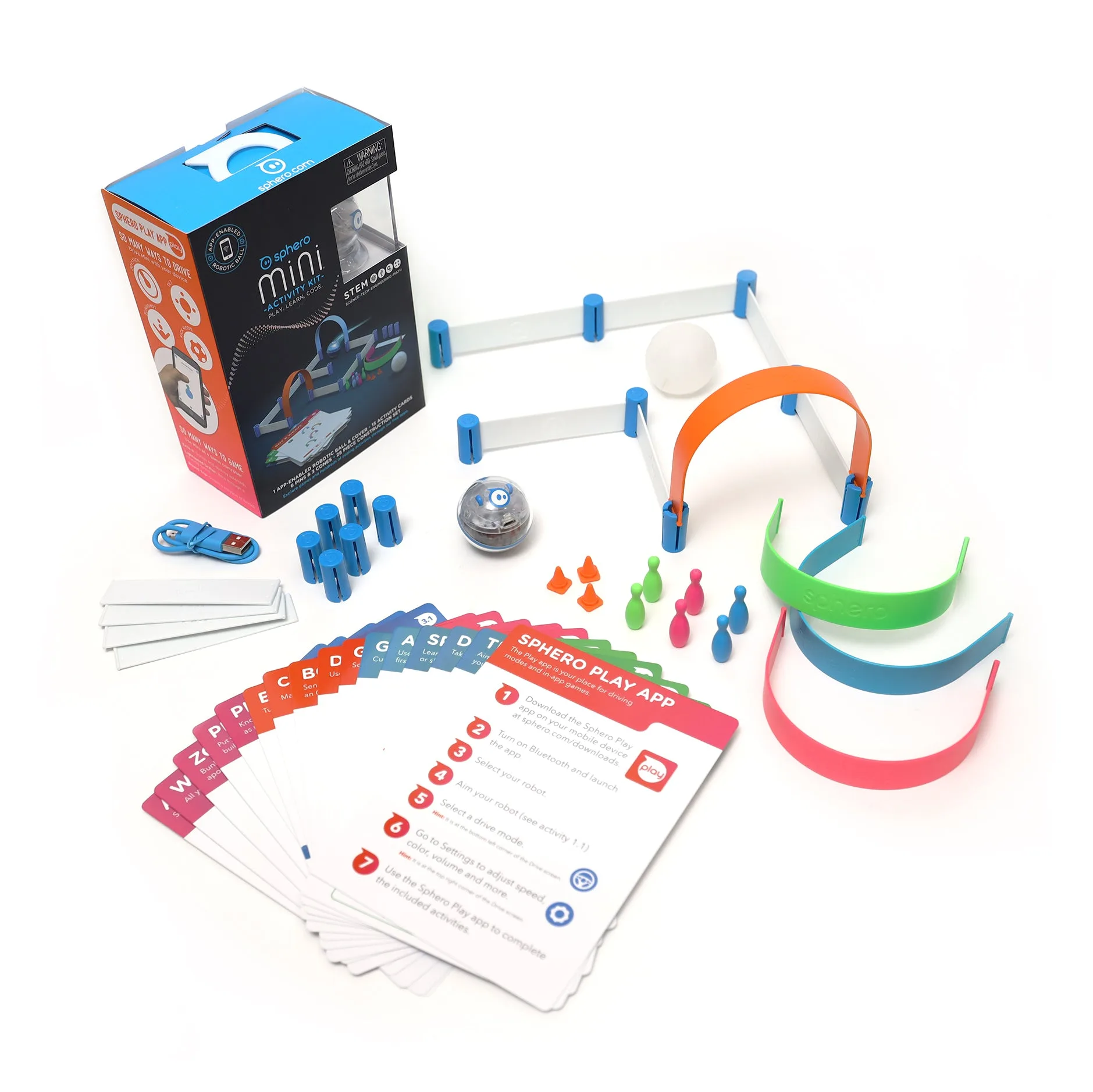
- 1 Jährlicher Produktaustausch unter 75.00 (ACC + PREPAID): Bietet eine einjährige Austauschoption für berechtigte Artikel unter $75.00, einschließlich Zubehör und vorausbezahltem Rückversand. Eine nützliche mittlere Stufe für einzelne Roboter und Ergänzungen, bei denen ein Batterie- oder Verbindungsfehler sonst einen Neukauf bedeuten würde.
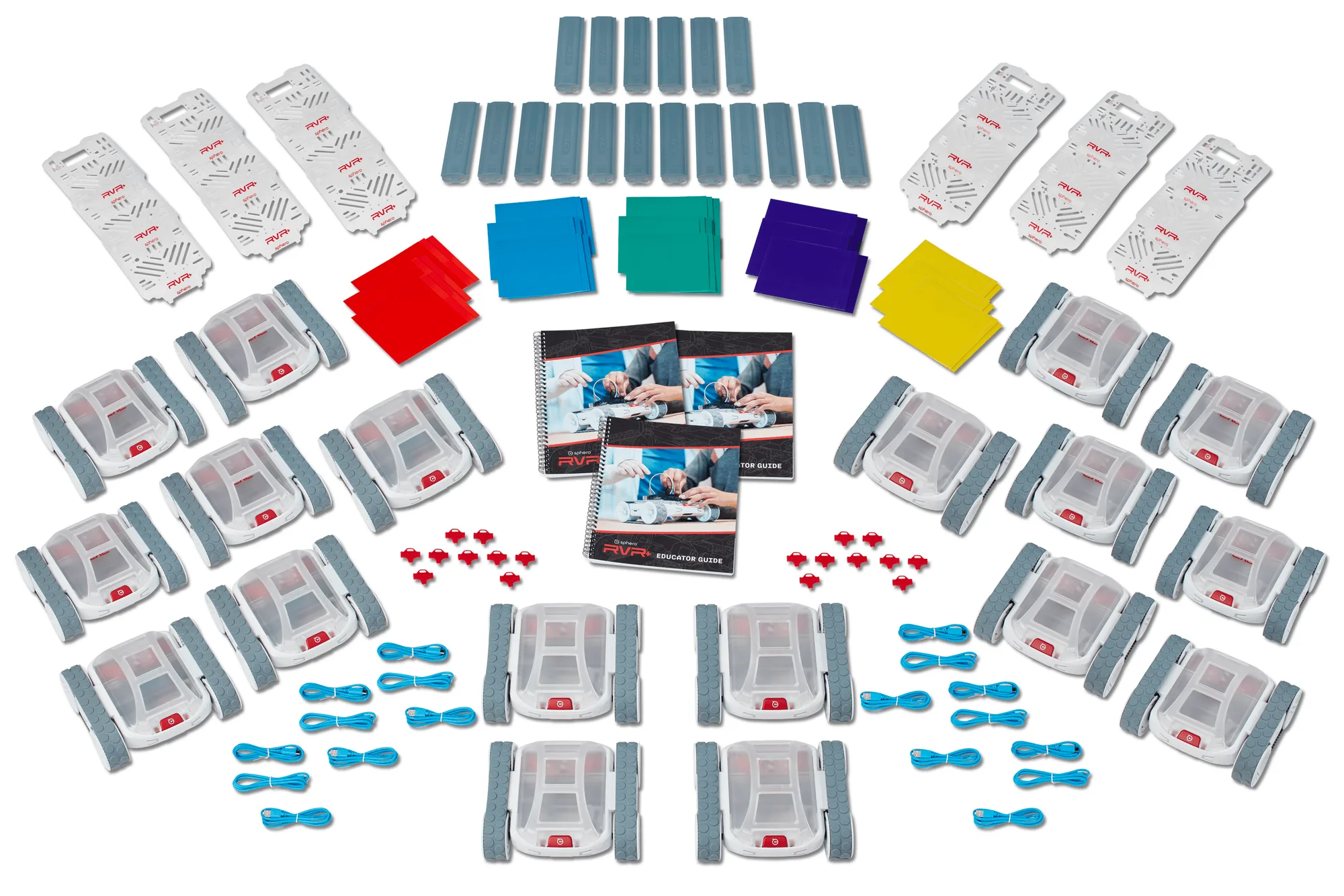
- 3 Produktreparatur für ein Jahr unter 8,000.00 (ACC + PREPAID): Bietet drei Jahre Reparaturschutz für berechtigte Artikel mit einem Wert unter $8,000.00, einschließlich Unfallschadenschutz und Vorauszahlungsservice. Dies ist die Stufe, die komplette Klassenzimmer-Kits und Wettbewerbspakete abdeckt, bei denen der Austausch des gesamten Geräts weitaus teurer ist als die Reparatur.
- Blueprint Schaftpakete: Jede Packung enthält 10 Schäfte in einer ausgewählten Länge, erhältlich in 50 mm, 75 mm, 100 mm, 125 mm, 150 mm und 250 mm, und ist kompatibel mit Sphero Blueprint Bausätzen und Zubehör. Wenn ein Bau aufgrund eines fehlenden oder beschädigten mechanischen Teils und nicht aufgrund der Elektronik fehlschlägt, ist der Austausch des Schafts schneller als die Diagnose des Roboters.
Gehen Sie Verbindungs- und Ladesymptome der Reihe nach durch, geben Sie jeder Reparatur zwei saubere Versuche und hören Sie auf, wenn die Hinweise eher auf Hardware als auf Einstellungen hindeuten. Das schützt die Unterrichtszeit und sagt Ihnen genau, wann Sie reparieren, ersetzen oder ein Ersatzteil besorgen sollten.