簡単な回答
Spheroの接続問題や充電問題のほとんどは、次の4つのいずれかに起因します:古いBluetoothペアリング、バッテリー切れまたはバッテリーの損傷、充電接点の詰まり、または十分な電力を供給できない充電器です。まずはペアリングをリセットして壁の充電器を使用し、次に充電接点とケーブルを確認してください。2回クリーンな試行を行ってもロボットが充電を保持できない、またはペアリングできない場合は、トラブルシューティングを中止し、修理または交換の対応に進んでください。
Spheroロボットの接続や充電ができなくなった場合、原因を推測するよりも、症状を順番に確認するのが最も早い解決方法です。同じ動作でも、スマートフォン側のペアリング問題、電源の問題、ハードウェアの故障など、原因は異なり、それぞれに適した対処法があります。
このガイドでは、表示される現象とその原因として考えられること、次に行うべきこと、そして別の選択肢を選ぶべきタイミングを明確に区別します。Sphero の接続と充電に関する一般的なトラブルシューティング手順を網羅し、リセットを繰り返すよりも修理や交換を検討すべきタイミングをお知らせします。
症状:アプリにロボットが表示されない
アプリを開いたときにロボットが表示されない場合は、まずペアリングの問題として対処してください。Bluetoothをオフにしてからオンに戻し、アプリを完全に閉じてから再度開きます。ロボットが起きていることを確認してください。眠っているロボットは自身を通知しません。最初の接続試行中は、電話を数フィート以内に保ってください。
それでも表示されない場合は、スマートフォンの保存済みBluetoothリストからロボットを削除し、システム設定ではなくSpheroアプリ内から再度ペアリングしてください。システム設定からのペアリングはSpheroが接続しない一般的な原因です。アプリは、オペレーティングシステムがすでに保持しているデバイスを要求できないためです。
- ロボットが故障していると判断する前に、別のデバイスでテストしてください。
- ペアリング中は他のBluetoothアクセサリを遠ざけて、干渉を減らしてください。
症状:接続した後、セッション中に切断される
レッスン中や走行中のドロップは、通常、ラジオの故障ではなく、距離、干渉、またはバッテリー残量低下が原因です。コントローラーを近づけ、ロボットが壁や他の電源機器の近くにないか確認してください。バッテリーが弱っていると、負荷がかかったときに電圧降下が発生し、ロボットが切断されることがあります。
ロボットを完全に充電し、同じ場所で同じ動作を繰り返してください。毎回同じ距離で落下する場合は、環境が原因である可能性が高いです。ランダムに発生する場合(電話のすぐ隣でも発生する場合を含む)は、代わりにバッテリーまたは充電経路に問題があると考えてください。
- 各ドロップの正確な距離と位置を記録し、試行を比較できるようにしてください。
- 何かを交換する前に、正常に動作することが確認されている充電器で1回のフルセッションを実行してください。
症状:充電されない、またはランプが変わらない
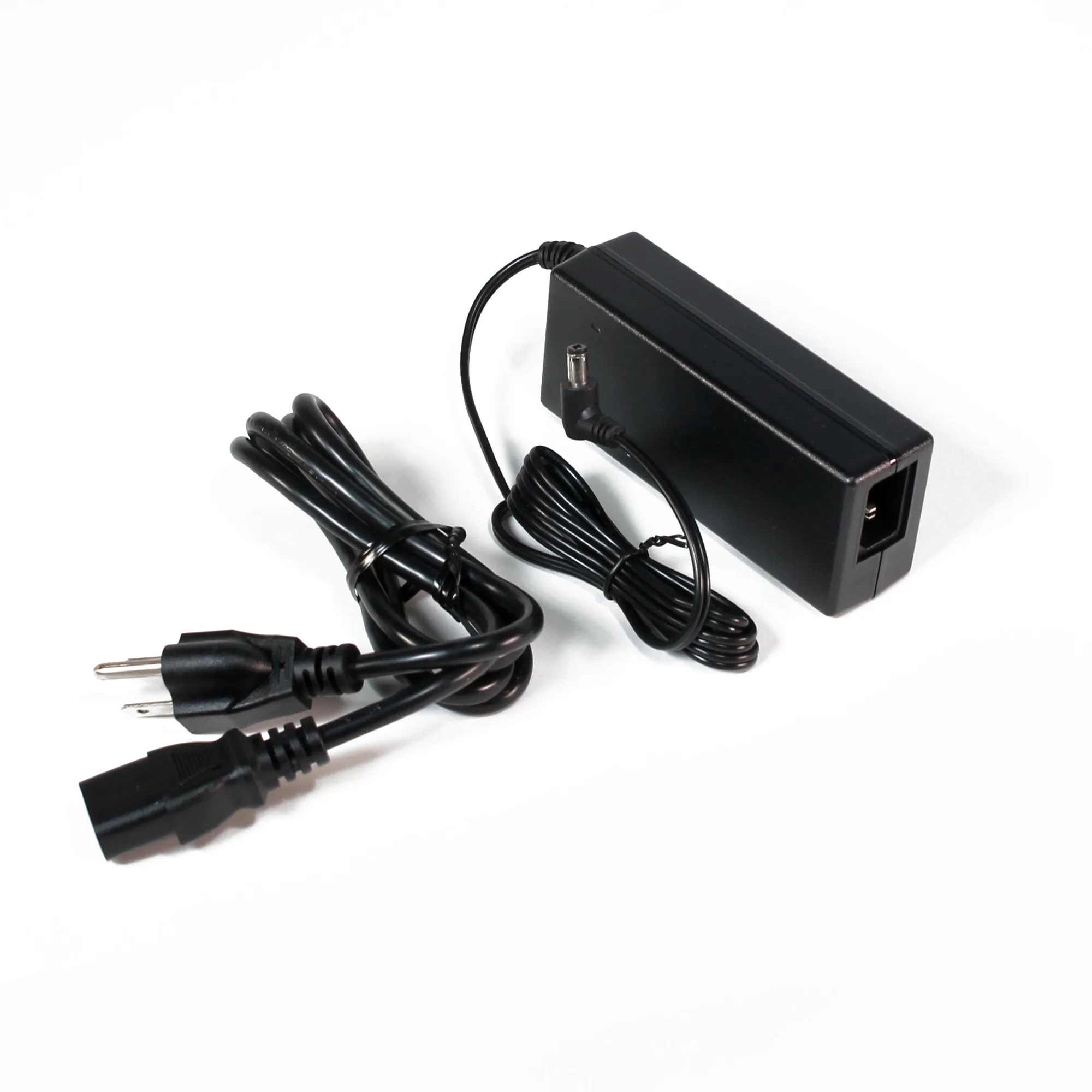
Spheroの充電に関する問題は、多くの場合、電源に起因します。コンピューターのUSBポートでは十分な電流が供給されない場合があるため、壁のアダプターを使用してください。別のケーブルと別のアダプターを試し、ロボットとベースの充電接点が清潔で乾燥していることを確認してください。
充電が完了してもインジケーターが変わらない場合、問題はケーブル、アダプター、またはバッテリー自体にある可能性が高いです。どの交換が実際に問題を解決したかを確認するため、一度に1つの部品だけを交換してください。複数の修正を同時に行うと、本当の原因が隠れてしまうため避けてください。
- 充電接点は乾いた柔らかい布で拭いてください。ロボットに液体を使用しないでください。
- お持ちであれば、同じケーブルとアダプターを別のSpheroロボットでもテストしてください。
症状:充電はできるが、数分しか動作しない
フル充電後の動作時間が短いのは、バッテリーの消耗または充電が実際に完了しなかったことを示す典型的な兆候です。インジケーターを確認して充電が完了したことを確認し、簡単な動作時間を計測してください。以前は授業中ずっと動いていたロボットが、数分で止まるようになった場合、バッテリーが主な原因と考えられます。
これは、補償範囲を確認するポイントでもあります。ユニットがまだ修理または交換プランの対象となっている場合、充電を保持しなくなったバッテリーは、まさにそれらのプランが対象とする問題です。何かを申請する前に、動作時間と症状を記録しておいてください。
- 3回タイムを計測して分数を記録しましょう。1回の悪い日よりも、パターンの方が重要です。
- サポートに連絡する前に、元の購入日を手元に用意しておいてください。
トラブルシューティングをやめて別の選択肢を選ぶタイミング
各修正につき、2回の正常な試行で停止してください。新しいペアリングと正常動作が確認された壁充電器でも、Spheroの接続問題や充電を保持しないロボットが続く場合、それ以上のリセットはほとんど効果がなく、授業時間を無駄にする可能性があります。その時点で、修理、交換、または予備のロボットへの交換を検討してください。
低価格の部品やアクセサリーの場合、交換プランがより簡単な方法です。教室用の完全なキットの場合、ユニット全体を交換するよりも修理プランの方が理にかなっていることが多いです。アイテムの価値に合わせて補償内容を選択し、安易に最も安いオプションを選ばないようにしましょう。
- 修正ごとに試行回数を2回までに制限し、トラブルシューティングがレッスンを圧迫しないようにします。
- ロボットが明日必要な場合は、予備を使用し、故障したユニットは後で診断してください。
接続と充電の診断
- アプリ内でデバイスが見つかりませんでした: 保存されているBluetoothエントリをクリアし、Spheroアプリ内からロボットが起動していて近くにある状態でペアリングしてください。 2台目のデバイスでも表示されない場合は、ハードウェアまたはバッテリーの故障として扱ってください。
- 接続後、切断: 近づき、干渉を取り除き、同じ場所でフル充電して再テストしてください。 毎回同じ距離なら環境が原因、ランダムに落ちるならバッテリーか充電経路が原因です。
- 充電が終わらない: 壁掛けアダプターに切り替え、別のケーブルを試し、充電接点を清掃してください。 インジケーターがまったく変わらない場合、ケーブル、アダプター、またはバッテリーが原因です。
- 充電はできるが、動作時間は数分のみ: 完全充電が確認された後、3回の動作テストを実施し、分数を記録してください。 一貫して短い動作時間はバッテリーの消耗を示しています。修理または交換の補償範囲をご確認ください。
- 2回のクリーンな試行が失敗しました: リセットをやめて、修理、交換、予備ロボットのいずれかを選びましょう。 アイテムの価値に合わせた補償範囲:低価格アイテムは交換、フルキットは修理。
これらの修理に適した補償オプション
- 2 年間製品交換 20.00 未満 (ACC + PREPAID): 対象となるSpheroアクセサリーおよび$20.00未満の製品を購入から2年間カバーし、交換リクエストには送料前払いを提供します。小さな部品や低価格のアクセサリーは修理よりも交換の方が安いことが多く、送料前払いにより返送料が不要になります。
- 1 年間製品交換 75.00未満 (ACC + PREPAID): 対象商品($75.00未満)に対して、アクセサリーと前払い返送料を含む1年間の交換オプションを提供します。バッテリーや接続の不具合が発生した場合に、新しいものを購入する代わりとなる便利なミドルティアです。
- 3 年間製品修理 8,000.00 未満 (ACC + PREPAID): 対象商品(価格が$8,000.00未満)に対して、3年間の修理保証を提供します。偶発的な損傷補償と前払いサービスが含まれます。これは、教室用キットや競技用パック全体に適したティアであり、ユニット全体を交換するよりも修理する方がはるかに費用がかからない場合に最適です。
- Blueprint シャフトパック: 各パックには、選択した長さのシャフトが10本含まれており、50mm、75mm、100mm、125mm、150mm、250mmの長さからお選びいただけます。Sphero Blueprintキットやアクセサリーと互換性があります。電子機器ではなく、機械部品の欠落や破損が原因で組み立てが失敗した場合、シャフトを交換する方がロボットの診断よりも迅速です。
接続と充電の症状を順番に確認し、各修正に2回のクリーンな試行を行い、証拠が設定ではなくハードウェアを示した時点で停止します。これにより授業時間を保護し、修理、交換、または予備部品を探すべきタイミングを正確に把握できます。