إجابة سريعة
قم بتشغيل لوحة المفاتيح، وضعها في وضع الاقتران، ثم قم بتوصيلها من إعدادات Bluetooth في جهاز Mac الخاص بك. تستغرق العملية بأكملها حوالي 30 ثانية.
لماذا تعتبر لوحة المفاتيح الرقمية الموسعة المخصصة خيارًا منطقيًا
إذا كنت تستخدم MacBook أو لوحة مفاتيح مدمجة، فإنك تفقد لوحة الأرقام وأسهم التنقل التي تجعل إدخال البيانات والعمل على جداول البيانات أسرع. تعيد لوحة المفاتيح الرقمية الموسعة عبر Bluetooth تخطيط سطح المكتب الكامل دون إضافة كابلات أو شغل منفذ USB. الجانب السلبي هو تذكر شحنها كل بضعة أسابيع، لكن راحة لوحة الأرقام اللاسلكية التي يمكنك وضعها في أي مكان على مكتبك تفوق عادةً هذه العادة الصغيرة.
خطوات إعداد لوحة المفاتيح الرقمية الموسعة عبر Bluetooth لجهاز Mac
- 1. قم بتشغيل لوحة المفاتيح: حرّك مفتاح الطاقة على لوحة المفاتيح إلى وضع التشغيل. يجب أن يومض مؤشر LED صغير، مما يشير إلى أنها جاهزة للاقتران. إذا لم يومض مؤشر LED، فقد تكون البطارية منخفضة. اشحنها باستخدام الكابل المرفق قبل المتابعة.
- 2. أدخل وضع الاقتران: اضغط مع الاستمرار على زر الاقتران Bluetooth (عادةً ما يكون عليه رمز Bluetooth) حتى يبدأ مؤشر LED في الوميض السريع. هذا يخبر لوحة المفاتيح ببث إشارتها. يجب أن يومض مؤشر LED بسرعة، وليس ببطء. غالبًا ما يعني الوميض البطيء أن لوحة المفاتيح مقترنة بالفعل بجهاز آخر.
- 3. افتح إعدادات Bluetooth على جهاز Mac الخاص بك: انقر على قائمة Apple > إعدادات النظام > Bluetooth. تأكد من تشغيل Bluetooth. سيبدأ جهاز Mac الخاص بك في البحث عن الأجهزة القريبة. إذا لم يعثر جهاز Mac على لوحة المفاتيح، فقم بإيقاف تشغيل Bluetooth وتشغيلها مرة أخرى، ثم كرر الخطوة 2.
- 4. حدد لوحة المفاتيح من القائمة: ابحث عن "Bluetooth Extended Keypad" في قائمة الأجهزة القريبة. انقر على "اتصال" بجانبها. سيتوقف مؤشر LED عن الوميض ويظل ثابتًا بمجرد الاقتران. إذا ظهر الاسم ولكن فشل الاتصال، فحرّك لوحة المفاتيح بالقرب من جهاز Mac الخاص بك وبعيدًا عن الأجهزة اللاسلكية الأخرى مثل موزعات USB 3 أو أجهزة التوجيه.
- 5. اختبر المفاتيح والاختصارات: افتح جدول بيانات أو حقل نصي واكتب بعض الأرقام باستخدام لوحة المفاتيح. ثم جرب مفاتيح الاختصار في macOS - على سبيل المثال، مفاتيح السطوع أو Mission Control - لتأكيد عملها. إذا لم يفعل مفتاح الاختصار شيئًا، فتأكد من أنك تضغط عليه بمفرده (بدون Fn أو Command). تتطلب بعض المفاتيح أن تكون لوحة المفاتيح في وضع معين؛ ارجع إلى دليل البدء السريع إذا لزم الأمر.
معلومة عن المنتج
-
لوحة المفاتيح الرقمية الموسعة عبر Bluetooth: تتميز بلوحة أرقام كاملة وأسهم تنقل ومفاتيح اختصار ملائمة لنظام macOS. تحصل على نفس سرعة إدخال الأرقام مثل لوحة المفاتيح كاملة الحجم بالإضافة إلى الوصول بنقرة واحدة إلى وظائف macOS مثل Mission Control وأدوات التحكم في السطوع.
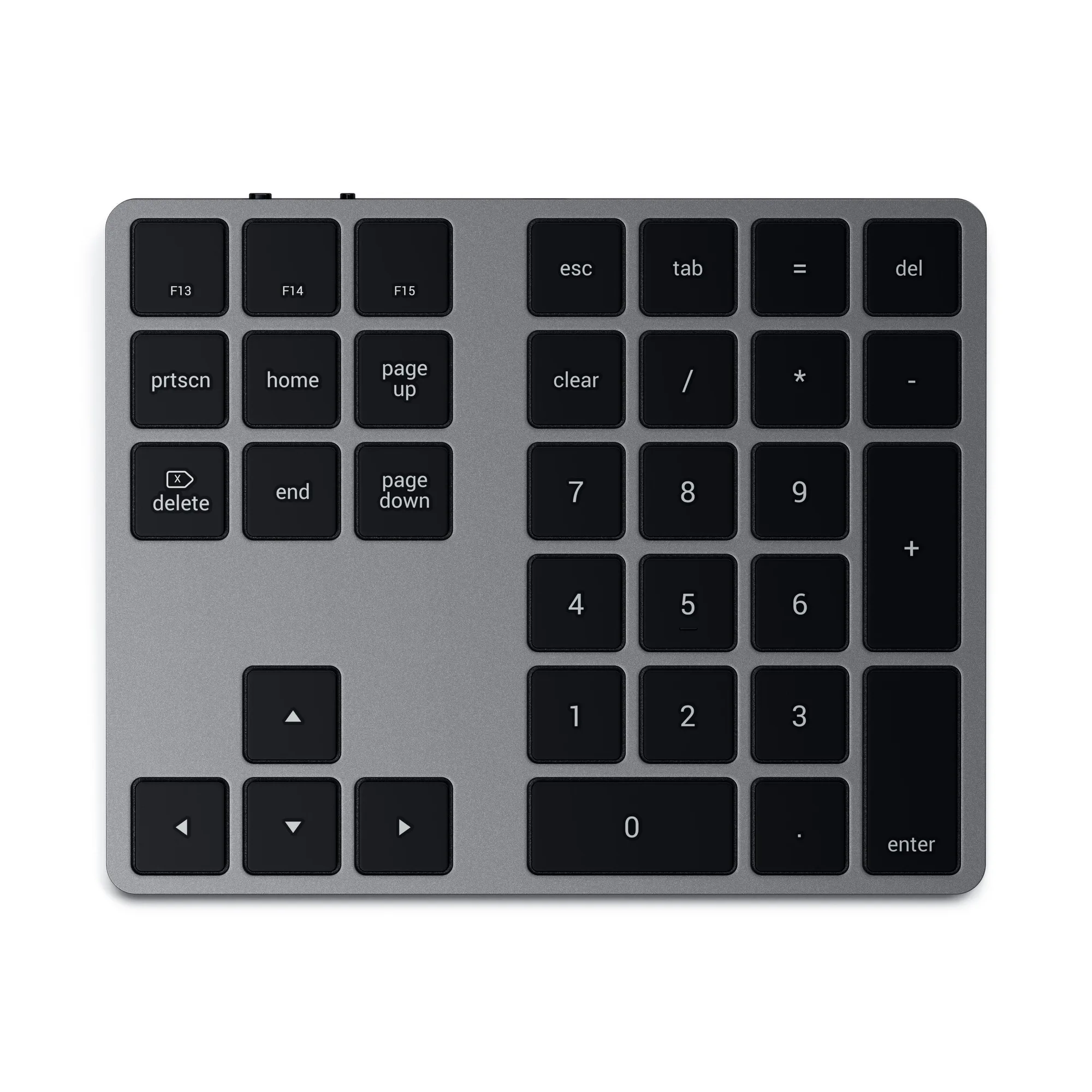
لوحة المفاتيح الرقمية الموسعة عبر Bluetooth


