Snel antwoord
Zet het toetsenblok aan, zet het in de koppelmodus en verbind het via de Bluetooth-instellingen van je Mac. Het hele proces duurt ongeveer 30 seconden.
Waarom een speciale uitgebreide toetsenblok zinvol is
Als je een MacBook of een compact toetsenbord gebruikt, mis je het cijferblok en de navigatiepijltjes die gegevensinvoer en spreadsheetwerk versnellen. Een Bluetooth Extended Keypad herstelt die volledige desktopindeling zonder kabels toe te voegen of een USB-poort in beslag te nemen. Het nadeel is dat je eraan moet denken om het elke paar weken op te laden, maar het gemak van een draadloos cijferblok dat je overal op je bureau kunt plaatsen, weegt meestal op tegen die kleine gewoonte.
Stappen voor het instellen van een Bluetooth Extended Keypad op een Mac
- 1. Zet het toetsenblok aan: Schuif de aan/uit-schakelaar op het toetsenblok naar de stand Aan. Een kleine LED moet knipperen, wat aangeeft dat het klaar is om te koppelen. Als de LED niet knippert, is de batterij mogelijk bijna leeg. Laad het op met de meegeleverde kabel voordat je verdergaat.
- 2. Ga naar de koppelmodus: Houd de Bluetooth-koppelknop (meestal gemarkeerd met een Bluetooth-pictogram) ingedrukt totdat de LED snel begint te knipperen. Dit geeft aan het toetsenblok dat het zijn signaal uitzendt. De LED moet snel knipperen, niet langzaam. Een langzame knipper betekent vaak dat het toetsenblok al is gekoppeld aan een ander apparaat.
- 3. Open de Bluetooth-instellingen op je Mac: Klik op het Apple-menu > Systeeminstellingen > Bluetooth. Zorg ervoor dat Bluetooth is ingeschakeld. Je Mac begint met scannen naar nabijgelegen apparaten. Als je Mac het toetsenblok niet vindt, schakel Bluetooth dan uit en weer in, en herhaal stap 2.
- 4. Selecteer het toetsenblok uit de lijst: Zoek naar "Bluetooth Extended Keypad" in de lijst met nabijgelegen apparaten. Klik op "Verbind" ernaast. De LED op het toetsenblok stopt met knipperen en blijft branden zodra het is gekoppeld. Als de naam verschijnt maar de verbinding mislukt, verplaats het toetsenblok dan dichter naar je Mac en weg van andere draadloze apparaten zoals USB 3-hubs of routers.
- 5. Test de toetsen en sneltoetsen: Open een spreadsheet of tekstveld en typ wat cijfers met het toetsenblok. Probeer vervolgens de MacOS-sneltoetsen—bijvoorbeeld de helderheids- of Mission Control-toetsen—om te bevestigen dat ze werken. Als een sneltoets niets doet, controleer dan of je deze alleen indrukt (niet met Fn of Command). Sommige toetsen vereisen dat het toetsenblok in een specifieke modus staat; raadpleeg indien nodig de snelstartgids.
Productfeit
-
Bluetooth Extended Keypad: Met een volledig cijferblok, navigatiepijltjes en handige MacOS-sneltoetsen. Je krijgt dezelfde invoersnelheid als een volledig toetsenbord plus toegang met één druk op de knop tot MacOS-functies zoals Mission Control en helderheidsregeling.
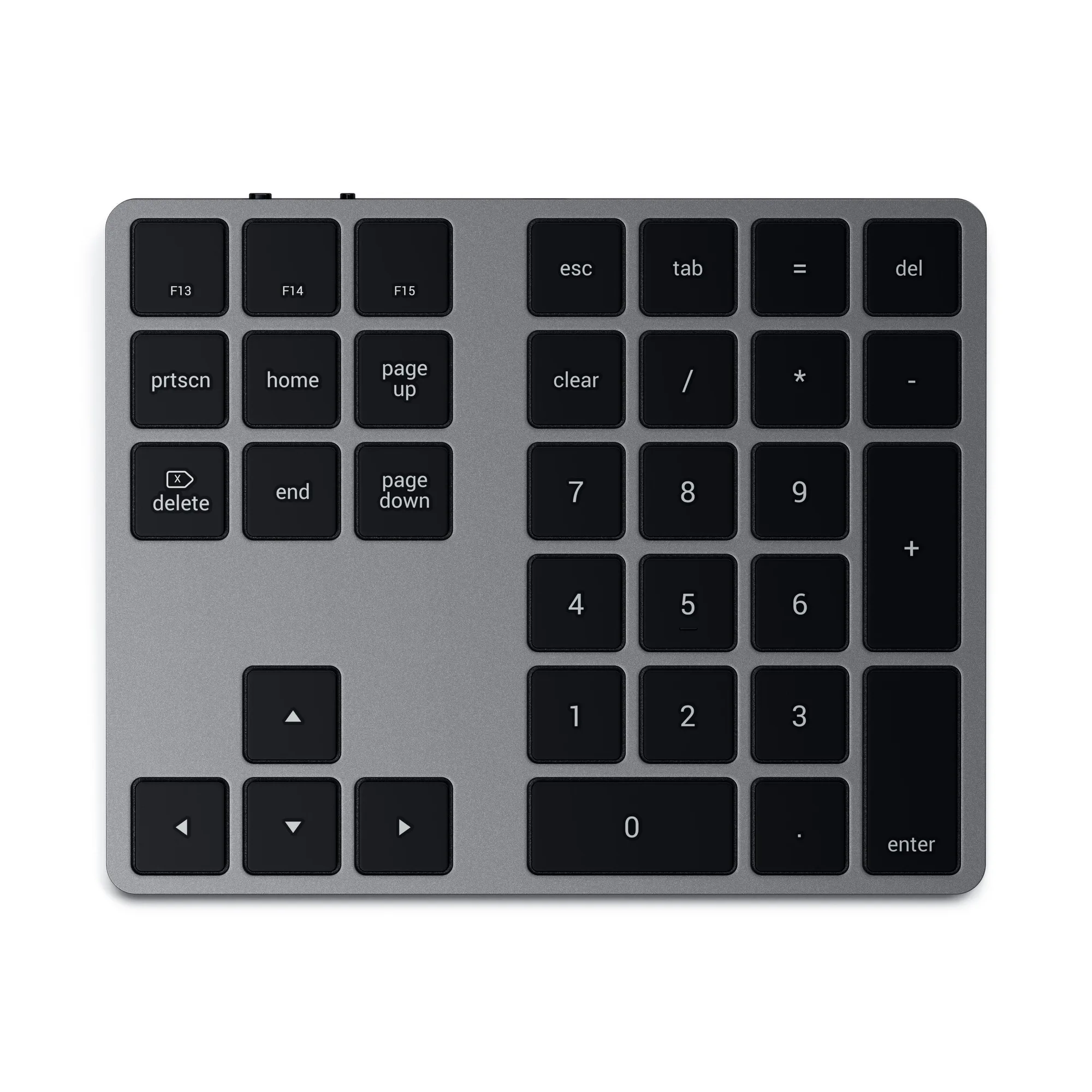
Bluetooth Extended Keypad


