Réponse rapide
Allumez le pavé numérique, mettez-le en mode appairage, puis connectez-le depuis les paramètres Bluetooth de votre Mac. L'ensemble du processus prend environ 30 secondes.
Pourquoi un pavé numérique étendu dédié a du sens
Si vous utilisez un MacBook ou un clavier compact, vous perdez le pavé numérique et les touches de navigation qui accélèrent la saisie de données et le travail sur tableur. Un pavé numérique étendu Bluetooth rétablit cette disposition de bureau complète sans ajouter de câbles ni occuper un port USB. La contrepartie est de penser à le charger toutes les quelques semaines, mais la commodité d'un pavé numérique sans fil que vous pouvez placer n'importe où sur votre bureau l'emporte généralement sur cette petite habitude.
Étapes de configuration du pavé numérique étendu Bluetooth pour Mac
- 1. Allumez le pavé numérique : Faites glisser l'interrupteur d'alimentation du pavé numérique sur la position Marche. Une petite LED doit clignoter, indiquant qu'il est prêt à être appairé. Si la LED ne clignote pas, la batterie est peut-être faible. Chargez-le avec le câble fourni avant de continuer.
- 2. Activez le mode appairage : Maintenez enfoncé le bouton d'appairage Bluetooth (généralement marqué d'une icône Bluetooth) jusqu'à ce que la LED commence à clignoter rapidement. Cela indique au pavé numérique d'émettre son signal. La LED doit clignoter rapidement, pas lentement. Un clignotement lent signifie souvent que le pavé numérique est déjà appairé à un autre appareil.
- 3. Ouvrez les paramètres Bluetooth sur votre Mac : Cliquez sur le menu Apple > Réglages Système > Bluetooth. Assurez-vous que Bluetooth est activé. Votre Mac commence à rechercher les appareils à proximité. Si votre Mac ne trouve pas le pavé numérique, désactivez et réactivez Bluetooth, puis répétez l'étape 2.
- 4. Sélectionnez le pavé numérique dans la liste : Recherchez « Bluetooth Extended Keypad » dans la liste des appareils à proximité. Cliquez sur « Connecter » à côté. La LED du pavé numérique cesse de clignoter et reste allumée une fois appairé. Si le nom apparaît mais que la connexion échoue, rapprochez le pavé numérique de votre Mac et éloignez-le des autres appareils sans fil comme les hubs USB 3 ou les routeurs.
- 5. Testez les touches et les raccourcis : Ouvrez une feuille de calcul ou un champ de texte et tapez quelques chiffres à l'aide du pavé numérique. Essayez ensuite les touches de raccourci macOS — par exemple, les touches de luminosité ou Mission Control — pour confirmer qu'elles fonctionnent. Si une touche de raccourci ne fait rien, assurez-vous de l'enfoncer seule (pas avec Fn ou Commande). Certaines touches nécessitent que le pavé numérique soit dans un mode spécifique ; consultez le guide de démarrage rapide si nécessaire.
Fiche produit
-
Pavé numérique étendu Bluetooth: Avec un pavé numérique complet, des touches de navigation et des touches de raccourci macOS pratiques. Vous bénéficiez de la même vitesse de saisie des chiffres qu'un clavier pleine taille, plus un accès en une touche aux fonctions macOS telles que Mission Control et les commandes de luminosité.
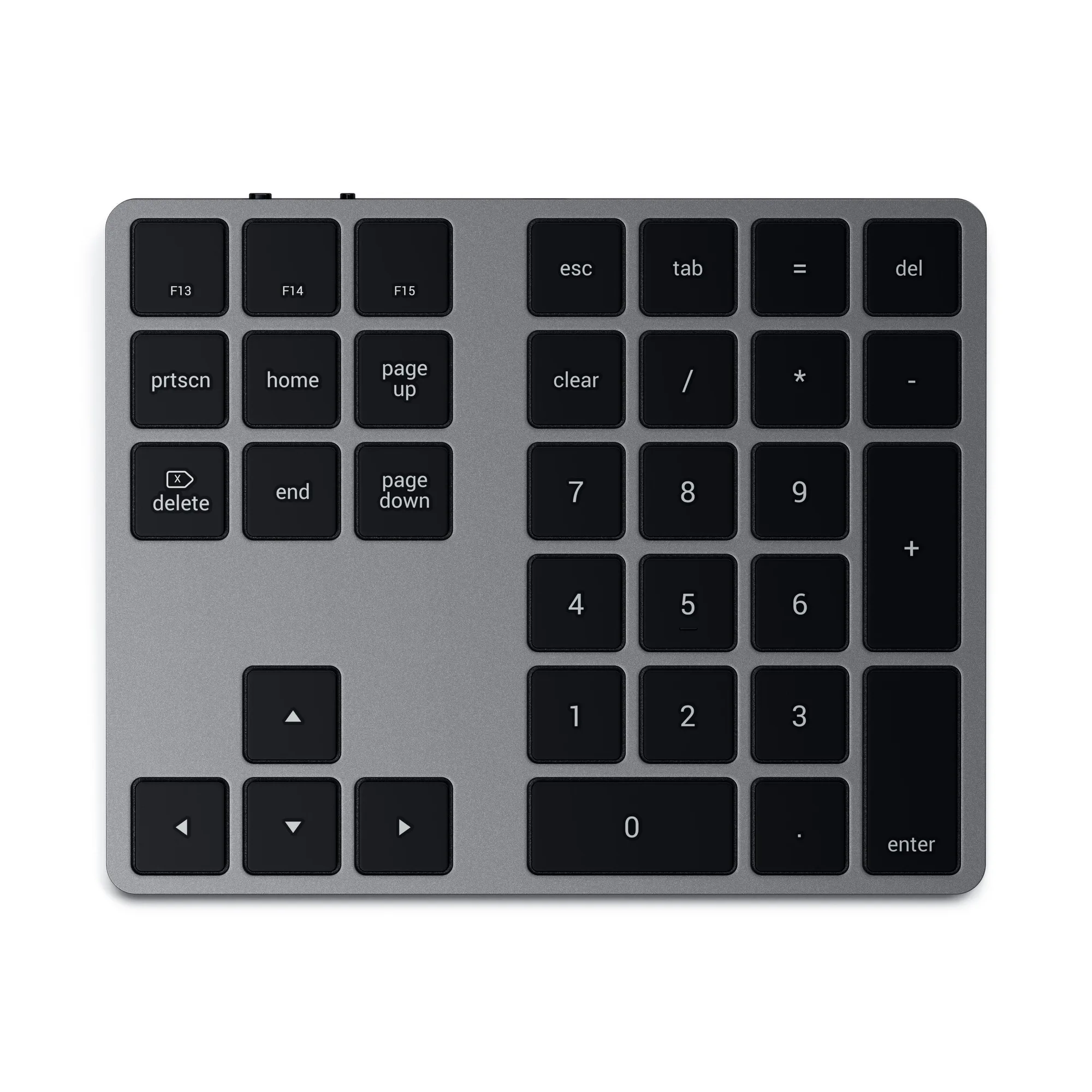
Pavé numérique étendu Bluetooth