Resposta rápida
Ligue o teclado, coloque-o em modo de emparelhamento e, em seguida, conecte-o a partir das definições Bluetooth do seu Mac. Todo o processo demora cerca de 30 segundos.
Por que faz sentido um teclado alargado dedicado
Se utiliza um MacBook ou um teclado compacto, perde o teclado numérico e as setas de navegação que tornam a introdução de dados e o trabalho em folhas de cálculo mais rápidos. Um Bluetooth Extended Keypad restaura esse layout completo de secretária sem adicionar cabos ou ocupar uma porta USB. A contrapartida é lembrar-se de o carregar a cada poucas semanas, mas a conveniência de um teclado numérico sem fios que pode colocar em qualquer lugar da sua secretária geralmente supera esse pequeno hábito.
Passos de configuração do Bluetooth Extended Keypad para Mac
- 1. Ligue o teclado: Deslize o interruptor de alimentação do teclado para a posição Ligado. Um pequeno LED deve piscar, indicando que está pronto para emparelhar. Se o LED não piscar, a bateria pode estar fraca. Carregue-o com o cabo incluído antes de continuar.
- 2. Entre no modo de emparelhamento: Prima e segure o botão de emparelhamento Bluetooth (normalmente marcado com um ícone Bluetooth) até o LED começar a piscar rapidamente. Isto indica ao teclado para transmitir o seu sinal. O LED deve piscar rapidamente, não lentamente. Um piscar lento geralmente significa que o teclado já está emparelhado com outro dispositivo.
- 3. Abra as definições Bluetooth no seu Mac: Clique no menu Apple > Definições do Sistema > Bluetooth. Certifique-se de que o Bluetooth está ligado. O seu Mac começará a procurar dispositivos próximos. Se o seu Mac não encontrar o teclado, desligue e ligue o Bluetooth novamente e repita o passo 2.
- 4. Selecione o teclado na lista: Procure por "Bluetooth Extended Keypad" na lista de dispositivos próximos. Clique em "Ligar" ao lado. O LED no teclado deixará de piscar e ficará aceso assim que estiver emparelhado. Se o nome aparecer mas a ligação falhar, aproxime o teclado do seu Mac e afaste-o de outros dispositivos sem fios como hubs USB 3 ou routers.
- 5. Teste as teclas e atalhos: Abra uma folha de cálculo ou campo de texto e digite alguns números usando o teclado. Depois, experimente as teclas de atalho do MacOS—por exemplo, as teclas de brilho ou Mission Control—para confirmar que funcionam. Se uma tecla de atalho não fizer nada, verifique se a está a premir sozinha (não com Fn ou Command). Algumas teclas exigem que o teclado esteja num modo específico; consulte o guia de início rápido se necessário.
Facto do produto
-
Bluetooth Extended Keypad: Com um teclado numérico completo, setas de navegação e práticas teclas de atalho do MacOS. Obtém a mesma velocidade de introdução de números que um teclado de tamanho normal, além de acesso com um toque a funções do MacOS como Mission Control e controlos de brilho.
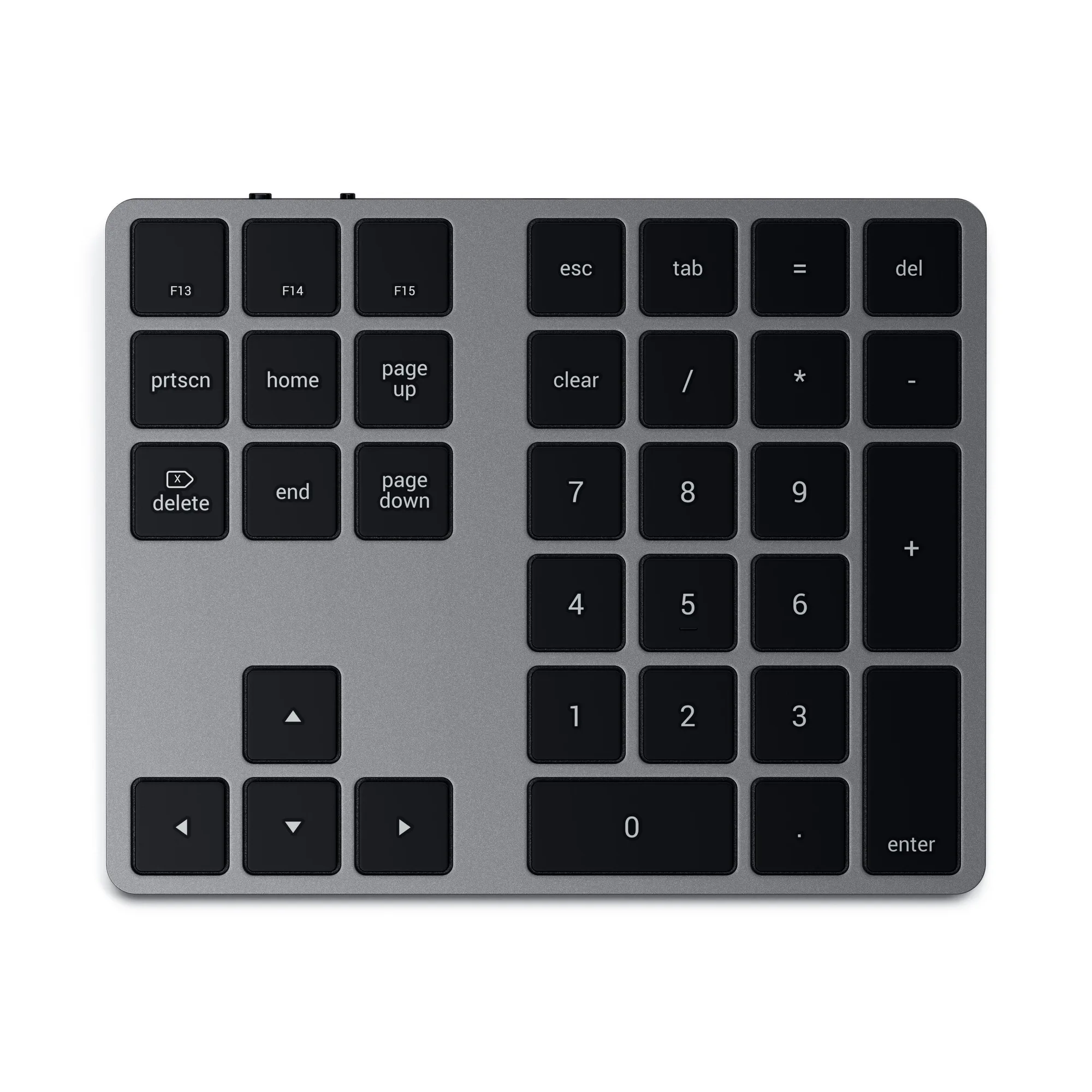
Bluetooth Extended Keypad