Respuesta rápida
Enciende el teclado numérico, ponlo en modo de emparejamiento y conéctalo desde los ajustes de Bluetooth de tu Mac. Todo el proceso dura unos 30 segundos.
Por qué tiene sentido un teclado numérico ampliado dedicado
Si usas un MacBook o un teclado compacto, pierdes el teclado numérico y las flechas de navegación que agilizan la entrada de datos y el trabajo con hojas de cálculo. Un teclado numérico ampliado Bluetooth restaura esa disposición completa de escritorio sin añadir cables ni ocupar un puerto USB. La contrapartida es recordar cargarlo cada pocas semanas, pero la comodidad de un teclado numérico inalámbrico que puedes colocar en cualquier lugar de tu escritorio suele superar ese pequeño hábito.
Pasos para configurar el teclado numérico ampliado Bluetooth en Mac
- 1. Enciende el teclado numérico: Desliza el interruptor de encendido del teclado numérico a la posición de encendido. Un pequeño LED debería parpadear, indicando que está listo para emparejarse. Si el LED no parpadea, la batería puede estar baja. Cárgalo con el cable incluido antes de continuar.
- 2. Activa el modo de emparejamiento: Mantén pulsado el botón de emparejamiento Bluetooth (normalmente marcado con un icono de Bluetooth) hasta que el LED empiece a parpadear rápidamente. Esto indica al teclado numérico que emita su señal. El LED debe parpadear rápidamente, no lentamente. Un parpadeo lento suele significar que el teclado numérico ya está emparejado con otro dispositivo.
- 3. Abre los ajustes de Bluetooth en tu Mac: Haz clic en el menú Apple > Ajustes del Sistema > Bluetooth. Asegúrate de que Bluetooth esté activado. Tu Mac comenzará a buscar dispositivos cercanos. Si tu Mac no encuentra el teclado numérico, desactiva y vuelve a activar Bluetooth, luego repite el paso 2.
- 4. Selecciona el teclado numérico de la lista: Busca "Bluetooth Extended Keypad" en la lista de dispositivos cercanos. Haz clic en "Conectar" junto a él. El LED del teclado numérico dejará de parpadear y se quedará fijo una vez emparejado. Si aparece el nombre pero la conexión falla, acerca el teclado numérico a tu Mac y aléjalo de otros dispositivos inalámbricos como concentradores USB 3 o enrutadores.
- 5. Prueba las teclas y los atajos: Abre una hoja de cálculo o un campo de texto y escribe algunos números con el teclado numérico. Luego prueba las teclas de atajo de macOS —por ejemplo, las teclas de brillo o Mission Control— para confirmar que funcionan. Si una tecla de atajo no hace nada, asegúrate de pulsarla sola (no con Fn o Comando). Algunas teclas requieren que el teclado numérico esté en un modo específico; consulta la guía de inicio rápido si es necesario.
Información del producto
-
Teclado numérico ampliado Bluetooth: Con un teclado numérico completo, flechas de navegación y prácticas teclas de atajo de macOS. Obtienes la misma velocidad de entrada de números que un teclado de tamaño completo más acceso con un solo toque a funciones de macOS como Mission Control y controles de brillo.
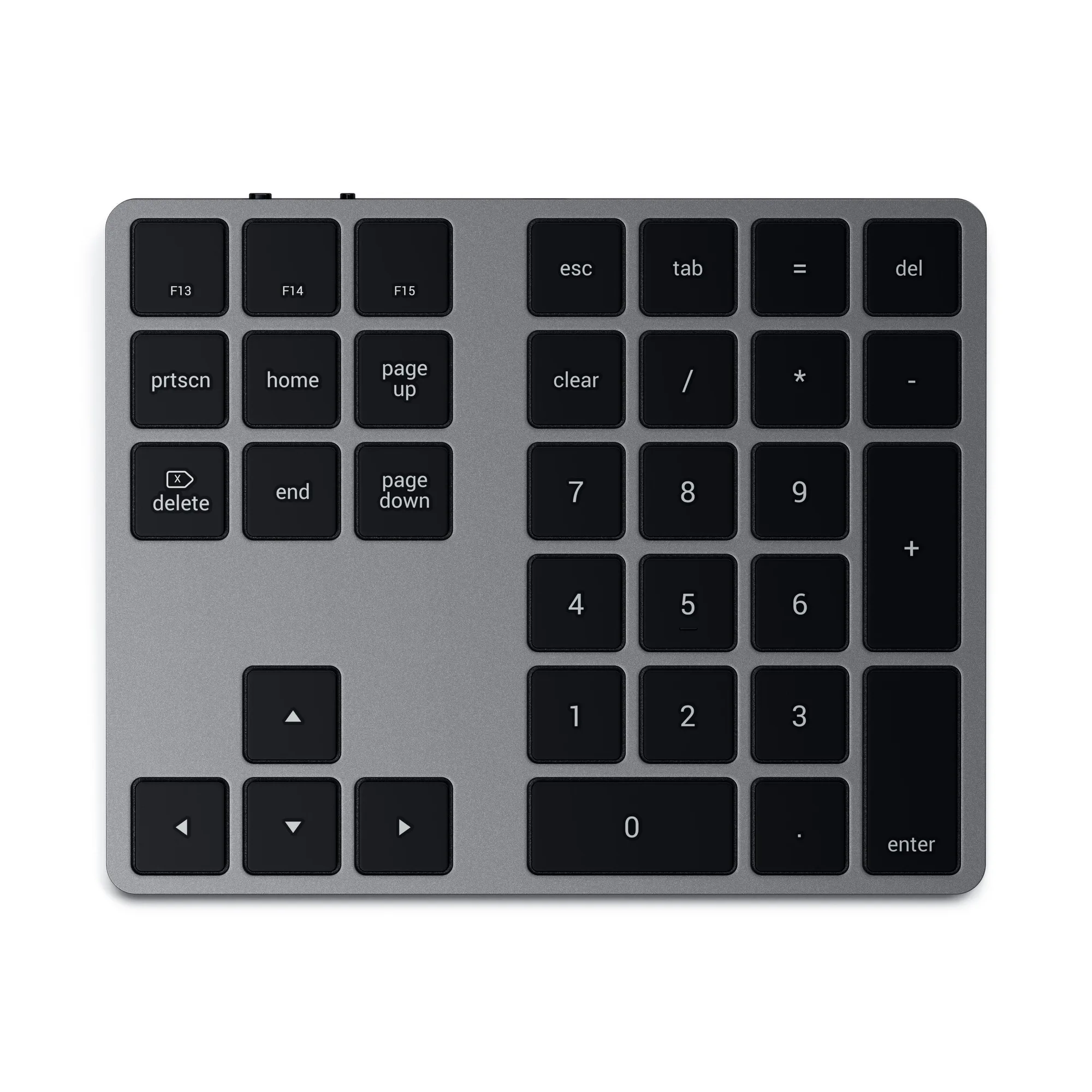
Teclado numérico ampliado Bluetooth


