Risposta rapida
Accendi il tastierino, mettilo in modalità di associazione, quindi collegalo dalle impostazioni Bluetooth del tuo Mac. L'intero processo richiede circa 30 secondi.
Perché un tastierino numerico dedicato ha senso
Se usi un MacBook o una tastiera compatta, perdi il tastierino numerico e i tasti di navigazione che velocizzano l'inserimento dati e il lavoro con i fogli di calcolo. Un tastierino numerico Bluetooth esteso ripristina quella disposizione completa da scrivania senza aggiungere cavi o occupare una porta USB. Il compromesso è ricordarsi di caricarlo ogni poche settimane, ma la comodità di un tastierino numerico wireless che puoi posizionare ovunque sulla scrivania di solito supera questa piccola abitudine.
Passaggi per configurare il tastierino numerico Bluetooth esteso su Mac
- 1. Accendi il tastierino: Sposta l'interruttore di accensione sul tastierino in posizione On. Un piccolo LED dovrebbe lampeggiare, indicando che è pronto per l'associazione. Se il LED non lampeggia, la batteria potrebbe essere scarica. Caricalo con il cavo incluso prima di continuare.
- 2. Entra in modalità di associazione: Tieni premuto il pulsante di associazione Bluetooth (di solito contrassegnato con un'icona Bluetooth) finché il LED non inizia a lampeggiare rapidamente. Questo indica al tastierino di trasmettere il suo segnale. Il LED dovrebbe lampeggiare rapidamente, non lentamente. Un lampeggio lento spesso significa che il tastierino è già associato a un altro dispositivo.
- 3. Apri le impostazioni Bluetooth sul tuo Mac: Fai clic sul menu Apple > Impostazioni di Sistema > Bluetooth. Assicurati che il Bluetooth sia acceso. Il tuo Mac inizierà a cercare i dispositivi nelle vicinanze. Se il tuo Mac non trova il tastierino, disattiva e riattiva il Bluetooth, quindi ripeti il passaggio 2.
- 4. Seleziona il tastierino dall'elenco: Cerca "Bluetooth Extended Keypad" nell'elenco dei dispositivi nelle vicinanze. Fai clic su "Connetti" accanto ad esso. Il LED sul tastierino smetterà di lampeggiare e rimarrà fisso una volta associato. Se il nome appare ma la connessione fallisce, avvicina il tastierino al Mac e allontanalo da altri dispositivi wireless come hub USB 3 o router.
- 5. Prova i tasti e le scorciatoie: Apri un foglio di calcolo o un campo di testo e digita alcuni numeri usando il tastierino. Quindi prova i tasti di scelta rapida di macOS, ad esempio i tasti per la luminosità o Mission Control, per confermare che funzionino. Se un tasto di scelta rapida non fa nulla, verifica di premerlo da solo (non con Fn o Comando). Alcuni tasti richiedono che il tastierino sia in una modalità specifica; consulta la guida rapida se necessario.
Scheda prodotto
-
Tastierino numerico Bluetooth esteso: Dotato di un tastierino numerico completo, tasti di navigazione e pratici tasti di scelta rapida macOS. Ottieni la stessa velocità di inserimento numeri di una tastiera full-size più l'accesso con un tocco a funzioni macOS come Mission Control e controlli della luminosità.
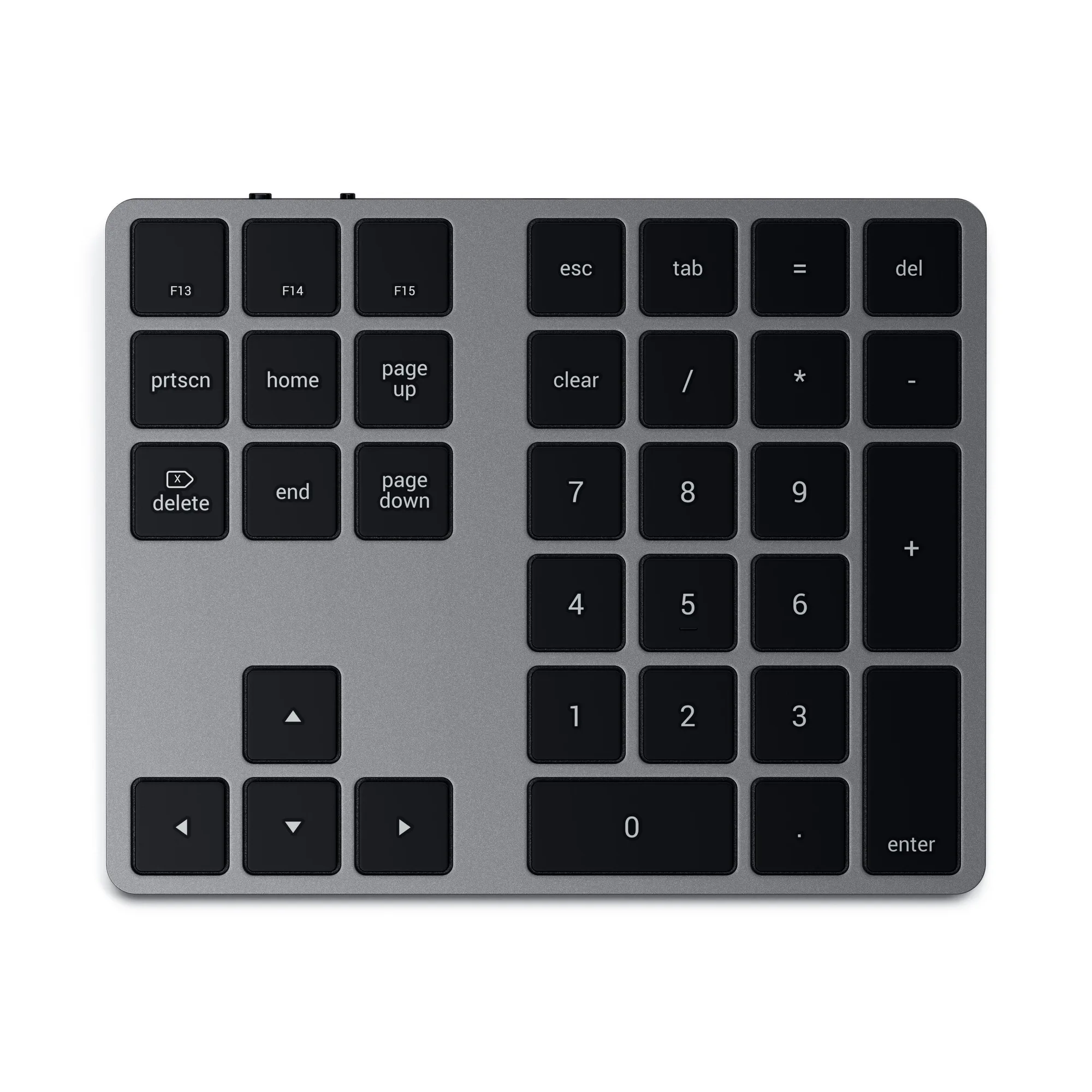
Tastierino numerico Bluetooth esteso


