クイックアンサー
キーパッドの電源を入れ、ペアリングモードにした後、MacのBluetooth設定から接続します。全体のプロセスには約30秒かかります。
専用の拡張キーパッドが便利な理由
MacBookやコンパクトキーボードを使用すると、データ入力やスプレッドシート作業を高速化するテンキーやナビゲーション矢印キーが失われます。Bluetooth拡張キーパッドは、ケーブルを追加したりUSBポートを占有したりすることなく、フルデスクトップレイアウトを復元します。数週間ごとに充電を忘れないようにする必要がありますが、デスクのどこにでも置けるワイヤレステンキーの便利さは、その小さな習慣を上回ります。
MacでのBluetooth拡張キーパッド設定手順
- 1。キーパッドの電源を入れます: キーパッドの電源スイッチをOnの位置にスライドします。小さなLEDが点滅し、ペアリング準備ができたことを示します。 LEDが点滅しない場合、バッテリー残量が少ない可能性があります。続行する前に、付属のケーブルで充電してください。
- 2。ペアリングモードに入ります: Bluetoothペアリングボタン(通常はBluetoothアイコンが表示されています)を、LEDが高速で点滅し始めるまで長押しします。これにより、キーパッドが信号を発信します。 LEDはゆっくりではなく、速く点滅する必要があります。ゆっくり点滅する場合は、キーパッドがすでに別のデバイスとペアリングされていることを意味します。
- 3。MacでBluetooth設定を開きます: Appleメニュー > システム設定 > Bluetoothをクリックします。Bluetoothがオンになっていることを確認します。Macが近くのデバイスをスキャンし始めます。 Macがキーパッドを見つけない場合は、Bluetoothを一度オフにしてから再度オンにし、手順2を繰り返します。
- 4。リストからキーパッドを選択します: 近くのデバイスのリストから「Bluetooth Extended Keypad」を探します。その横にある「接続」をクリックします。ペアリングが完了すると、キーパッドのLEDの点滅が止まり、常時点灯します。 名前が表示されても接続に失敗する場合は、キーパッドをMacに近づけ、USB 3ハブやルーターなどの他のワイヤレスデバイスから遠ざけてください。
- 5。キーとショートカットをテストします: スプレッドシートまたはテキストフィールドを開き、キーパッドを使用していくつかの数字を入力します。次に、macOSのショートカットキー(明るさやMission Controlキーなど)を試して、動作することを確認します。 ショートカットキーが反応しない場合は、単独で押していることを確認してください(FnやCommandと一緒に押していないか)。一部のキーはキーパッドが特定のモードである必要があります。必要に応じてクイックスタートガイドを参照してください。
製品情報
-
Bluetooth拡張キーパッド: フルテンキー、ナビゲーション矢印キー、便利なmacOSショートカットキーを搭載。フルサイズキーボードと同じ数値入力速度に加え、Mission Controlや明るさコントロールなどのmacOS機能にワンタッチでアクセスできます。
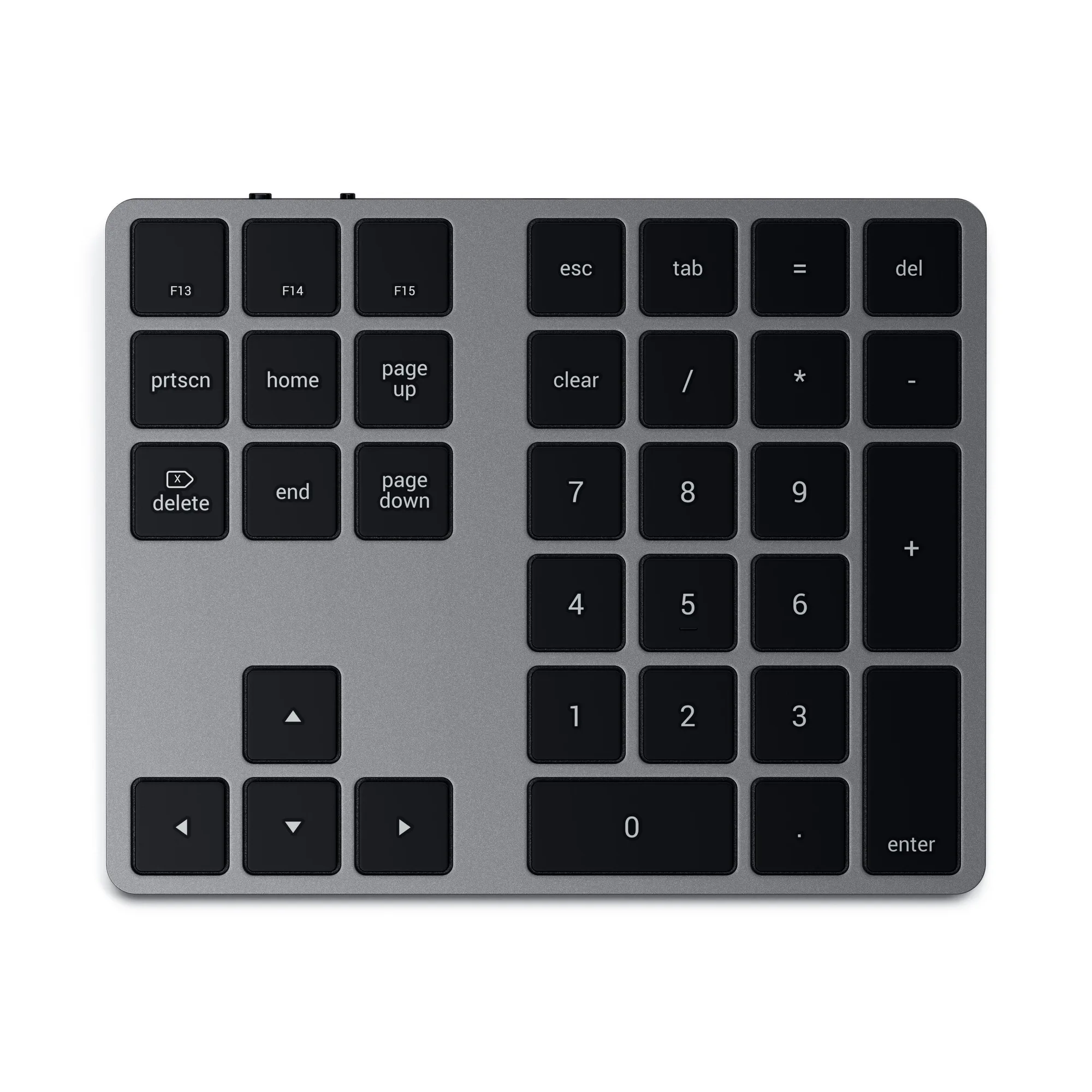
Bluetooth拡張キーパッド