تتيح وحدة التحكم NEOGEO اللاسلكية BT / 2.4G إثارة ألعاب الآركيد الكلاسيكية على الأجهزة الحديثة. سواء كنت تعيش أجواء Metal Slug على جهاز Switch، أو تلعب ألعابًا كلاسيكية على الكمبيوتر، أو تستمتع بألعاب الجوال على Android، توفر وحدة التحكم هذه وضعي اتصال لاسلكي Bluetooth و2.4G لمرونة في الاتصال. في هذا الدليل، سنرشدك خطوة بخطوة لتوصيلها بجهاز Switch والكمبيوتر وجهاز Android، لضمان تحقيق أقصى استفادة من تجربة الألعاب الكلاسيكية.
قبل الخوض في الخطوات المحددة، من المهم فهم وضعي الاتصال. وضع Bluetooth مثالي لمعظم الأجهزة، بما في ذلك Switch والكمبيوتر وAndroid، حيث يوفر طريقة اتصال عامة. يستخدم وضع 2.4G مستقبل USB لاتصال أكثر استقرارًا وذو زمن استجابة منخفض، مثالي لألعاب الكمبيوتر حيث كل جزء من الثانية مهم. سنغطي كلا الوضعين لتتمكن من اختيار ما يناسب إعدادك.
الاتصال بـ Nintendo Switch عبر Bluetooth
لتوصيل وحدة تحكم NEOGEO اللاسلكية بـ Nintendo Switch، ابدأ بوضع وحدة التحكم في وضع الاقتران. حدد زر الاقتران على وحدة التحكم (عادةً ما يكون زرًا صغيرًا في الخلف أو الأعلى) واضغط مع الاستمرار لبضع ثوانٍ حتى يبدأ مؤشر LED في الوميض بسرعة. يشير هذا إلى أن وحدة التحكم قابلة للاكتشاف.
على جهاز Switch، انتقل إلى System Settings > Controllers and Sensors > Change Grip/Order. سيبدأ Switch في البحث عن وحدات التحكم القريبة. عندما تظهر وحدة تحكم NEOGEO في القائمة، حددها للاقتران. بمجرد الاتصال، سيتوقف مؤشر LED على وحدة التحكم عن الوميض ويظل ثابتًا. يمكنك الآن استخدام وحدة التحكم للتنقل في قائمة Switch ولعب الألعاب.
- إذا لم تظهر وحدة التحكم، فتأكد من أنها مشحونة بالكامل وحاول الضغط على زر الاقتران مرة أخرى.
- يمكنك أيضًا الاتصال عبر مستقبل 2.4G إذا كان منفذ Switch dock يحتوي على منفذ USB، لكن Bluetooth هو الأكثر ملاءمة للوضع المحمول.
الاتصال بالكمبيوتر عبر مستقبل 2.4G
لألعاب الكمبيوتر، يوفر اتصال 2.4G أقل زمن استجابة وأداءً أكثر استقرارًا. ابدأ بتوصيل مستقبل USB المرفق بمنفذ USB متاح على جهاز الكمبيوتر. ثم قم بتشغيل وحدة التحكم عن طريق تحريك مفتاح الطاقة إلى وضع 2.4G (غالبًا ما يكون مكتوبًا عليه '2.4G' أو به أيقونة USB). ستتم مزامنة وحدة التحكم تلقائيًا مع المستقبل في غضون ثوانٍ.
بمجرد أن يصبح مؤشر LED على وحدة التحكم ثابتًا، يتم إنشاء الاتصال. يجب أن يتعرف جهاز الكمبيوتر على وحدة التحكم كوحدة تحكم قياسية، جاهزة للاستخدام مع Steam والمحاكيات والألعاب الأخرى. إذا كنت تفضل Bluetooth، يمكنك أيضًا الاقتران عبر Windows Settings > Devices > Bluetooth، لكن وضع 2.4G موصى به لتجربة خالية من التأخير.
- تأكد من أن جهاز الكمبيوتر لديه أحدث برامج التشغيل لوحدات تحكم USB؛ معظم الأنظمة الحديثة ستقوم بتثبيتها تلقائيًا.
- إذا لم تتم مزامنة وحدة التحكم، فحاول إعادة إدخال المستقبل وإيقاف تشغيل وحدة التحكم وتشغيلها مرة أخرى.
الاتصال بـ Android عبر Bluetooth
تدعم أجهزة Android وحدات تحكم Bluetooth بشكل أصلي، مما يجعل من السهل توصيل وحدة تحكم NEOGEO للألعاب الكلاسيكية أثناء التنقل. ابدأ بوضع وحدة التحكم في وضع اقتران Bluetooth (اضغط مع الاستمرار على زر الاقتران حتى يومض مؤشر LED بسرعة). ثم على جهاز Android، انتقل إلى Settings > Connected Devices > Pair New Device (أو ما شابه ذلك).
انتظر حتى تظهر وحدة التحكم في قائمة الأجهزة المتاحة، ثم اضغط عليها للاقتران. بمجرد الاتصال، سيصبح مؤشر LED ثابتًا. يمكنك الآن استخدام وحدة التحكم مع الألعاب المتوافقة والمحاكيات وحتى دعم الألعاب المدمج في Android. للحصول على أفضل النتائج، تأكد من أن جهاز Android يعمل بنظام Android 6.0 أو إصدار أحدث للتوافق الكامل مع وحدة التحكم.
- إذا واجهت مشكلة في الاقتران، فتأكد من أن وحدة التحكم غير متصلة بالفعل بجهاز آخر.
- قد تتطلب بعض ألعاب Android تمكين دعم 'Gamepad' في إعداداتها.
استكشاف مشكلات الاتصال الشائعة وإصلاحها
حتى مع التعليمات الواضحة، قد تواجه أحيانًا مشكلات. إليك بعض المشكلات والحلول الشائعة. إذا لم تتصل وحدة التحكم بأي جهاز، فحاول إعادة تعيينها بالضغط مع الاستمرار على زر الاقتران لمدة 10 ثوانٍ. يؤدي هذا إلى مسح الاقترانات السابقة ووضعها في حالة جديدة.
إذا انقطع الاتصال بشكل متكرر، فتحقق من مستوى البطارية – فقد يتسبب انخفاض البطارية في عدم الاستقرار. تأكد أيضًا من عدم وجود عوائق مادية بين وحدة التحكم والجهاز، خاصة عند استخدام وضع 2.4G. بالنسبة لـ Bluetooth، يمكن أن يؤدي الاقتراب من الجهاز إلى تحسين قوة الإشارة. إذا كنت تستخدم وحدة التحكم على الكمبيوتر ولم يتم التعرف عليها، فجرّب استخدام منفذ USB مختلف أو تحديث برامج تشغيل USB.
- حافظ دائمًا على تحديث البرنامج الثابت لوحدة التحكم إذا قدمت الشركة المصنعة تحديثات.
- لوضع 2.4G، تجنب وضع مستقبل USB بالقرب من الأجسام المعدنية أو الأجهزة اللاسلكية الأخرى التي قد تسبب تداخلًا.
تحسين إعداد الألعاب الكلاسيكية
بمجرد توصيل وحدة تحكم NEOGEO، قد ترغب في استكمالها بمعدات ألعاب كلاسيكية أخرى. على سبيل المثال، وحدة التحكم اللاسلكية Retro-Bit Tribute64 V2 2.4G هي خيار ممتاز آخر لعشاق N64، حيث توفر حرية لاسلكية على Switch والكمبيوتر وMac. وبالمثل، توفر Brawler64 Wired V2 (Grey) بديلاً سلكيًا لمن يفضلون زمن استجابة صفريًا ولا قلق بشأن البطارية.
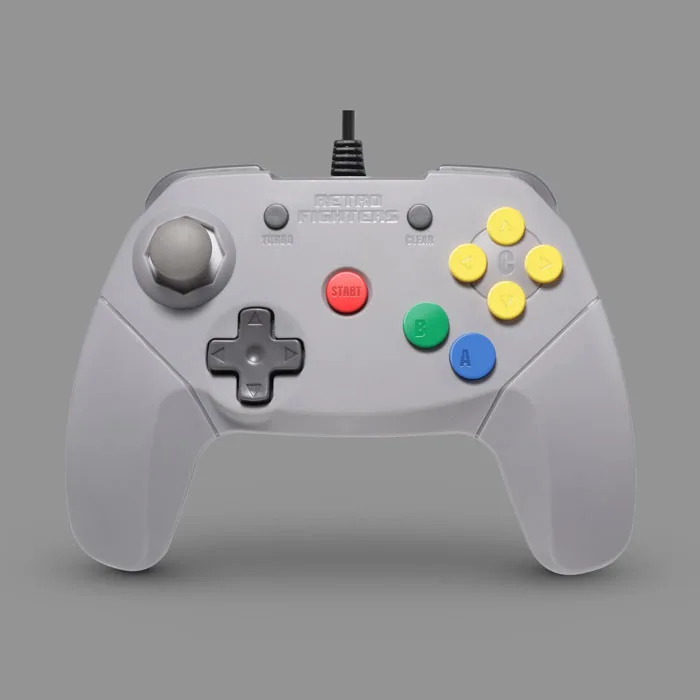
Brawler64 Wired V2 (Grey)
إذا كنت تتطلع إلى توسيع مجموعتك الكلاسيكية، ففكر في اقتناء ألعاب كلاسيكية مثل Arcus Odyssey Collection لجهاز Mega Drive أو لعبة LEGO The Incredibles لجهاز Switch. وللحصول على قطعة عرض فريدة، تضيف Megaman 2: Lantern Fish Shadow Box Art لمسة حنين إلى أي غرفة ألعاب. هذه المنتجات، المتوفرة في 8BitMods، يمكن أن تعزز تجربة الألعاب الشاملة لديك.
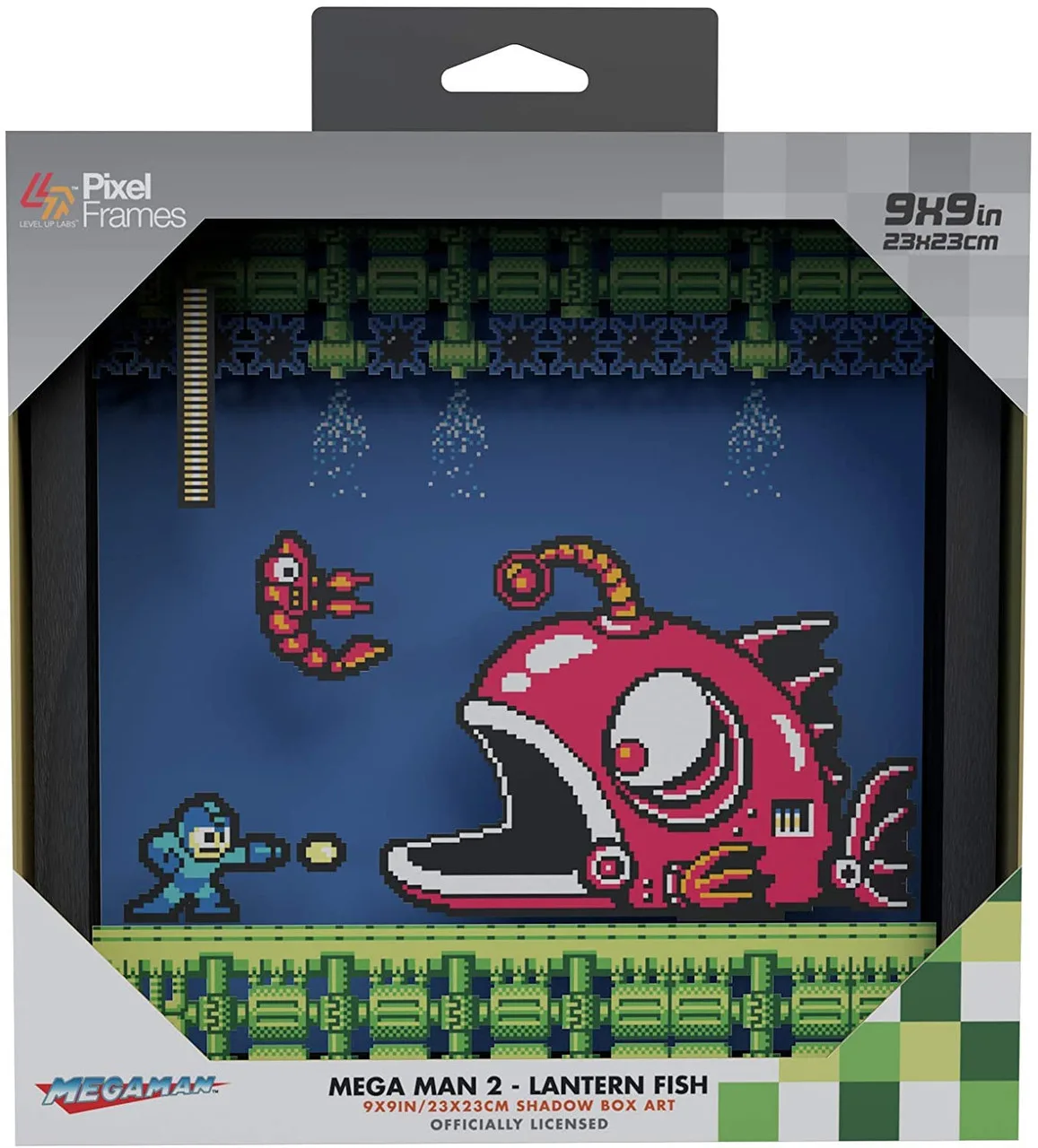
Megaman 2: Lantern Fish Shadow Box Art
- قم بإقران وحدة تحكم NEOGEO بلوحة مفاتيح ميكانيكية عالية الجودة مثل 8Bitdo Retro Mechanical Keyboard لإعداد كامل بأسلوب كلاسيكي.
- لا تنسَ حلول التخزين مثل MemCard PRO GC لجهاز GameCube لحفظ تقدمك في الألعاب الكلاسيكية.
يعد توصيل وحدة تحكم NEOGEO اللاسلكية BT / 2.4G بجهاز Switch والكمبيوتر وAndroid عملية مباشرة بمجرد معرفة الخطوات. سواء اخترت Bluetooth للراحة أو 2.4G لزمن الاستجابة المنخفض، ستكون جاهزًا للاستمتاع بألعابك الكلاسيكية المفضلة في وقت قصير. لمزيد من معدات وإكسسوارات الألعاب، تأكد من الاطلاع على وحدة تحكم NEOGEO اللاسلكية BT / 2.4G في 8BitMods وارتقِ بإعدادك اليوم.