Ovladač NEOGEO Wireless BT / 2.4G přináší klasickou arkádovou akci na moderní zařízení. Ať už si chcete připomenout Metal Slug na Switchi, hrát retro tituly na PC nebo si užívat mobilní hry na Androidu, tento ovladač nabízí režimy Bluetooth i 2.4G pro flexibilní připojení. V tomto průvodci vás krok za krokem provedeme připojením k zařízením Switch, PC a Android, abyste ze svého retro herního zážitku vytěžili maximum.
Než se pustíme do konkrétních kroků, je důležité pochopit dva režimy připojení. Režim Bluetooth je ideální pro většinu zařízení, včetně Switch, PC a Android, a nabízí univerzální způsob připojení. Režim 2.4G využívá USB přijímač pro stabilnější připojení s nízkou latencí, ideální pro hraní na PC, kde záleží na každé milisekundě. Probereme oba režimy, abyste si mohli vybrat ten, který nejlépe vyhovuje vašemu nastavení.
Připojení k Nintendo Switch přes Bluetooth
Chcete-li připojit ovladač NEOGEO Wireless k Nintendo Switch, začněte tím, že ovladač přepnete do režimu párování. Najděte tlačítko párování na ovladači (obvykle malé tlačítko na zadní nebo horní straně) a podržte jej několik sekund, dokud LED indikátor nezačne rychle blikat. To znamená, že je ovladač zjistitelný.
Na Switchi přejděte do System Settings > Controllers and Sensors > Change Grip/Order. Switch začne skenovat okolní ovladače. Když se ovladač NEOGEO objeví v seznamu, vyberte jej pro spárování. Po připojení LED na ovladači přestane blikat a zůstane svítit. Nyní můžete ovladač používat k procházení menu Switch a hraní her.
- Pokud se ovladač nezobrazí, ujistěte se, že je plně nabitý, a zkuste znovu stisknout tlačítko párování.
- Můžete se také připojit přes 2.4G přijímač, pokud má váš Switch dock USB port, ale Bluetooth je nejpohodlnější pro hraní v handheld režimu.
Připojení k PC přes 2.4G přijímač
Pro hraní na PC nabízí připojení 2.4G nejnižší latenci a nejstabilnější výkon. Začněte zapojením přiloženého USB přijímače do volného USB portu na vašem PC. Poté zapněte ovladač posunutím vypínače do režimu 2.4G (často označeného jako '2.4G' nebo ikonou USB). Ovladač se během několika sekund automaticky synchronizuje s přijímačem.
Jakmile LED indikátor na ovladači zůstane svítit, připojení je navázáno. Vaše PC by mělo ovladač rozpoznat jako standardní gamepad, připravený k použití se Steamem, emulátory a dalšími hrami. Pokud dáváte přednost Bluetooth, můžete také spárovat přes Windows Settings > Devices > Bluetooth, ale pro zážitek bez zpoždění doporučujeme režim 2.4G.
- Ujistěte se, že má vaše PC nejnovější ovladače pro USB ovladače; většina moderních systémů je nainstaluje automaticky.
- Pokud se ovladač nesynchronizuje, zkuste znovu zasunout přijímač a vypnout a zapnout ovladač.
Připojení k Androidu přes Bluetooth
Zařízení s Androidem nativně podporují Bluetooth ovladače, takže připojení ovladače NEOGEO pro retro hraní na cestách je snadné. Začněte přepnutím ovladače do režimu párování přes Bluetooth (podržte tlačítko párování, dokud LED nezačne rychle blikat). Poté na svém zařízení s Androidem přejděte do Settings > Connected Devices > Pair New Device (nebo podobně).
Počkejte, až se ovladač objeví v seznamu dostupných zařízení, a klepněte na něj pro spárování. Po připojení LED zůstane svítit. Nyní můžete ovladač používat s kompatibilními hrami, emulátory a dokonce i s vestavěnou podporou her v Androidu. Pro nejlepší výsledky se ujistěte, že vaše zařízení s Androidem běží na verzi Android 6.0 nebo vyšší, aby byla plná kompatibilita s ovladačem.
- Pokud máte potíže s párováním, ujistěte se, že ovladač není již připojen k jinému zařízení.
- Některé hry pro Android mohou vyžadovat povolení podpory 'Gamepad' v jejich nastavení.
Řešení běžných problémů s připojením
I s jasnými pokyny se můžete občas setkat s problémy. Zde je několik běžných problémů a řešení. Pokud se ovladač nepřipojí k žádnému zařízení, zkuste jej resetovat podržením tlačítka párování po dobu 10 sekund. Tím vymažete předchozí párování a uvedete ovladač do výchozího stavu.
Pokud připojení často vypadává, zkontrolujte úroveň nabití baterie – nízká baterie může způsobit nestabilitu. Také se ujistěte, že mezi ovladačem a zařízením nejsou žádné fyzické překážky, zejména při použití režimu 2.4G. U Bluetooth může přiblížení k zařízení zlepšit sílu signálu. Pokud používáte ovladač na PC a není rozpoznán, zkuste použít jiný USB port nebo aktualizujte ovladače USB.
- Vždy udržujte firmware ovladače aktualizovaný, pokud výrobce poskytuje aktualizace.
- V režimu 2.4G se vyhněte umístění USB přijímače poblíž kovových předmětů nebo jiných bezdrátových zařízení, která by mohla způsobovat rušení.
Vylepšení vašeho retro herního nastavení
Jakmile máte ovladač NEOGEO připojený, možná budete chtít doplnit další retro herní vybavení. Například Retro-Bit Tribute64 V2 2.4G Wireless Controller je další vynikající volbou pro nadšence N64, nabízí bezdrátovou svobodu na Switchi, PC a Macu. Podobně Brawler64 Wired V2 (Grey) poskytuje drátovou alternativu pro ty, kteří preferují nulovou latenci a žádné starosti s bateriemi.
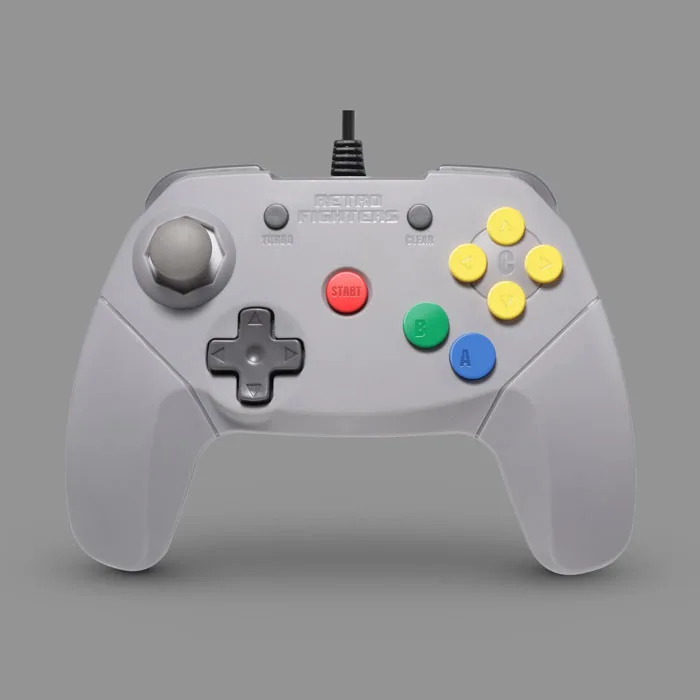
Brawler64 Wired V2 (Grey)
Pokud chcete rozšířit svou retro sbírku, zvažte pořízení klasických titulů, jako je Arcus Odyssey Collection pro Mega Drive nebo hra LEGO The Incredibles pro Switch. A pro jedinečný dekorativní kousek Megaman 2: Lantern Fish Shadow Box Art dodá nostalgický nádech každé herní místnosti. Tyto produkty, dostupné v 8BitMods, mohou vylepšit váš celkový herní zážitek.
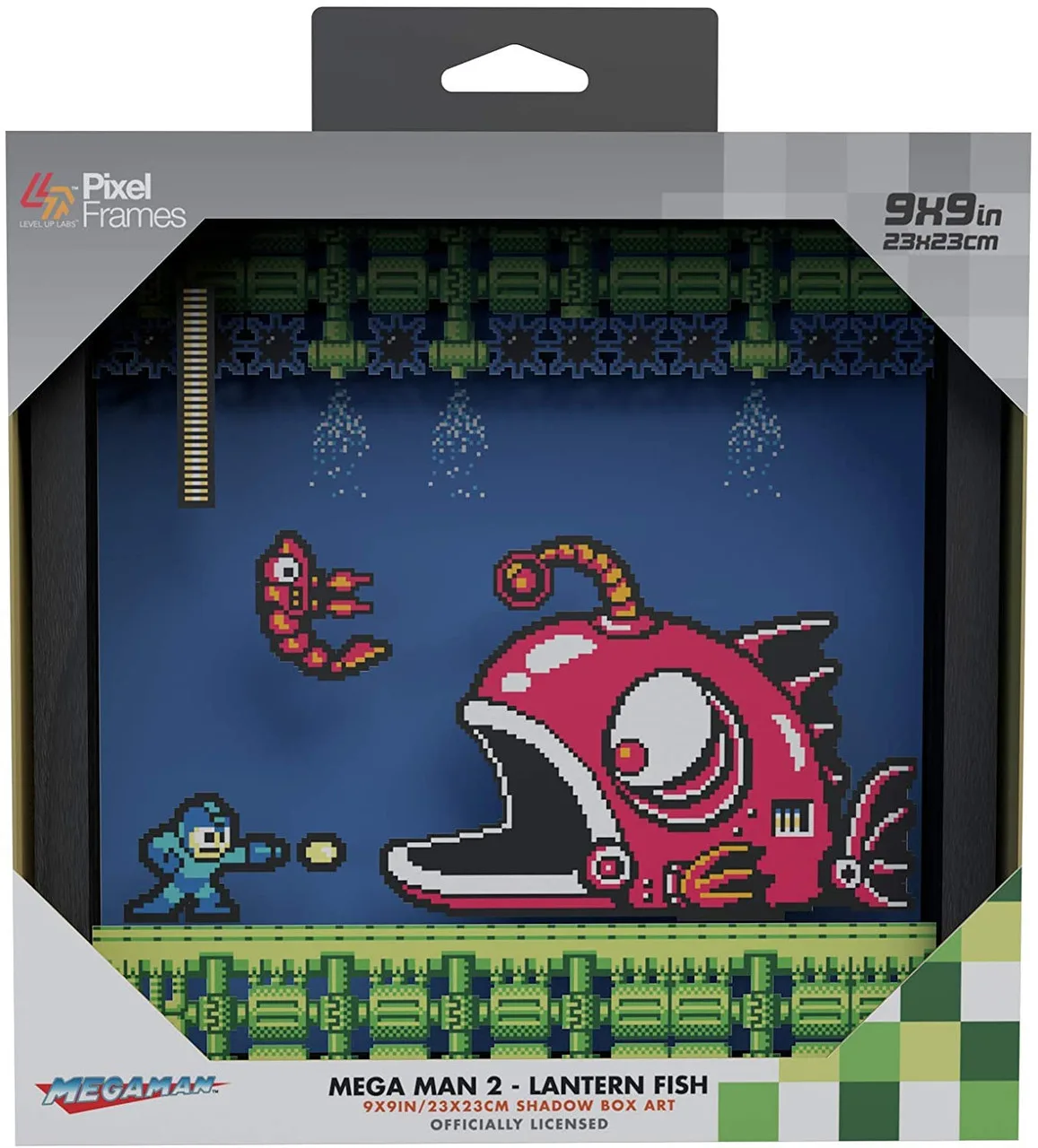
Megaman 2: Lantern Fish Shadow Box Art
- Spárujte svůj ovladač NEOGEO s kvalitní mechanickou klávesnicí, jako je 8Bitdo Retro Mechanical Keyboard, pro kompletní retro sestavu.
- Nezapomeňte na úložná řešení, jako je MemCard PRO GC pro GameCube, abyste si uložili postup v klasických hrách.
Připojení ovladače NEOGEO Wireless BT / 2.4G ke Switchi, PC a Androidu je jednoduchý proces, jakmile znáte kroky. Ať už zvolíte Bluetooth pro pohodlí nebo 2.4G pro nízkou latenci, budete připraveni si užít své oblíbené retro hry během okamžiku. Pro další herní vybavení a příslušenství se určitě podívejte na NEOGEO Wireless BT / 2.4G Controller v 8BitMods a vylepšete svou sestavu ještě dnes.