El controlador NEOGEO Wireless BT / 2.4G lleva la acción arcade clásica a los dispositivos modernos. Ya sea que estés reviviendo Metal Slug en tu Switch, jugando títulos retro en PC o disfrutando de juegos móviles en Android, este controlador ofrece modos inalámbricos Bluetooth y 2.4G para una conectividad flexible. En esta guía, te explicaremos paso a paso cómo conectarlo a tu Switch, PC y dispositivo Android, asegurando que aproveches al máximo tu experiencia de juego retro.
Antes de entrar en los pasos específicos, es importante entender los dos modos de conexión. El modo Bluetooth es ideal para la mayoría de los dispositivos, incluidos Switch, PC y Android, y ofrece un método de conexión universal. El modo 2.4G utiliza un receptor USB para una conexión más estable y de baja latencia, perfecto para juegos de PC donde cada milisegundo cuenta. Cubriremos ambos modos para que puedas elegir el que mejor se adapte a tu configuración.
Conexión a Nintendo Switch mediante Bluetooth
Para conectar tu controlador NEOGEO Wireless a Nintendo Switch, comienza poniendo el controlador en modo de emparejamiento. Localiza el botón de emparejamiento en el controlador (generalmente un botón pequeño en la parte trasera o superior) y mantenlo presionado durante unos segundos hasta que el indicador LED comience a parpadear rápidamente. Esto indica que el controlador es detectable.
En tu Switch, ve a Configuración del sistema > Controles y sensores > Cambiar orden/agarre. El Switch comenzará a buscar controladores cercanos. Cuando el controlador NEOGEO aparezca en la lista, selecciónalo para emparejarlo. Una vez conectado, el LED del controlador dejará de parpadear y permanecerá fijo. Ahora puedes usar el controlador para navegar por el menú de Switch y jugar.
- Si el controlador no aparece, asegúrate de que esté completamente cargado e intenta presionar el botón de emparejamiento nuevamente.
- También puedes conectarlo mediante el receptor 2.4G si tu base de Switch tiene un puerto USB, pero Bluetooth es lo más conveniente para el modo portátil.
Conexión a PC mediante receptor 2.4G
Para juegos de PC, la conexión 2.4G ofrece la latencia más baja y el rendimiento más estable. Comienza conectando el receptor USB incluido en un puerto USB disponible de tu PC. Luego, enciende el controlador deslizando el interruptor de encendido al modo 2.4G (a menudo etiquetado como '2.4G' o con un icono USB). El controlador se sincronizará automáticamente con el receptor en unos segundos.
Una vez que el indicador LED del controlador se encienda de forma fija, la conexión estará establecida. Tu PC debería reconocer el controlador como un gamepad estándar, listo para usar con Steam, emuladores y otros juegos. Si prefieres Bluetooth, también puedes emparejarlo a través de Configuración de Windows > Dispositivos > Bluetooth, pero se recomienda el modo 2.4G para una experiencia sin retrasos.
- Asegúrate de que tu PC tenga los controladores más recientes para controladores USB; la mayoría de los sistemas modernos los instalarán automáticamente.
- Si el controlador no se sincroniza, intenta volver a insertar el receptor y apagar y encender el controlador nuevamente.
Conexión a Android mediante Bluetooth
Los dispositivos Android admiten controladores Bluetooth de forma nativa, lo que facilita conectar tu controlador NEOGEO para juegos retro sobre la marcha. Comienza poniendo el controlador en modo de emparejamiento Bluetooth (mantén presionado el botón de emparejamiento hasta que el LED parpadee rápidamente). Luego, en tu dispositivo Android, ve a Configuración > Dispositivos conectados > Vincular nuevo dispositivo (o similar).
Espera a que el controlador aparezca en la lista de dispositivos disponibles y tócalo para emparejarlo. Una vez conectado, el LED se volverá fijo. Ahora puedes usar el controlador con juegos compatibles, emuladores e incluso el soporte de juegos integrado de Android. Para obtener los mejores resultados, asegúrate de que tu dispositivo Android ejecute Android 6.0 o superior para una compatibilidad completa con el controlador.
- Si tienes problemas para emparejar, asegúrate de que el controlador no esté ya conectado a otro dispositivo.
- Algunos juegos de Android pueden requerir que habilites el soporte de 'Gamepad' en su configuración.
Solución de problemas comunes de conexión
Incluso con instrucciones claras, es posible que ocasionalmente encuentres problemas. Aquí tienes algunos problemas comunes y sus soluciones. Si el controlador no se conecta a ningún dispositivo, intenta restablecerlo manteniendo presionado el botón de emparejamiento durante 10 segundos. Esto borra los emparejamientos anteriores y lo deja en un estado limpio.
Si la conexión se cae con frecuencia, verifica el nivel de batería: una batería baja puede causar inestabilidad. Además, asegúrate de que no haya obstrucciones físicas entre el controlador y el dispositivo, especialmente cuando uses el modo 2.4G. Para Bluetooth, acercarte al dispositivo puede mejorar la intensidad de la señal. Si usas el controlador en PC y no es reconocido, prueba con un puerto USB diferente o actualiza los controladores USB.
- Mantén siempre el firmware del controlador actualizado si el fabricante proporciona actualizaciones.
- Para el modo 2.4G, evita colocar el receptor USB cerca de objetos metálicos u otros dispositivos inalámbricos que puedan interferir.
Mejorando tu configuración de juegos retro
Una vez que tu controlador NEOGEO esté conectado, es posible que quieras complementarlo con otros accesorios de juegos retro. Por ejemplo, el Retro-Bit Tribute64 V2 2.4G Wireless Controller es otra excelente opción para los entusiastas de N64, que ofrece libertad inalámbrica en Switch, PC y Mac. Del mismo modo, el Brawler64 Wired V2 (Grey) proporciona una alternativa con cable para aquellos que prefieren cero latencia y sin preocupaciones de batería.
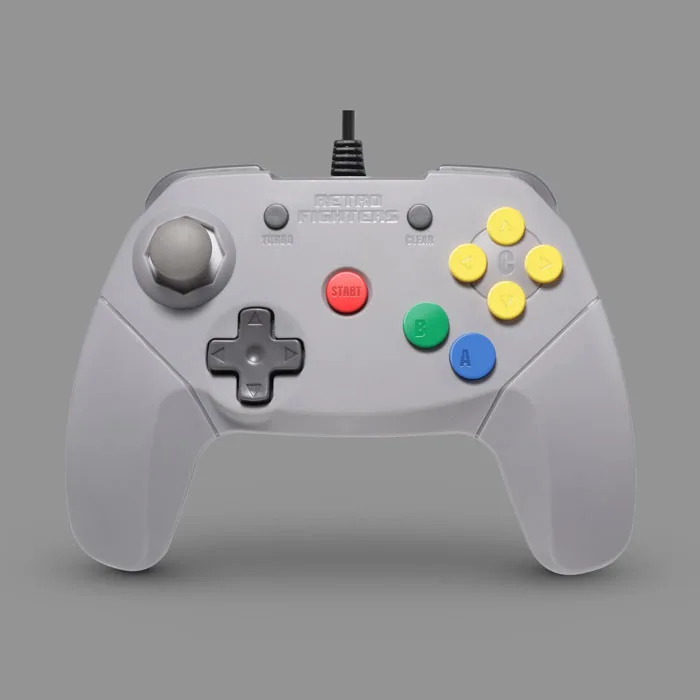
Brawler64 Wired V2 (Grey)
Si buscas ampliar tu colección retro, considera adquirir títulos clásicos como Arcus Odyssey Collection para Mega Drive o el juego LEGO The Incredibles para Switch. Y para una pieza de exhibición única, el Megaman 2: Lantern Fish Shadow Box Art añade un toque nostálgico a cualquier sala de juegos. Estos productos, disponibles en 8BitMods, pueden mejorar tu experiencia de juego en general.
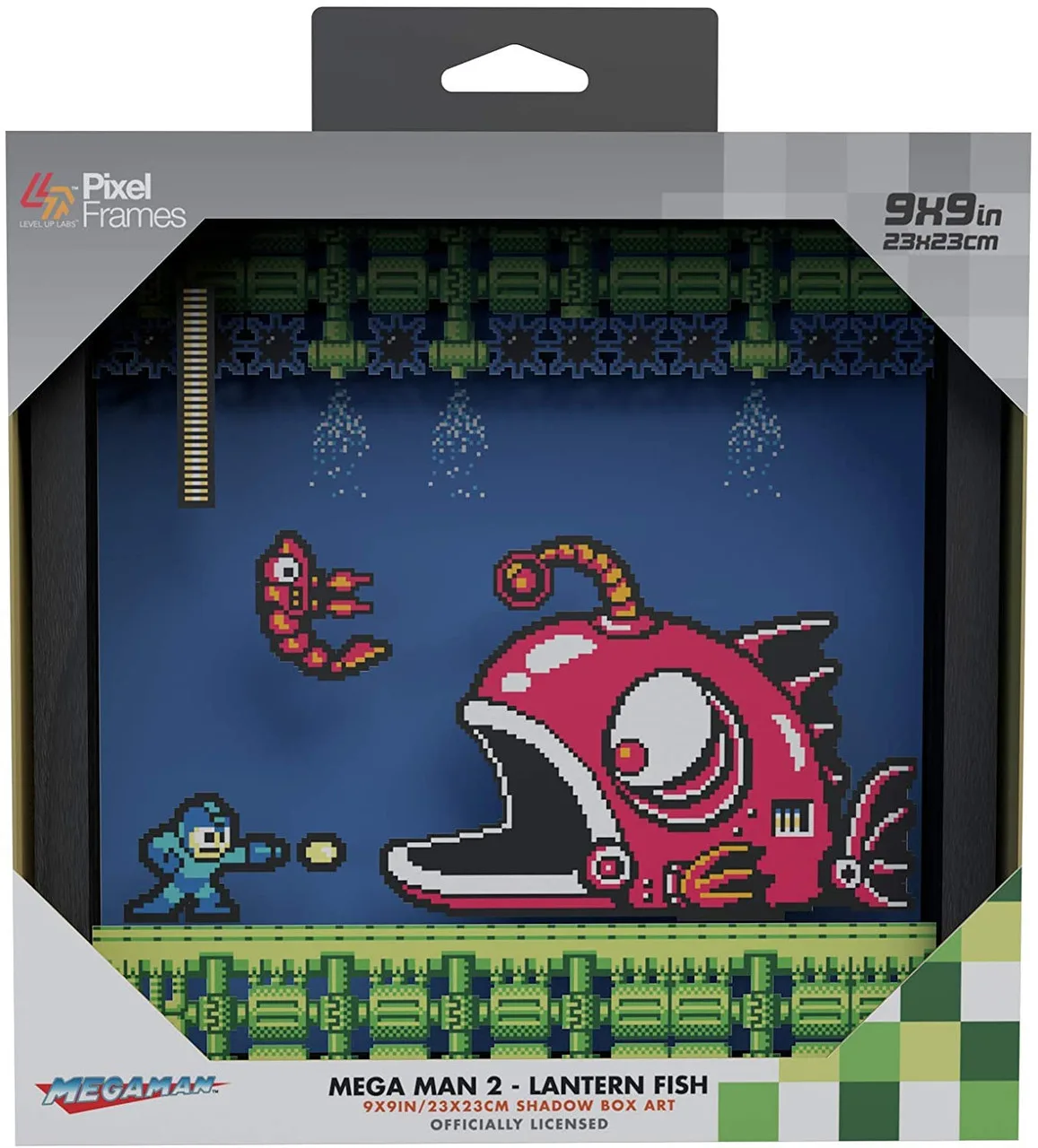
Megaman 2: Lantern Fish Shadow Box Art
- Combina tu controlador NEOGEO con un teclado mecánico de calidad como el 8Bitdo Retro Mechanical Keyboard para una configuración retro completa.
- No olvides soluciones de almacenamiento como el MemCard PRO GC para GameCube para guardar tu progreso en juegos clásicos.
Conectar tu controlador NEOGEO Wireless BT / 2.4G a Switch, PC y Android es un proceso sencillo una vez que conoces los pasos. Ya sea que elijas Bluetooth por conveniencia o 2.4G por baja latencia, estarás listo para disfrutar de tus juegos retro favoritos en poco tiempo. Para más equipos y accesorios de juego, asegúrate de revisar el controlador NEOGEO Wireless BT / 2.4G en 8BitMods y mejora tu configuración hoy mismo.