Kontroler NEOGEO Wireless BT / 2.4G przenosi klasyczną arkadową akcję na nowoczesne urządzenia. Niezależnie od tego, czy grasz w Metal Slug na Switchu, w retro tytuły na PC, czy w gry mobilne na Androidzie, ten kontroler oferuje zarówno tryb Bluetooth, jak i 2.4G, zapewniając elastyczną łączność. W tym przewodniku przeprowadzimy Cię krok po kroku przez proces podłączania go do Switcha, PC i Androida, abyś mógł w pełni wykorzystać swoje retro doświadczenie.
Zanim przejdziemy do szczegółów, ważne jest, aby zrozumieć dwa tryby połączenia. Tryb Bluetooth jest idealny dla większości urządzeń, w tym Switcha, PC i Androida, oferując uniwersalną metodę łączenia. Tryb 2.4G wykorzystuje odbiornik USB dla bardziej stabilnego połączenia o niskim opóźnieniu, idealnego do gier na PC, gdzie liczy się każda milisekunda. Omówimy oba tryby, abyś mógł wybrać ten, który najlepiej pasuje do Twojej konfiguracji.
Podłączanie do Nintendo Switch przez Bluetooth
Aby podłączyć kontroler NEOGEO Wireless do Nintendo Switch, zacznij od włączenia trybu parowania na kontrolerze. Znajdź przycisk parowania na kontrolerze (zwykle mały przycisk z tyłu lub na górze) i przytrzymaj go przez kilka sekund, aż dioda LED zacznie szybko migać. To oznacza, że kontroler jest wykrywalny.
Na Switchu przejdź do Ustawienia systemu > Kontrolery i czujniki > Zmień kolejność/uchwyt. Switch zacznie skanować w poszukiwaniu pobliskich kontrolerów. Gdy kontroler NEOGEO pojawi się na liście, wybierz go, aby sparować. Po połączeniu dioda LED na kontrolerze przestanie migać i będzie świecić światłem ciągłym. Możesz teraz używać kontrolera do nawigacji w menu Switcha i grania w gry.
- Jeśli kontroler nie pojawia się, upewnij się, że jest w pełni naładowany i spróbuj ponownie nacisnąć przycisk parowania.
- Możesz również połączyć się przez odbiornik 2.4G, jeśli dok Switcha ma port USB, ale Bluetooth jest najwygodniejszy w trybie przenośnym.
Podłączanie do PC przez odbiornik 2.4G
Do gier na PC połączenie 2.4G oferuje najniższe opóźnienie i najbardziej stabilną wydajność. Zacznij od podłączenia dołączonego odbiornika USB do wolnego portu USB w komputerze. Następnie włącz kontroler, przesuwając przełącznik zasilania do trybu 2.4G (często oznaczonego jako „2.4G” lub ikoną USB). Kontroler automatycznie zsynchronizuje się z odbiornikiem w ciągu kilku sekund.
Gdy dioda LED na kontrolerze zaświeci się światłem ciągłym, połączenie jest nawiązane. Twój PC powinien rozpoznać kontroler jako standardowy gamepad, gotowy do użycia ze Steam, emulatorami i innymi grami. Jeśli wolisz Bluetooth, możesz również sparować przez Ustawienia systemu Windows > Urządzenia > Bluetooth, ale tryb 2.4G jest zalecany do płynnej rozgrywki bez opóźnień.
- Upewnij się, że Twój PC ma najnowsze sterowniki dla kontrolerów USB; większość nowoczesnych systemów zainstaluje je automatycznie.
- Jeśli kontroler nie synchronizuje się, spróbuj ponownie włożyć odbiornik i wyłącz oraz włącz kontroler.
Podłączanie do Androida przez Bluetooth
Urządzenia z Androidem natywnie obsługują kontrolery Bluetooth, co ułatwia podłączenie kontrolera NEOGEO do gier retro w podróży. Zacznij od włączenia trybu parowania Bluetooth na kontrolerze (przytrzymaj przycisk parowania, aż dioda LED zacznie szybko migać). Następnie na urządzeniu z Androidem przejdź do Ustawienia > Połączone urządzenia > Paruj nowe urządzenie (lub podobnie).
Poczekaj, aż kontroler pojawi się na liście dostępnych urządzeń, a następnie dotknij go, aby sparować. Po połączeniu dioda LED będzie świecić światłem ciągłym. Możesz teraz używać kontrolera z kompatybilnymi grami, emulatorami, a nawet wbudowaną obsługą gier na Androidzie. Aby uzyskać najlepsze rezultaty, upewnij się, że Twoje urządzenie z Androidem działa na Androidzie 6.0 lub nowszym, aby zapewnić pełną kompatybilność kontrolera.
- Jeśli masz problemy z parowaniem, upewnij się, że kontroler nie jest już podłączony do innego urządzenia.
- Niektóre gry na Androida mogą wymagać włączenia obsługi „Gamepad” w ich ustawieniach.
Rozwiązywanie typowych problemów z połączeniem
Nawet przy jasnych instrukcjach możesz czasami napotkać problemy. Oto kilka typowych problemów i rozwiązań. Jeśli kontroler nie łączy się z żadnym urządzeniem, spróbuj go zresetować, przytrzymując przycisk parowania przez 10 sekund. To wyczyści poprzednie parowania i przywróci ustawienia fabryczne.
Jeśli połączenie często się zrywa, sprawdź poziom naładowania baterii – niski poziom może powodować niestabilność. Upewnij się również, że nie ma fizycznych przeszkód między kontrolerem a urządzeniem, zwłaszcza w trybie 2.4G. W przypadku Bluetooth zbliżenie się do urządzenia może poprawić siłę sygnału. Jeśli używasz kontrolera na PC i nie jest on rozpoznawany, spróbuj użyć innego portu USB lub zaktualizuj sterowniki USB.
- Zawsze aktualizuj oprogramowanie układowe kontrolera, jeśli producent udostępnia aktualizacje.
- W trybie 2.4G unikaj umieszczania odbiornika USB w pobliżu metalowych przedmiotów lub innych urządzeń bezprzewodowych, które mogą powodować zakłócenia.
Ulepszanie swojego retro zestawu do gier
Po podłączeniu kontrolera NEOGEO możesz chcieć uzupełnić go o inny sprzęt do gier retro. Na przykład Retro-Bit Tribute64 V2 2.4G Wireless Controller to kolejna doskonała opcja dla entuzjastów N64, oferująca bezprzewodową swobodę na Switchu, PC i Macu. Podobnie, Brawler64 Wired V2 (Grey) zapewnia przewodową alternatywę dla tych, którzy preferują zerowe opóźnienia i brak obaw o baterię.
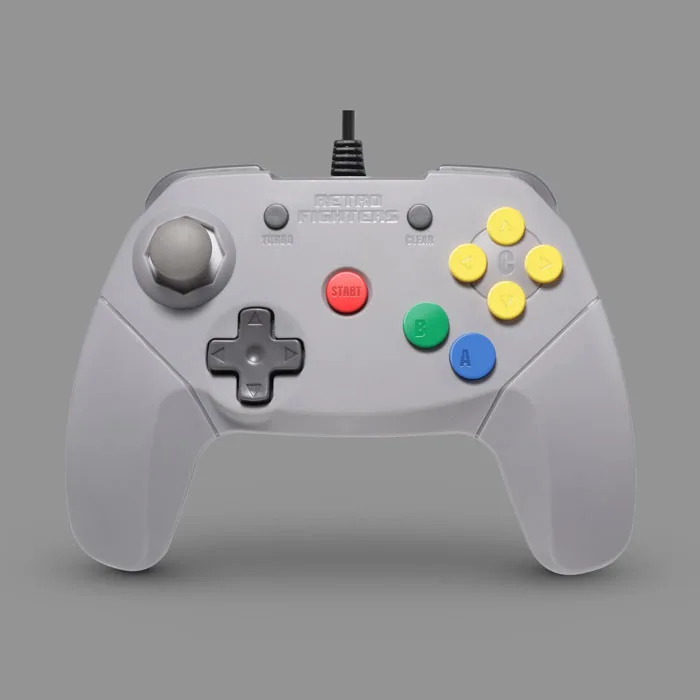
Brawler64 Wired V2 (Grey)
Jeśli chcesz poszerzyć swoją kolekcję retro, rozważ zakup klasycznych tytułów, takich jak Arcus Odyssey Collection na Mega Drive lub LEGO The Incredibles na Switcha. A dla unikalnego elementu dekoracyjnego, Megaman 2: Lantern Fish Shadow Box Art doda nostalgicznego akcentu do każdego pokoju gier. Te produkty, dostępne w 8BitMods, mogą wzbogacić Twoje wrażenia z gier.
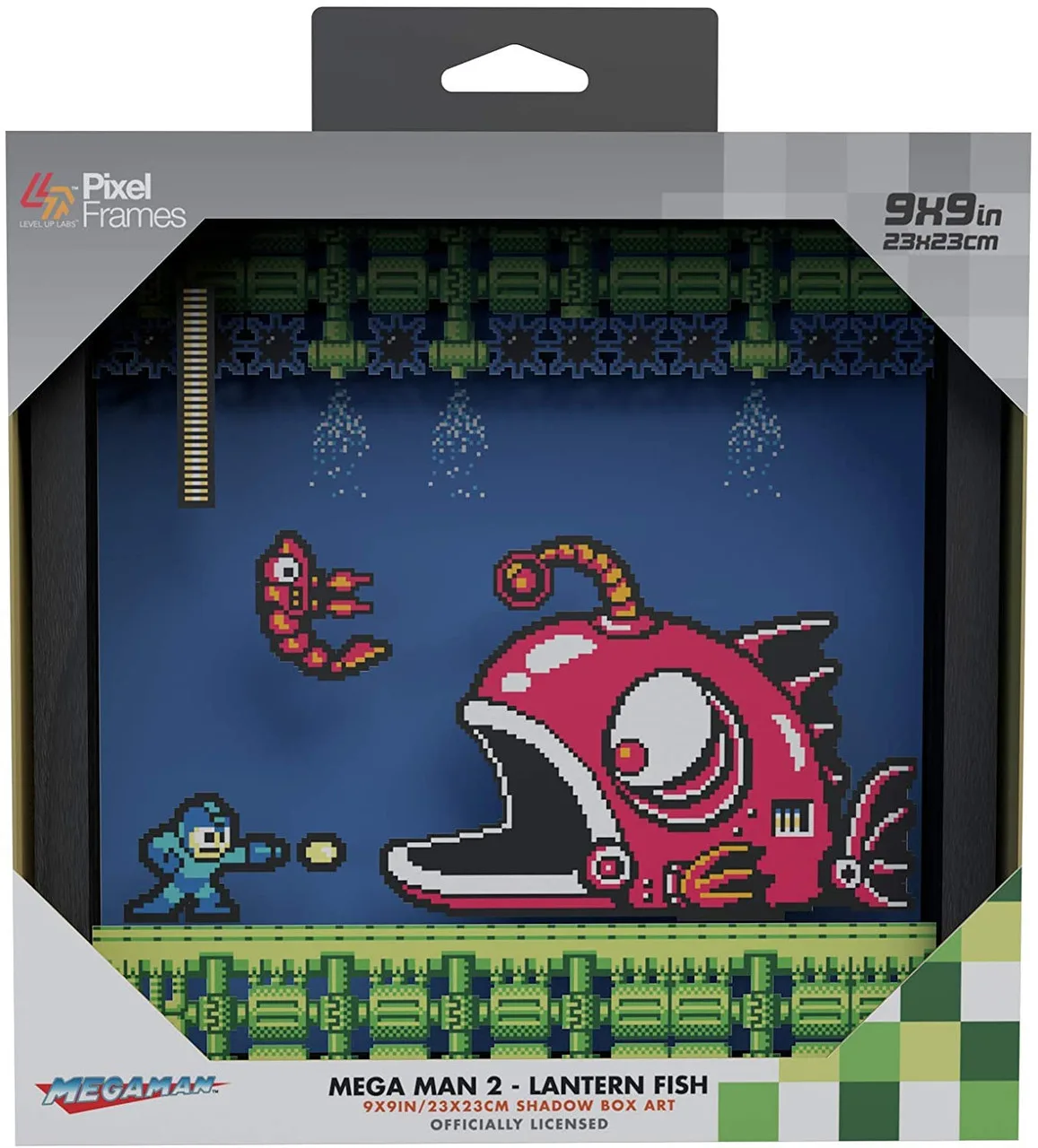
Megaman 2: Lantern Fish Shadow Box Art
- Połącz kontroler NEOGEO z wysokiej jakości klawiaturą mechaniczną, taką jak 8Bitdo Retro Mechanical Keyboard, aby uzyskać kompletny retro zestaw.
- Nie zapomnij o rozwiązaniach do przechowywania, takich jak MemCard PRO GC dla GameCube, aby zapisywać postępy w klasycznych grach.
Podłączenie kontrolera NEOGEO Wireless BT / 2.4G do Switcha, PC i Androida jest prostym procesem, gdy znasz już kroki. Niezależnie od tego, czy wybierzesz Bluetooth dla wygody, czy 2.4G dla niskiego opóźnienia, będziesz gotowy, aby cieszyć się ulubionymi grami retro w mgnieniu oka. Aby uzyskać więcej sprzętu i akcesoriów do gier, koniecznie sprawdź kontroler NEOGEO Wireless BT / 2.4G w 8BitMods i ulepsz swój zestaw już dziś.