Il controller NEOGEO Wireless BT / 2.4G porta l'azione arcade classica sui dispositivi moderni. Che tu stia rivivendo Metal Slug su Switch, giocando a titoli retrò su PC o godendoti giochi mobile su Android, questo controller offre sia la modalità wireless Bluetooth che 2.4G per una connettività flessibile. In questa guida, ti accompagneremo passo dopo passo nella connessione a Switch, PC e Android, assicurandoti di ottenere il massimo dalla tua esperienza di gioco retrò.
Prima di entrare nei dettagli, è importante comprendere le due modalità di connessione. La modalità Bluetooth è ideale per la maggior parte dei dispositivi, inclusi Switch, PC e Android, offrendo un metodo di connessione universale. La modalità 2.4G utilizza un ricevitore USB per una connessione più stabile e a bassa latenza, perfetta per il gaming su PC dove ogni millisecondo conta. Tratteremo entrambe le modalità così puoi scegliere quella più adatta alla tua configurazione.
Connessione a Nintendo Switch tramite Bluetooth
Per collegare il controller NEOGEO Wireless a Nintendo Switch, inizia mettendo il controller in modalità di associazione. Individua il pulsante di associazione sul controller (di solito un piccolo pulsante sul retro o sulla parte superiore) e tienilo premuto per alcuni secondi finché l'indicatore LED non inizia a lampeggiare rapidamente. Questo indica che il controller è rilevabile.
Sul tuo Switch, vai su Impostazioni di sistema > Controller e sensori > Cambia impugnatura/ordine. Lo Switch inizierà a cercare i controller nelle vicinanze. Quando il controller NEOGEO appare nell'elenco, selezionalo per associarlo. Una volta connesso, il LED sul controller smetterà di lampeggiare e rimarrà fisso. Ora puoi usare il controller per navigare nel menu di Switch e giocare.
- Se il controller non appare, assicurati che sia completamente carico e prova a premere di nuovo il pulsante di associazione.
- Puoi anche connetterti tramite il ricevitore 2.4G se il dock del tuo Switch ha una porta USB, ma il Bluetooth è il metodo più comodo per la modalità portatile.
Connessione al PC tramite ricevitore 2.4G
Per il gaming su PC, la connessione 2.4G offre la latenza più bassa e le prestazioni più stabili. Inizia inserendo il ricevitore USB incluso in una porta USB disponibile sul tuo PC. Quindi, accendi il controller spostando l'interruttore di alimentazione sulla modalità 2.4G (spesso etichettata '2.4G' o con un'icona USB). Il controller si sincronizzerà automaticamente con il ricevitore entro pochi secondi.
Quando l'indicatore LED sul controller diventa fisso, la connessione è stabilita. Il tuo PC dovrebbe riconoscere il controller come un gamepad standard, pronto per l'uso con Steam, emulatori e altri giochi. Se preferisci il Bluetooth, puoi anche associarlo tramite Impostazioni di Windows > Dispositivi > Bluetooth, ma la modalità 2.4G è consigliata per un'esperienza senza lag.
- Assicurati che il tuo PC abbia i driver più recenti per i controller USB; la maggior parte dei sistemi moderni li installerà automaticamente.
- Se il controller non si sincronizza, prova a reinserire il ricevitore e a spegnere e riaccendere il controller.
Connessione ad Android tramite Bluetooth
I dispositivi Android supportano nativamente i controller Bluetooth, rendendo facile collegare il tuo controller NEOGEO per il gaming retrò in movimento. Inizia mettendo il controller in modalità di associazione Bluetooth (tieni premuto il pulsante di associazione finché il LED non lampeggia rapidamente). Quindi, sul tuo dispositivo Android, vai su Impostazioni > Dispositivi connessi > Associa nuovo dispositivo (o simile).
Attendi che il controller appaia nell'elenco dei dispositivi disponibili, quindi toccalo per associarlo. Una volta connesso, il LED diventerà fisso. Ora puoi usare il controller con giochi compatibili, emulatori e persino il supporto integrato di Android per i giochi. Per risultati ottimali, assicurati che il tuo dispositivo Android esegua Android 6.0 o versioni successive per la piena compatibilità del controller.
- Se hai problemi di associazione, assicurati che il controller non sia già connesso a un altro dispositivo.
- Alcuni giochi Android potrebbero richiedere di abilitare il supporto 'Gamepad' nelle loro impostazioni.
Risoluzione dei problemi di connessione comuni
Anche con istruzioni chiare, potresti occasionalmente incontrare problemi. Ecco alcuni problemi comuni e soluzioni. Se il controller non si connette a nessun dispositivo, prova a resettarlo tenendo premuto il pulsante di associazione per 10 secondi. Questo cancella le associazioni precedenti e lo riporta a uno stato pulito.
Se la connessione cade frequentemente, controlla il livello della batteria: una batteria scarica può causare instabilità. Inoltre, assicurati che non ci siano ostacoli fisici tra il controller e il dispositivo, specialmente quando usi la modalità 2.4G. Per il Bluetooth, avvicinarsi al dispositivo può migliorare la potenza del segnale. Se stai usando il controller su PC e non viene riconosciuto, prova a usare una porta USB diversa o ad aggiornare i driver USB.
- Mantieni sempre aggiornato il firmware del controller se il produttore fornisce aggiornamenti.
- Per la modalità 2.4G, evita di posizionare il ricevitore USB vicino a oggetti metallici o altri dispositivi wireless che potrebbero interferire.
Migliora la tua configurazione di gioco retrò
Una volta connesso il tuo controller NEOGEO, potresti volerlo abbinare ad altri accessori per il gaming retrò. Ad esempio, il Retro-Bit Tribute64 V2 2.4G Wireless Controller è un'altra eccellente opzione per gli appassionati di N64, offrendo libertà wireless su Switch, PC e Mac. Allo stesso modo, il Brawler64 Wired V2 (Grey) fornisce un'alternativa cablata per chi preferisce latenza zero e nessuna preoccupazione per la batteria.
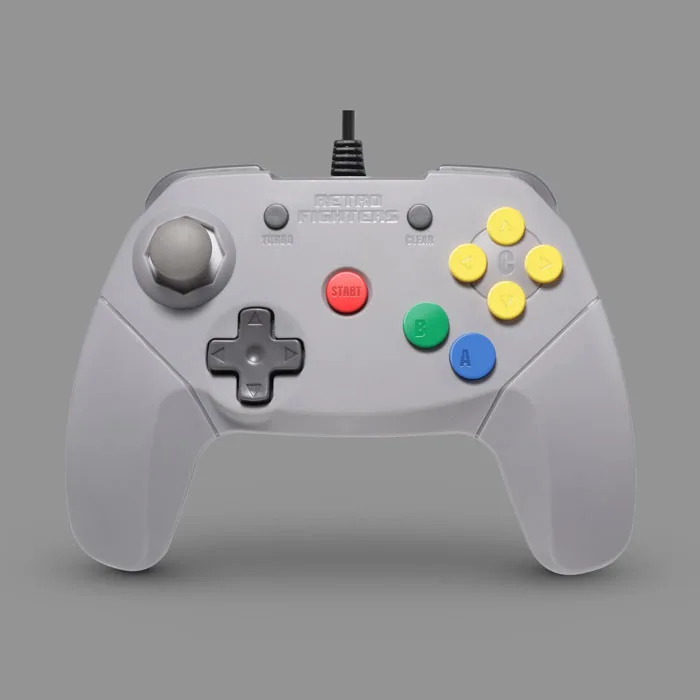
Brawler64 Wired V2 (Grey)
Se stai cercando di espandere la tua collezione retrò, considera l'acquisto di titoli classici come Arcus Odyssey Collection per Mega Drive o il gioco LEGO The Incredibles per Switch. E per un pezzo da esposizione unico, il Megaman 2: Lantern Fish Shadow Box Art aggiunge un tocco nostalgico a qualsiasi stanza di gioco. Questi prodotti, disponibili su 8BitMods, possono migliorare la tua esperienza di gioco complessiva.
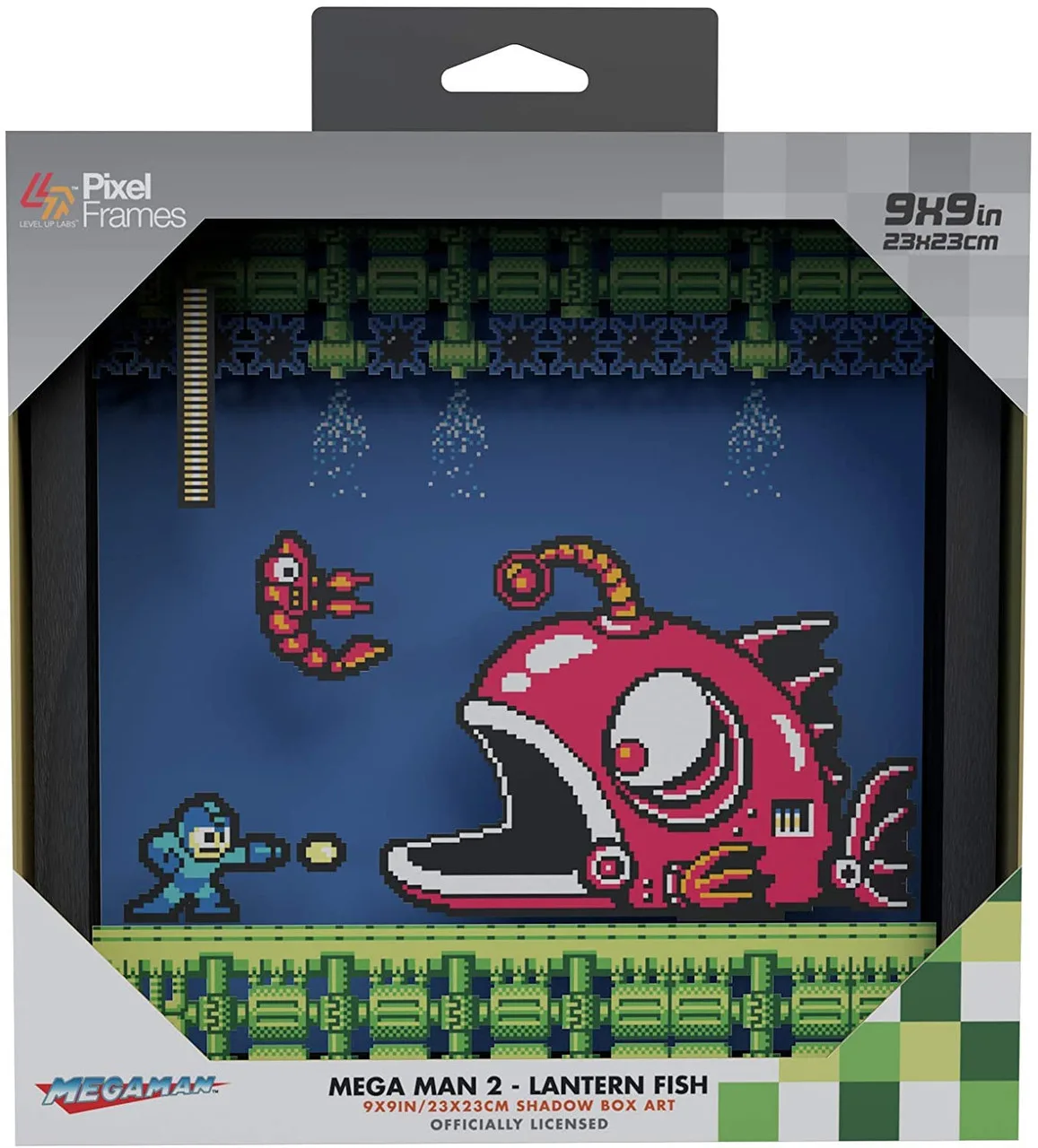
Megaman 2: Lantern Fish Shadow Box Art
- Abbina il tuo controller NEOGEO a una tastiera meccanica di qualità come la 8Bitdo Retro Mechanical Keyboard per una configurazione retrò completa.
- Non dimenticare le soluzioni di archiviazione come MemCard PRO GC per GameCube per salvare i tuoi progressi nei giochi classici.
Collegare il tuo controller NEOGEO Wireless BT / 2.4G a Switch, PC e Android è un processo semplice una volta che conosci i passaggi. Sia che tu scelga il Bluetooth per comodità o il 2.4G per la bassa latenza, sarai pronto a goderti i tuoi giochi retrò preferiti in men che non si dica. Per altri accessori e attrezzature da gioco, assicurati di dare un'occhiata al Controller NEOGEO Wireless BT / 2.4G su 8BitMods e migliora la tua configurazione oggi stesso.