La manette NEOGEO Wireless BT / 2.4G apporte l'action arcade classique sur les appareils modernes. Que vous revisitiez Metal Slug sur votre Switch, jouiez à des titres rétro sur PC ou profitiez de jeux mobiles sur Android, cette manette offre à la fois les modes sans fil Bluetooth et 2.4G pour une connectivité flexible. Dans ce guide, nous vous expliquerons étape par étape comment la connecter à votre Switch, votre PC et votre appareil Android, afin de tirer le meilleur parti de votre expérience de jeu rétro.
Avant de plonger dans les étapes spécifiques, il est important de comprendre les deux modes de connexion. Le mode Bluetooth est idéal pour la plupart des appareils, y compris la Switch, le PC et Android, offrant une méthode de connexion universelle. Le mode 2.4G utilise un récepteur USB pour une connexion plus stable et à faible latence, parfait pour les jeux sur PC où chaque milliseconde compte. Nous aborderons les deux modes afin que vous puissiez choisir ce qui convient le mieux à votre configuration.
Connexion à la Nintendo Switch via Bluetooth
Pour connecter votre manette NEOGEO sans fil à la Nintendo Switch, commencez par mettre la manette en mode appairage. Localisez le bouton d'appairage sur la manette (généralement un petit bouton à l'arrière ou sur le dessus) et maintenez-le enfoncé pendant quelques secondes jusqu'à ce que le voyant LED commence à clignoter rapidement. Cela indique que la manette est détectable.
Sur votre Switch, allez dans Paramètres système > Manettes et capteurs > Changer l'ordre/la prise. La Switch commencera à rechercher les manettes à proximité. Lorsque la manette NEOGEO apparaît dans la liste, sélectionnez-la pour l'appairer. Une fois connectée, le voyant LED de la manette arrête de clignoter et reste allumé en continu. Vous pouvez maintenant utiliser la manette pour naviguer dans le menu de la Switch et jouer à des jeux.
- Si la manette n'apparaît pas, assurez-vous qu'elle est complètement chargée et réessayez d'appuyer sur le bouton d'appairage.
- Vous pouvez également vous connecter via le récepteur 2.4G si votre dock Switch dispose d'un port USB, mais le Bluetooth est le plus pratique pour le mode portable.
Connexion au PC via le récepteur 2.4G
Pour les jeux sur PC, la connexion 2.4G offre la latence la plus faible et les performances les plus stables. Commencez par brancher le récepteur USB inclus dans un port USB disponible de votre PC. Ensuite, allumez la manette en faisant glisser l'interrupteur d'alimentation sur le mode 2.4G (souvent marqué '2.4G' ou avec une icône USB). La manette se synchronisera automatiquement avec le récepteur en quelques secondes.
Une fois que le voyant LED de la manette devient fixe, la connexion est établie. Votre PC devrait reconnaître la manette comme une manette de jeu standard, prête à être utilisée avec Steam, les émulateurs et d'autres jeux. Si vous préférez le Bluetooth, vous pouvez également l'appairer via Paramètres Windows > Périphériques > Bluetooth, mais le mode 2.4G est recommandé pour une expérience sans latence.
- Assurez-vous que votre PC dispose des derniers pilotes pour les manettes USB ; la plupart des systèmes modernes les installeront automatiquement.
- Si la manette ne se synchronise pas, essayez de réinsérer le récepteur et d'éteindre puis rallumer la manette.
Connexion à Android via Bluetooth
Les appareils Android prennent en charge nativement les manettes Bluetooth, ce qui facilite la connexion de votre manette NEOGEO pour jouer à des jeux rétro en déplacement. Commencez par mettre la manette en mode appairage Bluetooth (maintenez le bouton d'appairage enfoncé jusqu'à ce que le voyant LED clignote rapidement). Ensuite, sur votre appareil Android, allez dans Paramètres > Appareils connectés > Associer un nouvel appareil (ou similaire).
Attendez que la manette apparaisse dans la liste des appareils disponibles, puis appuyez dessus pour l'associer. Une fois connectée, le voyant LED deviendra fixe. Vous pouvez maintenant utiliser la manette avec des jeux compatibles, des émulateurs et même la prise en charge intégrée des jeux d'Android. Pour de meilleurs résultats, assurez-vous que votre appareil Android exécute Android 6.0 ou une version ultérieure pour une compatibilité complète de la manette.
- Si vous rencontrez des difficultés d'appairage, assurez-vous que la manette n'est pas déjà connectée à un autre appareil.
- Certains jeux Android peuvent nécessiter d'activer le support 'Manette' dans leurs paramètres.
Dépannage des problèmes de connexion courants
Même avec des instructions claires, vous pourriez rencontrer des problèmes de temps en temps. Voici quelques problèmes courants et leurs solutions. Si la manette ne se connecte à aucun appareil, essayez de la réinitialiser en maintenant enfoncé le bouton d'appairage pendant 10 secondes. Cela efface les appairages précédents et la remet dans un état neuf.
Si la connexion se coupe fréquemment, vérifiez le niveau de la batterie – une batterie faible peut provoquer une instabilité. Assurez-vous également qu'il n'y a pas d'obstacles physiques entre la manette et l'appareil, surtout en mode 2.4G. Pour le Bluetooth, se rapprocher de l'appareil peut améliorer la force du signal. Si vous utilisez la manette sur PC et qu'elle n'est pas reconnue, essayez d'utiliser un autre port USB ou de mettre à jour vos pilotes USB.
- Gardez toujours le firmware de la manette à jour si le fabricant fournit des mises à jour.
- Pour le mode 2.4G, évitez de placer le récepteur USB près d'objets métalliques ou d'autres appareils sans fil qui pourraient interférer.
Améliorer votre configuration de jeu rétro
Une fois votre manette NEOGEO connectée, vous pourriez vouloir la compléter avec d'autres équipements de jeu rétro. Par exemple, la manette sans fil Retro-Bit Tribute64 V2 2.4G est une autre excellente option pour les passionnés de N64, offrant une liberté sans fil sur Switch, PC et Mac. De même, la Brawler64 Wired V2 (Grey) offre une alternative filaire pour ceux qui préfèrent une latence nulle et aucun souci de batterie.
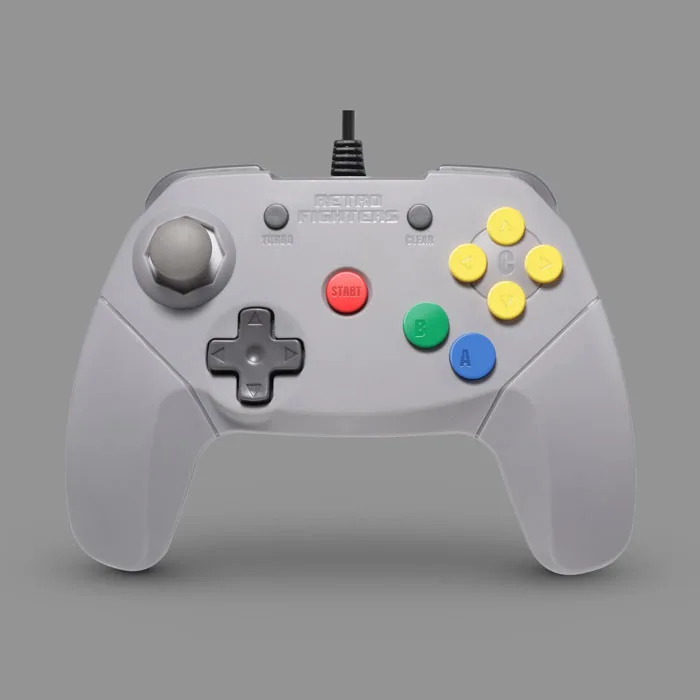
Brawler64 Wired V2 (Grey)
Si vous cherchez à élargir votre collection rétro, envisagez d'acquérir des titres classiques comme la collection Arcus Odyssey pour Mega Drive ou le jeu LEGO The Incredibles pour Switch. Et pour une pièce de décoration unique, la Megaman 2: Lantern Fish Shadow Box Art ajoute une touche nostalgique à toute salle de jeu. Ces produits, disponibles chez 8BitMods, peuvent améliorer votre expérience de jeu globale.
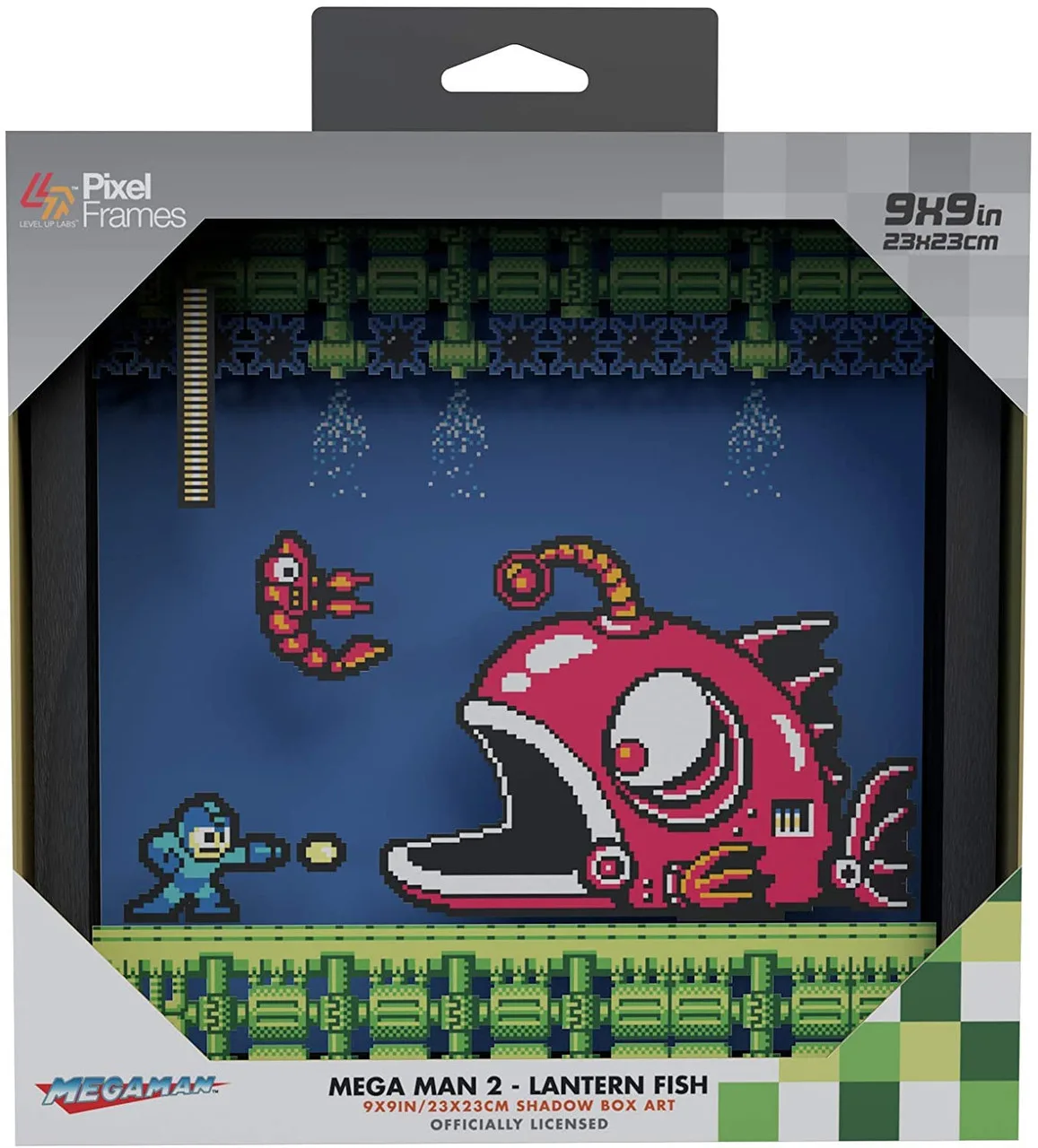
Megaman 2: Lantern Fish Shadow Box Art
- Associez votre manette NEOGEO à un clavier mécanique de qualité comme le clavier mécanique rétro 8Bitdo pour une configuration rétro complète.
- N'oubliez pas les solutions de stockage comme la MemCard PRO GC pour GameCube pour sauvegarder votre progression dans les jeux classiques.
Connecter votre manette NEOGEO Wireless BT / 2.4G à la Switch, au PC et à Android est un processus simple une fois que vous connaissez les étapes. Que vous choisissiez le Bluetooth pour la commodité ou le 2.4G pour une faible latence, vous serez prêt à profiter de vos jeux rétro préférés en un rien de temps. Pour plus d'équipements et d'accessoires de jeu, assurez-vous de consulter la manette NEOGEO Wireless BT / 2.4G chez 8BitMods et améliorez votre configuration dès aujourd'hui.