คอนโทรลเลอร์ NEOGEO Wireless BT / 2.4G นำความสนุกของเกมอาร์เคดคลาสสิกมาสู่อุปกรณ์สมัยใหม่ ไม่ว่าคุณจะเล่น Metal Slug บน Switch เล่นเกมย้อนยุคบน PC หรือเล่นเกมมือถือบน Android คอนโทรลเลอร์นี้รองรับทั้งโหมด Bluetooth และ 2.4G เพื่อการเชื่อมต่อที่ยืดหยุ่น ในคู่มือนี้ เราจะแนะนำขั้นตอนการเชื่อมต่อกับ Switch, PC และ Android ทีละขั้นตอน เพื่อให้คุณได้รับประสบการณ์การเล่นเกมย้อนยุคอย่างเต็มที่
ก่อนที่จะลงรายละเอียดขั้นตอน สิ่งสำคัญคือต้องเข้าใจโหมดการเชื่อมต่อทั้งสองแบบ โหมด Bluetooth เหมาะสำหรับอุปกรณ์ส่วนใหญ่ รวมถึง Switch, PC และ Android โดยเป็นวิธีการเชื่อมต่อแบบสากล ส่วนโหมด 2.4G ใช้ตัวรับ USB เพื่อการเชื่อมต่อที่เสถียรและหน่วงเวลาต่ำ เหมาะสำหรับการเล่นเกมบน PC ที่ทุกมิลลิวินาทีมีค่า เราจะครอบคลุมทั้งสองโหมดเพื่อให้คุณเลือกสิ่งที่เหมาะกับการตั้งค่าของคุณ
การเชื่อมต่อกับ Nintendo Switch ผ่าน Bluetooth
ในการเชื่อมต่อคอนโทรลเลอร์ NEOGEO Wireless กับ Nintendo Switch เริ่มต้นโดยทำให้คอนโทรลเลอร์เข้าสู่โหมดจับคู่ หาปุ่มจับคู่บนคอนโทรลเลอร์ (โดยปกติเป็นปุ่มเล็กๆ ที่ด้านหลังหรือด้านบน) แล้วกดค้างไว้สองสามวินาทีจนกว่าไฟ LED จะกะพริบอย่างรวดเร็ว ซึ่งแสดงว่าคอนโทรลเลอร์พร้อมให้ค้นพบ
บน Switch ของคุณ ไปที่ System Settings > Controllers and Sensors > Change Grip/Order Switch จะเริ่มสแกนหาคอนโทรลเลอร์ที่อยู่ใกล้เคียง เมื่อคอนโทรลเลอร์ NEOGEO ปรากฏในรายการ ให้เลือกเพื่อจับคู่ เมื่อเชื่อมต่อแล้ว ไฟ LED บนคอนโทรลเลอร์จะหยุดกะพริบและติดค้าง คุณสามารถใช้คอนโทรลเลอร์เพื่อนำทางเมนู Switch และเล่นเกมได้
- หากคอนโทรลเลอร์ไม่ปรากฏ ตรวจสอบให้แน่ใจว่าแบตเตอรี่เต็ม และลองกดปุ่มจับคู่อีกครั้ง
- คุณยังสามารถเชื่อมต่อผ่านตัวรับ 2.4G ได้หากแท่นวาง Switch มีพอร์ต USB แต่ Bluetooth สะดวกที่สุดสำหรับโหมดถือเล่น
การเชื่อมต่อกับ PC ผ่านตัวรับ 2.4G
สำหรับการเล่นเกมบน PC การเชื่อมต่อ 2.4G ให้ความหน่วงต่ำที่สุดและประสิทธิภาพที่เสถียรที่สุด เริ่มต้นโดยเสียบตัวรับ USB ที่ให้มาเข้ากับพอร์ต USB ที่ว่างบน PC ของคุณ จากนั้นเปิดคอนโทรลเลอร์โดยเลื่อนสวิตช์เปิด/ปิดไปที่โหมด 2.4G (มักมีป้ายกำกับ '2.4G' หรือไอคอน USB) คอนโทรลเลอร์จะซิงค์กับตัวรับโดยอัตโนมัติภายในไม่กี่วินาที
เมื่อไฟ LED บนคอนโทรลเลอร์ติดค้าง แสดงว่าการเชื่อมต่อสำเร็จ PC ของคุณควรรู้จักคอนโทรลเลอร์เป็นเกมแพดมาตรฐาน พร้อมใช้งานกับ Steam, อีมูเลเตอร์ และเกมอื่นๆ หากคุณต้องการใช้ Bluetooth คุณสามารถจับคู่ผ่าน Windows Settings > Devices > Bluetooth แต่โหมด 2.4G แนะนำสำหรับประสบการณ์ที่ไม่มีอาการแลค
- ตรวจสอบให้แน่ใจว่า PC ของคุณมีไดรเวอร์ล่าสุดสำหรับคอนโทรลเลอร์ USB ระบบสมัยใหม่ส่วนใหญ่จะติดตั้งให้โดยอัตโนมัติ
- หากคอนโทรลเลอร์ไม่ซิงค์ ให้ลองเสียบตัวรับใหม่และปิด/เปิดคอนโทรลเลอร์อีกครั้ง
การเชื่อมต่อกับ Android ผ่าน Bluetooth
อุปกรณ์ Android รองรับคอนโทรลเลอร์ Bluetooth โดยตรง ทำให้ง่ายต่อการเชื่อมต่อคอนโทรลเลอร์ NEOGEO ของคุณสำหรับการเล่นเกมย้อนยุคระหว่างเดินทาง เริ่มต้นโดยทำให้คอนโทรลเลอร์เข้าสู่โหมดจับคู่ Bluetooth (กดปุ่มจับคู่ค้างไว้จนกว่า LED จะกะพริบอย่างรวดเร็ว) จากนั้นบนอุปกรณ์ Android ของคุณ ไปที่ Settings > Connected Devices > Pair New Device (หรือใกล้เคียง)
รอให้คอนโทรลเลอร์ปรากฏในรายการอุปกรณ์ที่พร้อมใช้งาน จากนั้นแตะเพื่อจับคู่ เมื่อเชื่อมต่อแล้ว ไฟ LED จะติดค้าง คุณสามารถใช้คอนโทรลเลอร์กับเกมที่รองรับ อีมูเลเตอร์ และแม้แต่การรองรับเกมในตัวของ Android เพื่อผลลัพธ์ที่ดีที่สุด ตรวจสอบให้แน่ใจว่าอุปกรณ์ Android ของคุณใช้ Android 6.0 หรือสูงกว่าเพื่อความเข้ากันได้เต็มรูปแบบ
- หากคุณมีปัญหาในการจับคู่ ตรวจสอบให้แน่ใจว่าคอนโทรลเลอร์ไม่ได้เชื่อมต่อกับอุปกรณ์อื่นอยู่แล้ว
- เกม Android บางเกมอาจต้องให้คุณเปิดใช้งานการรองรับ 'Gamepad' ในการตั้งค่า
การแก้ไขปัญหาการเชื่อมต่อทั่วไป
แม้จะมีคำแนะนำที่ชัดเจน คุณอาจพบปัญหาบางครั้ง นี่คือปัญหาทั่วไปและวิธีแก้ไข หากคอนโทรลเลอร์ไม่เชื่อมต่อกับอุปกรณ์ใดๆ ให้ลองรีเซ็ตโดยกดปุ่มจับคู่ค้างไว้ 10 วินาที ซึ่งจะล้างการจับคู่ก่อนหน้าและทำให้คอนโทรลเลอร์กลับสู่สถานะเริ่มต้น
หากการเชื่อมต่อหลุดบ่อย ให้ตรวจสอบระดับแบตเตอรี่ – แบตเตอรี่ต่ำอาจทำให้ไม่เสถียร และตรวจสอบให้แน่ใจว่าไม่มีสิ่งกีดขวางระหว่างคอนโทรลเลอร์กับอุปกรณ์ โดยเฉพาะเมื่อใช้โหมด 2.4G สำหรับ Bluetooth การขยับเข้าใกล้อุปกรณ์สามารถปรับปรุงความแรงของสัญญาณได้ หากคุณใช้คอนโทรลเลอร์บน PC และไม่รู้จัก ให้ลองใช้พอร์ต USB อื่นหรืออัปเดตไดรเวอร์ USB
- ควรอัปเดตเฟิร์มแวร์คอนโทรลเลอร์เสมอหากผู้ผลิตมีการอัปเดต
- สำหรับโหมด 2.4G หลีกเลี่ยงการวางตัวรับ USB ใกล้กับวัตถุโลหะหรืออุปกรณ์ไร้สายอื่นๆ ที่อาจรบกวน
การเสริมการตั้งค่าเกมย้อนยุคของคุณ
เมื่อเชื่อมต่อคอนโทรลเลอร์ NEOGEO แล้ว คุณอาจต้องการเสริมด้วยอุปกรณ์เกมย้อนยุคอื่นๆ ตัวอย่างเช่น Retro-Bit Tribute64 V2 2.4G Wireless Controller เป็นอีกตัวเลือกที่ยอดเยี่ยมสำหรับผู้ที่ชื่นชอบ N64 ให้อิสระไร้สายบน Switch, PC และ Mac เช่นเดียวกัน Brawler64 Wired V2 (Grey) เป็นทางเลือกแบบมีสายสำหรับผู้ที่ต้องการความหน่วงเป็นศูนย์และไม่กังวลเรื่องแบตเตอรี่
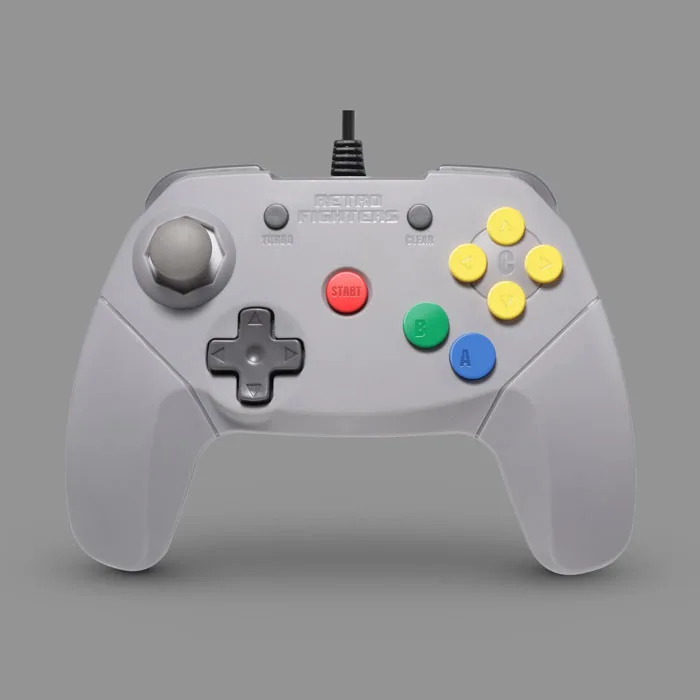
Brawler64 Wired V2 (Grey)
หากคุณต้องการขยายคอลเลกชันเกมย้อนยุค ลองพิจารณาซื้อเกมคลาสสิกอย่าง Arcus Odyssey Collection สำหรับ Mega Drive หรือเกม LEGO The Incredibles สำหรับ Switch และสำหรับชิ้นส่วนจัดแสดงที่ไม่เหมือนใคร Megaman 2: Lantern Fish Shadow Box Art เพิ่มความ nostalgic ให้กับห้องเล่นเกม ผลิตภัณฑ์เหล่านี้มีจำหน่ายที่ 8BitMods สามารถยกระดับประสบการณ์การเล่นเกมโดยรวมของคุณ
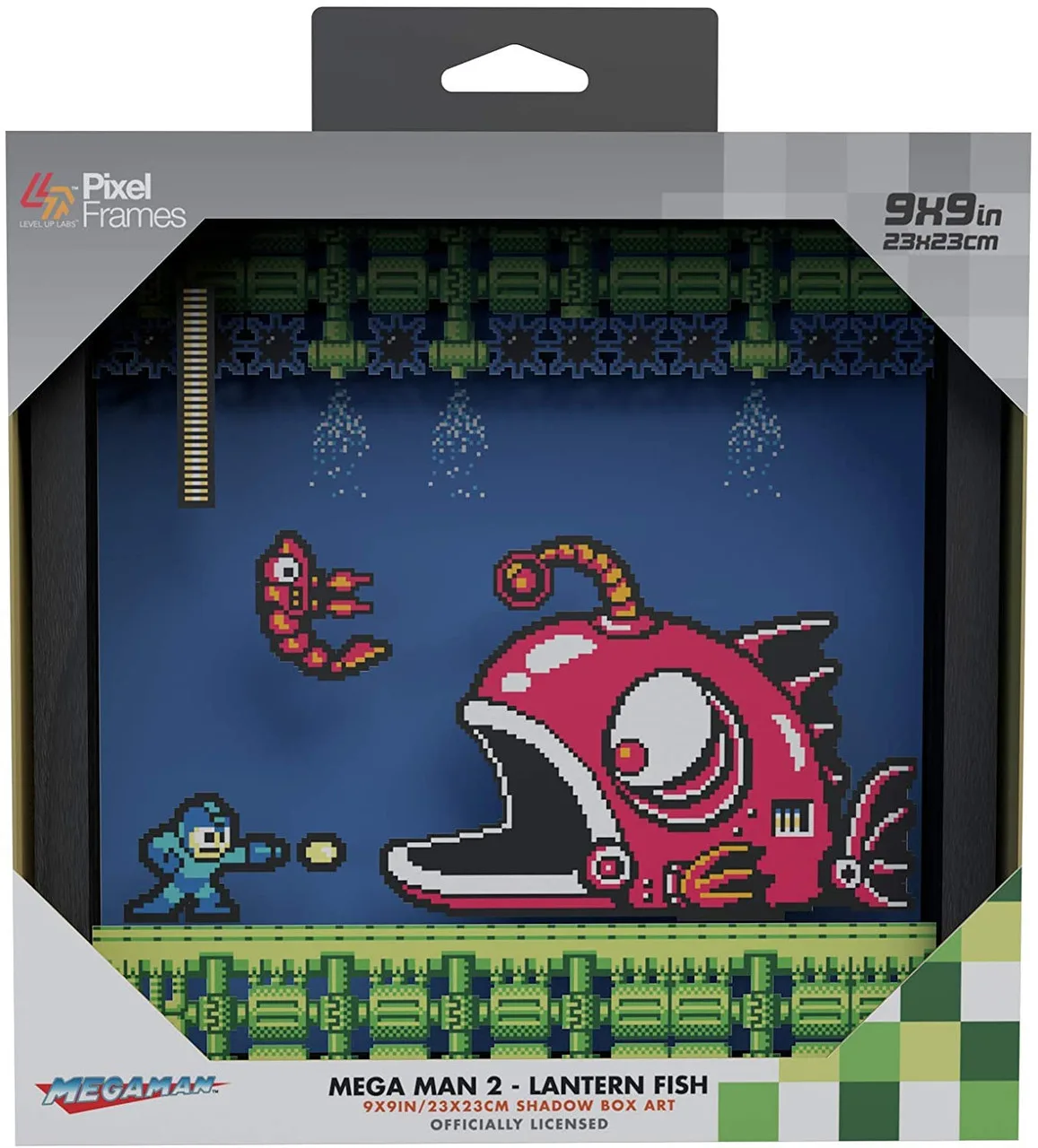
Megaman 2: Lantern Fish Shadow Box Art
- จับคู่คอนโทรลเลอร์ NEOGEO ของคุณกับคีย์บอร์ดเชิงกลคุณภาพอย่าง 8Bitdo Retro Mechanical Keyboard เพื่อการตั้งค่าย้อนยุคที่สมบูรณ์
- อย่าลืมโซลูชันการจัดเก็บเช่น MemCard PRO GC สำหรับ GameCube เพื่อบันทึกความคืบหน้าในเกมคลาสสิก
การเชื่อมต่อคอนโทรลเลอร์ NEOGEO Wireless BT / 2.4G กับ Switch, PC และ Android เป็นกระบวนการที่ตรงไปตรงมาเมื่อคุณรู้ขั้นตอน ไม่ว่าคุณจะเลือก Bluetooth เพื่อความสะดวกหรือ 2.4G เพื่อความหน่วงต่ำ คุณจะพร้อมเพลิดเพลินกับเกมย้อนยุคที่คุณชื่นชอบได้ในไม่ช้า สำหรับอุปกรณ์เกมและอุปกรณ์เสริมเพิ่มเติม อย่าลืมตรวจสอบ NEOGEO Wireless BT / 2.4G Controller ที่ 8BitMods และยกระดับการตั้งค่าของคุณวันนี้