De NEOGEO Wireless BT / 2.4G-controller brengt klassieke arcade-actie naar moderne apparaten. Of je nu Metal Slug herbeleeft op je Switch, retro-titels speelt op pc of mobiele games speelt op Android, deze controller biedt zowel Bluetooth- als 2.4G-draadloze modi voor flexibele connectiviteit. In deze handleiding leiden we je stap voor stap door het verbindingsproces met je Switch, pc en Android-apparaat, zodat je het meeste uit je retro-game-ervaring haalt.
Voordat we ingaan op de specifieke stappen, is het belangrijk om de twee verbindingsmodi te begrijpen. De Bluetooth-modus is ideaal voor de meeste apparaten, waaronder Switch, pc en Android, en biedt een universele verbindingsmethode. De 2.4G-modus maakt gebruik van een USB-ontvanger voor een stabielere verbinding met lage latentie, perfect voor pc-gaming waar elke milliseconde telt. We behandelen beide modi, zodat je kunt kiezen wat het beste werkt voor jouw setup.
Verbinden met Nintendo Switch via Bluetooth
Om je NEOGEO-draadloze controller met de Nintendo Switch te verbinden, begin je met het in de koppelingsmodus zetten van de controller. Zoek de koppelingsknop op de controller (meestal een kleine knop aan de achterkant of bovenkant) en houd deze een paar seconden ingedrukt totdat de LED-indicator snel begint te knipperen. Dit geeft aan dat de controller detecteerbaar is.
Ga op je Switch naar Systeeminstellingen > Controllers en sensoren > Greep/volgorde wijzigen. De Switch begint te zoeken naar controllers in de buurt. Wanneer de NEOGEO-controller in de lijst verschijnt, selecteer je deze om te koppelen. Zodra de verbinding tot stand is gebracht, stopt de LED op de controller met knipperen en blijft deze branden. Je kunt de controller nu gebruiken om door het Switch-menu te navigeren en games te spelen.
- Als de controller niet verschijnt, zorg er dan voor dat deze volledig is opgeladen en probeer de koppelingsknop opnieuw in te drukken.
- Je kunt ook verbinding maken via de 2.4G-ontvanger als je Switch-dock een USB-poort heeft, maar Bluetooth is het handigst voor de handheld-modus.
Verbinden met pc via 2.4G-ontvanger
Voor pc-gaming biedt de 2.4G-verbinding de laagste latentie en de meest stabiele prestaties. Begin met het in een beschikbare USB-poort van je pc steken van de meegeleverde USB-ontvanger. Zet vervolgens de controller aan door de aan/uit-schakelaar naar de 2.4G-modus te schuiven (vaak gemarkeerd met '2.4G' of een USB-pictogram). De controller wordt binnen enkele seconden automatisch gesynchroniseerd met de ontvanger.
Zodra de LED-indicator op de controller continu brandt, is de verbinding tot stand gebracht. Je pc zou de controller moeten herkennen als een standaard gamepad, klaar voor gebruik met Steam, emulators en andere games. Als je de voorkeur geeft aan Bluetooth, kun je ook koppelen via Windows-instellingen > Apparaten > Bluetooth, maar de 2.4G-modus wordt aanbevolen voor een ervaring zonder vertraging.
- Zorg ervoor dat je pc de nieuwste stuurprogramma's voor USB-controllers heeft; de meeste moderne systemen installeren deze automatisch.
- Als de controller niet synchroniseert, probeer dan de ontvanger opnieuw in te steken en de controller uit en weer aan te zetten.
Verbinden met Android via Bluetooth
Android-apparaten ondersteunen Bluetooth-controllers standaard, waardoor het gemakkelijk is om je NEOGEO-controller te verbinden voor retro-gaming onderweg. Begin met het in de Bluetooth-koppelingsmodus zetten van de controller (houd de koppelingsknop ingedrukt totdat de LED snel knippert). Ga vervolgens op je Android-apparaat naar Instellingen > Verbonden apparaten > Nieuw apparaat koppelen (of iets dergelijks).
Wacht tot de controller in de lijst met beschikbare apparaten verschijnt en tik erop om te koppelen. Zodra de verbinding tot stand is gebracht, wordt de LED continu. Je kunt de controller nu gebruiken met compatibele games, emulators en zelfs de ingebouwde game-ondersteuning van Android. Voor het beste resultaat zorg je ervoor dat je Android-apparaat Android 6.0 of hoger gebruikt voor volledige controllercompatibiliteit.
- Als je problemen hebt met koppelen, zorg er dan voor dat de controller niet al met een ander apparaat is verbonden.
- Sommige Android-games vereisen mogelijk dat je 'Gamepad'-ondersteuning inschakelt in hun instellingen.
Problemen met veelvoorkomende verbindingsproblemen oplossen
Zelfs met duidelijke instructies kun je af en toe problemen tegenkomen. Hier zijn enkele veelvoorkomende problemen en oplossingen. Als de controller geen verbinding kan maken met een apparaat, probeer hem dan te resetten door de koppelingsknop 10 seconden ingedrukt te houden. Dit wist eerdere koppelingen en zet hem in een nieuwe staat.
Als de verbinding regelmatig wegvalt, controleer dan het batterijniveau – een lage batterij kan instabiliteit veroorzaken. Zorg er ook voor dat er geen fysieke obstakels zijn tussen de controller en het apparaat, vooral bij gebruik van de 2.4G-modus. Voor Bluetooth kan dichter bij het apparaat gaan de signaalsterkte verbeteren. Als je de controller op pc gebruikt en deze niet wordt herkend, probeer dan een andere USB-poort of werk je USB-stuurprogramma's bij.
- Houd altijd de firmware van de controller bijgewerkt als de fabrikant updates levert.
- Voor de 2.4G-modus vermijd je het plaatsen van de USB-ontvanger in de buurt van metalen voorwerpen of andere draadloze apparaten die interferentie kunnen veroorzaken.
Je retro-game-setup verbeteren
Zodra je NEOGEO-controller is verbonden, wil je hem misschien aanvullen met andere retro-game-uitrusting. De Retro-Bit Tribute64 V2 2.4G-draadloze controller is bijvoorbeeld een uitstekende optie voor N64-liefhebbers en biedt draadloze vrijheid op Switch, pc en Mac. Evenzo biedt de Brawler64 Wired V2 (Grey) een bedrade optie voor degenen die de voorkeur geven aan nul latentie en geen batterijzorgen.
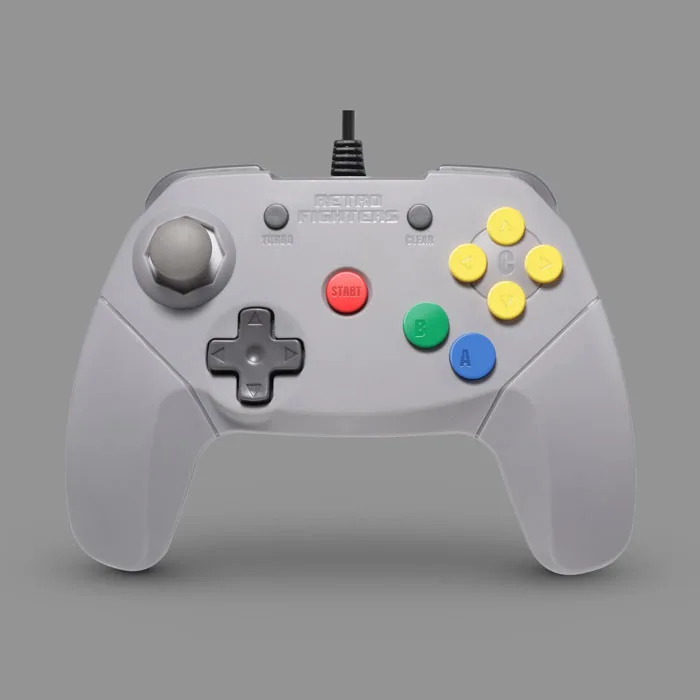
Brawler64 Wired V2 (Grey)
Als je je retro-collectie wilt uitbreiden, overweeg dan om klassieke titels aan te schaffen zoals de Arcus Odyssey Collection voor Mega Drive of de LEGO The Incredibles-game voor Switch. En voor een uniek displaystuk voegt de Megaman 2: Lantern Fish Shadow Box Art een nostalgisch tintje toe aan elke gamekamer. Deze producten, verkrijgbaar bij 8BitMods, kunnen je algehele game-ervaring verbeteren.
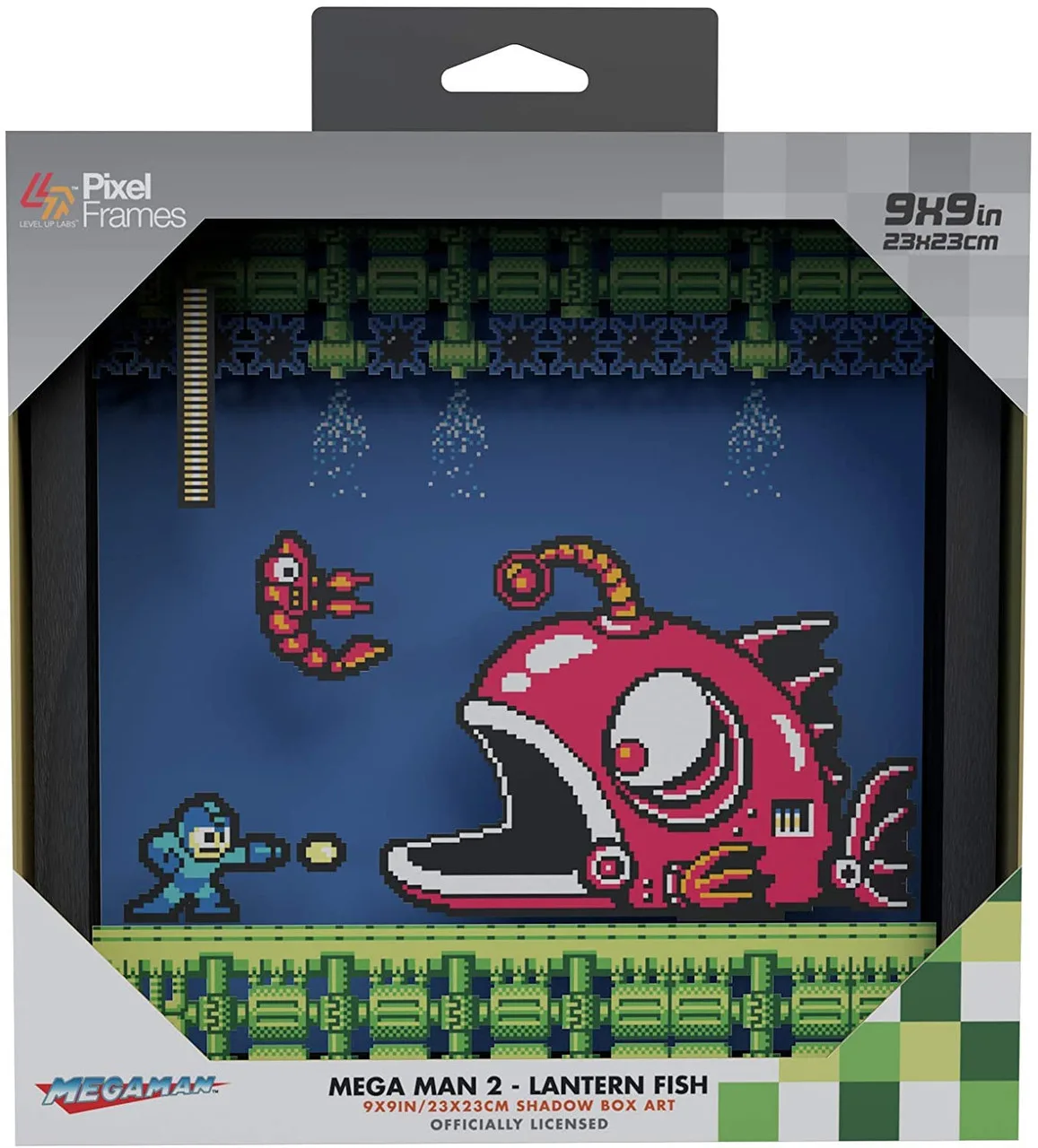
Megaman 2: Lantern Fish Shadow Box Art
- Combineer je NEOGEO-controller met een kwalitatief mechanisch toetsenbord zoals het 8Bitdo Retro Mechanical Keyboard voor een complete retro-setup.
- Vergeet ook opslagoplossingen zoals de MemCard PRO GC voor GameCube om je voortgang in klassieke games op te slaan.
Het verbinden van je NEOGEO Wireless BT / 2.4G-controller met Switch, pc en Android is een eenvoudig proces als je de stappen eenmaal kent. Of je nu kiest voor Bluetooth voor het gemak of 2.4G voor lage latentie, je bent in een mum van tijd klaar om je favoriete retro-games te spelen. Voor meer game-uitrusting en accessoires kun je zeker de NEOGEO Wireless BT / 2.4G-controller bij 8BitMods bekijken en vandaag nog je setup verbeteren.