إجابة سريعة
معظم مشاكل ميكروفون سماعات TECKNET اللاسلكية تعود إلى ثلاثة أسباب: كتم الميكروفون، اختيار جهاز إدخال خاطئ، أو توصيل السماعة بالوضع الخاطئ. قم أولاً بإلغاء الكتم، ثم تأكد من أن تطبيقك يستخدم ميكروفون السماعة في إعدادات الصوت في Windows، وإذا كنت تستخدم جهاز كمبيوتر مكتبي بدون Bluetooth، فاستخدم دونجل USB-A المرفق. إذا فشلت هذه الخطوات، اختبر الميكروفون على جهاز آخر لتحديد ما إذا كانت المشكلة في السماعة أم في جهاز الكمبيوتر الخاص بك.
تحقق من حالة الكتم قبل أي شيء آخر
يعد الكتم العالق أو الذي تم الضغط عليه عن طريق الخطأ السبب الأكثر شيوعًا لصمت ميكروفون السماعة. في سماعة TECKNET TK-HS026، يكون التحكم في الكتم جزءًا من السماعة نفسها، وليس مفتاحًا برمجيًا، لذا فإن الميكروفون المكتوم سيظل يظهر كمتصل في Windows وسيظل يشغل الصوت. لهذا السبب يمكن أن تبدو السماعة جيدة بينما لا يسمع المتصلون شيئًا.
قم بإيقاف تشغيل التحكم في الكتم، ثم راقب أي مؤشر LED أو مؤشر على الشاشة يؤكد أن الميكروفون نشط. إذا كانت سماعتك تحتوي على ميكروفون ذراع، فتأكد من تدويره لأسفل في وضع التحدث. بعض ميكروفونات الذراع تكتم تلقائيًا عند رفعها لأعلى، لذا فإن الميكروفون الموجود في الوضع العلوي سيتصرف تمامًا مثل الميكروفون المعطل.
- اضغط أو حرك التحكم في الكتم مرة واحدة، ثم اختبر فورًا في مسجل صوت.
- قم بتدوير ميكروفون الذراع لأسفل حتى يستقر بالقرب من زاوية فمك.
- إذا لم يتغير شيء، فانتقل إلى اختيار جهاز الإدخال بدلاً من استبدال السماعة.
تأكد من أن Windows يستخدم ميكروفون السماعة، وليس ميكروفون الكمبيوتر المحمول
غالبًا ما يحتفظ Windows بميكروفون الكمبيوتر المحمول المدمج كإدخال افتراضي حتى بعد توصيل سماعة Bluetooth. ثم ينتقل صوتك عبر ميكروفون الكمبيوتر المحمول بينما تتعامل السماعة مع التشغيل فقط، مما يبدو وكأنه فشل في ميكروفون السماعة. افتح الإعدادات > النظام > الصوت > الإدخال وحدد إدخال سماعة TECKNET. في تطبيقات مثل Zoom أو Teams أو Discord، تحقق أيضًا من إعدادات الصوت داخل التطبيق، لأن كل تطبيق يمكنه تجاوز الإعداد الافتراضي لنظام Windows.
إذا لم تظهر السماعة في قائمة الإدخال على الإطلاق، فإن الكمبيوتر لا يكتشف إدخال الميكروفون، مما يشير إلى مشكلة في الاتصال أو الاقتران وليس مشكلة كتم. هذا التمييز مهم: يتم إصلاح الجهاز المفقود عن طريق إعادة الاتصال، بينما الجهاز الموجود ولكن الصامت عادة ما يكون مشكلة في الكتم أو المستوى.
- اضبط سماعة TECKNET كجهاز الإدخال الافتراضي في إعدادات الصوت في Windows.
- تحدث في الميكروفون أثناء مشاهدة شريط مستوى الإدخال وهو يتحرك.
- إذا ظل الشريط ثابتًا، ارفع مستوى الميكروفون أو تحقق من وجود كتم في التطبيق.
Bluetooth أو دونجل USB: اختر الوضع المناسب لجهاز الكمبيوتر الخاص بك
تدعم سماعة TK-HS026 تقنية Bluetooth 6.0 ودونجل USB-A، وتتصل بجهاز واحد في كل مرة. على جهاز كمبيوتر مكتبي بدون Bluetooth، يعد الدونجل هو المسار الصحيح؛ قم بتوصيله واترك Windows يقوم بتثبيته قبل اختبار الميكروفون. على الكمبيوتر المحمول، عادة ما تكون Bluetooth جيدة، لكن الدونجل غالبًا ما يعطي اتصالاً أكثر استقرارًا إذا كان محول Bluetooth الخاص بك مشغولاً بماوس أو لوحة مفاتيح.
إذا تم تشغيل الصوت ولكن الميكروفون لا يعمل عبر Bluetooth، فقد تكون السماعة قد اتصلت في ملف تعريف تشغيل فقط. افصل السماعة، وأزلها من قائمة أجهزة Bluetooth الخاصة بك، وقم بإقرانها مرة أخرى حتى يقوم Windows بتثبيت كل من إخراج الصوت وإدخال الميكروفون. هذا هو أيضًا الإصلاح عندما تظهر السماعة مرتين في قائمة الأجهزة بأسماء مختلفة قليلاً.
- استخدم دونجل USB-A على أجهزة الكمبيوتر المكتبية التي لا تحتوي على Bluetooth.
- أعد الاقتران عبر Bluetooth إذا لم يظهر إدخال الميكروفون مطلقًا.
- تذكر أن اتصالاً واحدًا فقط نشط في كل مرة، لذا افصل الوضع غير المستخدم.
متى تتوقف عن استكشاف الأخطاء وإصلاحها وتختبر على جهاز آخر
إذا كان الميكروفون غير مكتوم، ومحدد كإدخال، ولا يزال صامتًا على تطبيقين مختلفين، فاختبر السماعة على هاتف. يستغرق اختبار الهاتف دقيقة ويفصل بين عطل السماعة وعطل تكوين الكمبيوتر. إذا كان الميكروفون يعمل على الهاتف، فإن السماعة جيدة والمشكلة المتبقية موجودة على الكمبيوتر، وعادة ما تكون مشكلة في برنامج التشغيل أو إعداد الخصوصية أو إذن التطبيق.
في Windows، تحقق من الإعدادات > الخصوصية والأمان > الميكروفون وتأكد من أن الوصول إلى الميكروفون قيد التشغيل لكل من النظام والتطبيق المحدد. إذا فشل الميكروفون على الهاتف أيضًا، وكانت السماعة مشحونة بالكامل ومقترنة بشكل صحيح، فإن أجهزة الميكروفون هي السبب المحتمل. عند هذه النقطة، توقف عن إعادة تثبيت برامج التشغيل واتصل بالدعم للحصول على قرار بشأن الضمان أو الاستبدال.
- يعمل على الهاتف، يفشل على الكمبيوتر الشخصي: قم بإصلاح خصوصية Windows وأذونات التطبيق.
- يفشل على كليهما: تعامل معه كمشكلة في الأجهزة واتصل بالدعم.
- لا تستمر في إعادة الاقتران بمجرد أن يؤكد جهاز ثانٍ الفشل.
تشخيص الميكروفون: الأعراض، السبب، الإجراء، نقطة التوقف
- السماعة تتصل وتشغل الصوت، لكن المتصلين لا يسمعون شيئًا: الميكروفون مكتوم أو ذراع الميكروفون مرفوع لأعلى. حرر التحكم في الكتم وقم بتدوير ذراع الميكروفون لأسفل. إذا تحرك شريط مستوى الإدخال في Windows، فقد تم حل المشكلة.
- السماعة تظهر في التشغيل ولكن ليس كجهاز إدخال: قام Windows بإقران السماعة في ملف تعريف تشغيل فقط، أو أن وضع الاتصال الخاطئ نشط. أعد الاقتران عبر Bluetooth أو قم بالتبديل إلى دونجل USB-A. إذا كانت السماعة لا تزال لا تظهر كإدخال، فاختبرها على هاتف قبل تغيير برامج التشغيل.
- الميكروفون يعمل في تطبيق واحد ولكن ليس في تطبيق آخر: التطبيق لديه إعدادات الصوت الخاصة به أو يفتقر إلى إذن الميكروفون. اضبط سماعة TECKNET كإدخال داخل هذا التطبيق وقم بتمكين الوصول إلى الميكروفون في إعدادات خصوصية Windows. توقف هنا إذا كان الميكروفون يعمل الآن في التطبيق المستهدف.
- الميكروفون صامت على كل من الكمبيوتر والهاتف: من المحتمل أن تكون أجهزة ميكروفون السماعة هي العطل. تأكد من أن السماعة مشحونة ومقترنة بشكل صحيح، ثم اتصل بالدعم. لا تستمر في إعادة تثبيت برامج التشغيل بمجرد أن يؤكد جهاز ثانٍ الفشل.
حقائق المنتج التي تؤثر على استكشاف أخطاء الميكروفون وإصلاحها
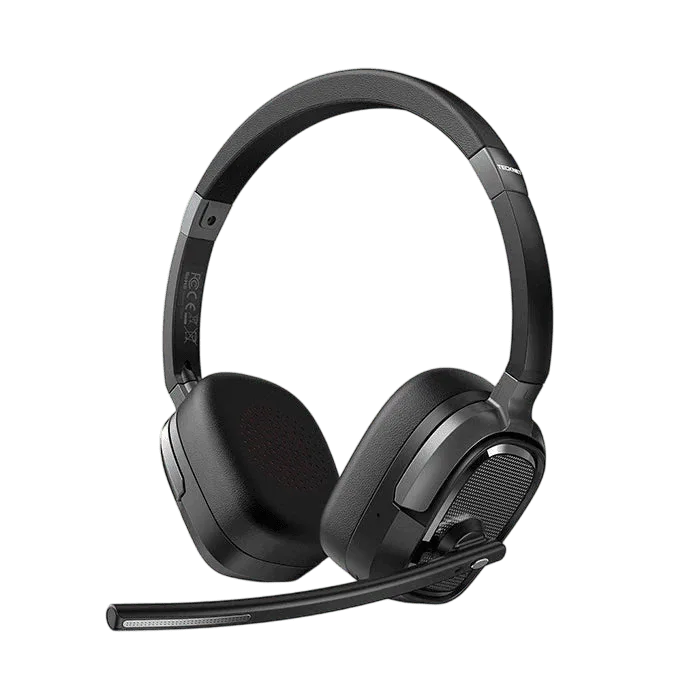
- سماعة TECKNET اللاسلكية بتقنية Bluetooth V6.0 مع ميكروفون عازل للضوضاء بالذكاء الاصطناعي، TK-HS026: اتصال مزدوج عبر Bluetooth 6.0 وUSB-A، مع توصيل جهاز واحد في كل مرة. يشرح سبب اختفاء الميكروفون عند توصيل السماعة من خلال الوضع الخاطئ أو عندما يحمل جهاز آخر الاتصال.
- سماعة TECKNET اللاسلكية بتقنية Bluetooth V6.0 مع ميكروفون عازل للضوضاء بالذكاء الاصطناعي، TK-HS026: ميكروفون عازل للضوضاء بالذكاء الاصطناعي مصمم لمكالمات العمل. يقلل عزل الضوضاء من الصوت الخلفي ولكنه لا يحل محل التحقق من الكتم، لذا تأكد من أن الميكروفون نشط قبل الحكم على جودة المكالمة.
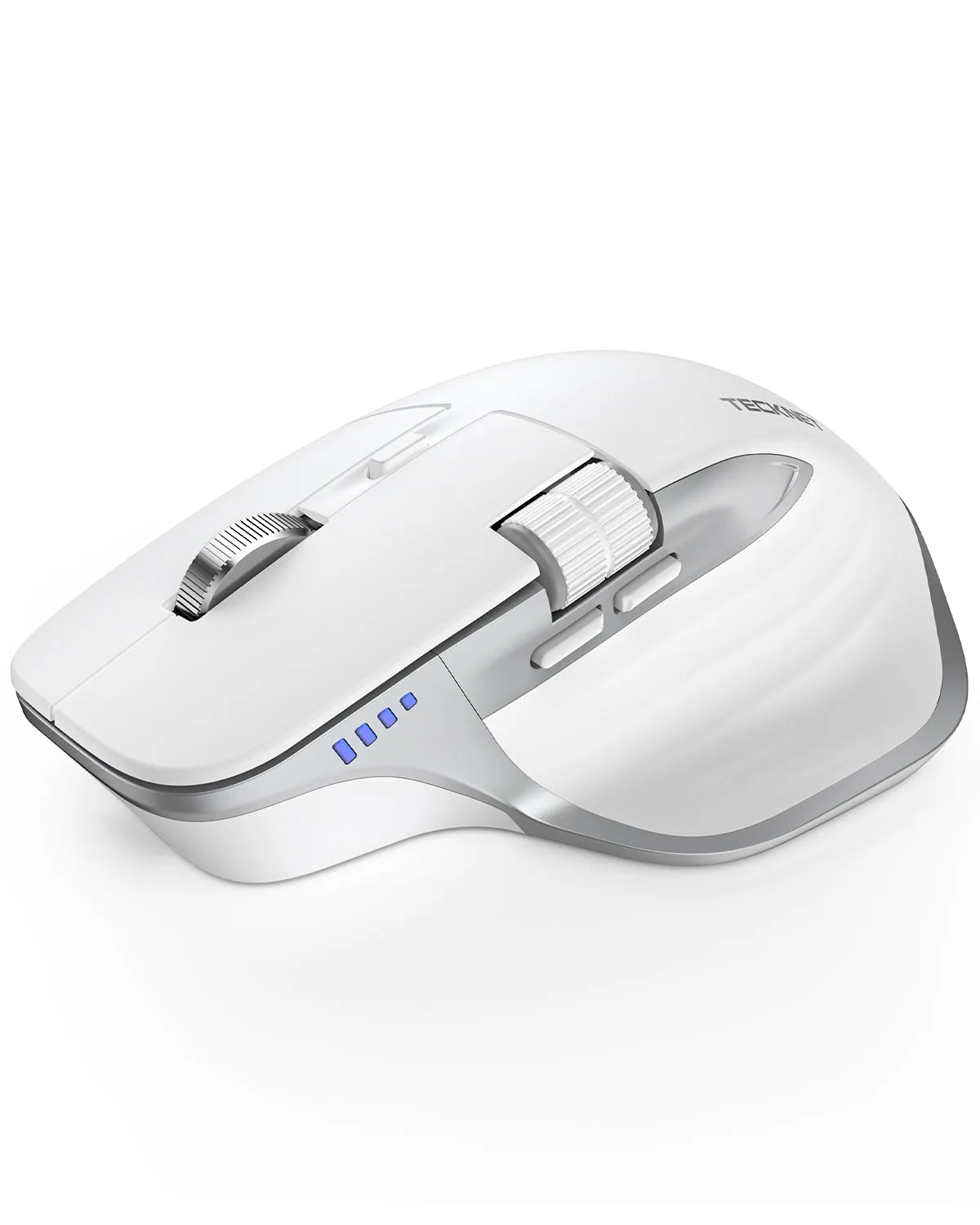
- ماوس لاسلكي، ماوس بلوتوث (BT5.3/5.0 & 2.4G) ماوس بصري مريح قابل لإعادة الشحن مع 6 DPI قابل للتعديل، تمرير جانبي، نقرات هادئة، مستقبل USB A، 7 أزرار، توافق واسع - أبيض: الماوس اللاسلكي يدعم التبديل بين ثلاثة أجهزة عبر Bluetooth 5.3/5.0 و 2.4GHz USB-A. إذا كان الماوس وسماعة الرأس يشتركان في محول Bluetooth واحد، فإن نقل الماوس إلى جهاز الاستقبال USB الخاص به يمكن أن يحرر النطاق الترددي ويثبت صوت السماعة.