Snel antwoord
De meeste problemen met de microfoon van een TECKNET draadloze headset komen neer op drie dingen: de microfoon staat uit, het verkeerde invoerapparaat is geselecteerd of de headset is via de verkeerde modus verbonden. Zet eerst de microfoon aan, controleer vervolgens of uw app de headsetmicrofoon gebruikt in de geluidsinstellingen van Windows en gebruik, als u een desktop zonder Bluetooth heeft, de meegeleverde USB-A-dongle. Als deze stappen niet werken, test de microfoon dan op een tweede apparaat om te bepalen of het probleem bij de headset of uw computer ligt.
Controleer eerst of de microfoon niet is uitgeschakeld
Een vastzittende of per ongeluk ingedrukte dempknop is de meest voorkomende reden dat een headsetmicrofoon stil blijft. Op de TECKNET TK-HS026 maakt de dempbediening deel uit van de headset zelf, niet van een softwarematige schakelaar. Een gedempte microfoon wordt dus nog steeds als verbonden weergegeven in Windows en blijft audio afspelen. Daarom kan de headset prima lijken, terwijl bellers niets horen.
Zet de dempbediening uit en let op een LED- of schermindicatie die bevestigt dat de microfoon actief is. Als uw headset een boommicrofoon heeft, zorg er dan voor dat deze naar beneden is gedraaid in de spreekpositie. Sommige boommicrofoons dempen automatisch wanneer ze omhoog worden geklapt, dus een microfoon die in de bovenste stand staat, gedraagt zich precies als een kapotte.
- Druk of schuif de dempbediening eenmaal in en test vervolgens onmiddellijk in een voice recorder.
- Draai de boommicrofoon naar beneden totdat deze zich nabij de mondhoek bevindt.
- Als er niets verandert, ga dan verder met de selectie van het invoerapparaat in plaats van de headset te vervangen.
Bevestig dat Windows de headsetmicrofoon gebruikt, niet de laptopmicrofoon
Windows houdt vaak de ingebouwde laptopmicrofoon als standaardinvoer, zelfs nadat een Bluetooth-headset is verbonden. Uw stem gaat dan via de laptopmicrofoon terwijl de headset alleen de weergave verzorgt, wat lijkt op een defecte headsetmicrofoon. Open Instellingen > Systeem > Geluid > Invoer en selecteer de TECKNET-headset. Controleer in apps zoals Zoom, Teams of Discord ook de audio-instellingen in de app zelf, omdat elke app de Windows-standaard kan overschrijven.
Als de headset helemaal niet in de invoerlijst verschijnt, detecteert de computer de microfooningang niet. Dit wijst op een verbindings- of koppelingsprobleem in plaats van een dempprobleem. Dat onderscheid is belangrijk: een ontbrekend apparaat wordt verholpen door opnieuw verbinding te maken, terwijl een aanwezig maar stil apparaat meestal een demp- of volumeniveauprobleem is.
- Stel de TECKNET-headset in als het standaard invoerapparaat in de geluidsinstellingen van Windows.
- Spreek in de microfoon terwijl u de invoerniveaubalk ziet bewegen.
- Als de balk vlak blijft, verhoog dan het microfoonvolume of controleer op een demping in de app.
Bluetooth of USB-dongle: kies de juiste modus voor uw computer
De TK-HS026 ondersteunt Bluetooth 6.0 en een USB-A-dongle en maakt verbinding met één apparaat tegelijk. Op een desktop zonder Bluetooth is de dongle de juiste weg; sluit hem aan en laat Windows hem installeren voordat u de microfoon test. Op een laptop is Bluetooth meestal prima, maar de dongle geeft vaak een stabielere verbinding als uw Bluetooth-adapter bezig is met een muis of toetsenbord.
Als audio wordt afgespeeld maar de microfoon niet werkt via Bluetooth, is de headset mogelijk verbonden in een alleen-weergaveprofiel. Verbreek de verbinding met de headset, verwijder deze uit uw Bluetooth-apparatenlijst en koppel opnieuw, zodat Windows zowel de audio-uitvoer als de microfooningang installeert. Dit is ook de oplossing wanneer de headset twee keer in de apparaatlijst verschijnt met iets verschillende namen.
- Gebruik de USB-A-dongle op desktops zonder Bluetooth.
- Koppel opnieuw via Bluetooth als de microfooningang nooit verschijnt.
- Onthoud dat er slechts één verbinding tegelijk actief is, dus verbreek de ongebruikte modus.
Wanneer stoppen met probleemoplossen en testen op een ander apparaat
Als de microfoon niet is gedempt, is geselecteerd als invoer en nog steeds stil is in twee verschillende apps, test de headset dan op een telefoon. Een telefoontest duurt een minuut en scheidt een headsetfout van een computerconfiguratiefout. Als de microfoon op de telefoon werkt, is de headset in orde en ligt het resterende probleem bij de computer, meestal een stuurprogramma, privacy-instelling of app-machtiging.
Controleer op Windows Instellingen > Privacy en beveiliging > Microfoon en bevestig dat de microfoontoegang is ingeschakeld voor zowel het systeem als de specifieke app. Als de microfoon ook op de telefoon niet werkt en de headset volledig is opgeladen en correct is gekoppeld, is de microfoonhardware waarschijnlijk de oorzaak. Stop op dat moment met het opnieuw installeren van stuurprogramma's en neem contact op met de ondersteuning voor een garantie- of vervangingsbeslissing.
- Werkt op telefoon, faalt op pc: los Windows-privacy- en app-machtigingen op.
- Faalt op beide: behandel het als een hardwareprobleem en neem contact op met de ondersteuning.
- Blijf niet opnieuw koppelen zodra een tweede apparaat de fout bevestigt.
Microfoondiagnose: symptoom, oorzaak, actie, stoppunt
- Headset maakt verbinding en speelt audio af, maar bellers horen niets: De microfoon is gedempt of de boommicrofoon is omhoog geklapt. Schuif de dempbediening uit en draai de boommicrofoon naar beneden. Als de invoerniveaubalk beweegt in Windows, is het probleem opgelost.
- Headset verschijnt in weergave maar niet als invoerapparaat: Windows heeft de headset gekoppeld in een alleen-weergaveprofiel, of de verkeerde verbindingsmodus is actief. Koppel opnieuw via Bluetooth of schakel over naar de USB-A-dongle. Als de headset nog steeds niet als invoer verschijnt, test hem dan op een telefoon voordat u stuurprogramma's wijzigt.
- Microfoon werkt in de ene app maar niet in de andere: De app heeft zijn eigen audio-instellingen of mist microfoontoestemming. Stel de TECKNET-headset in als invoer in die app en schakel microfoontoegang in in de Windows-privacy-instellingen. Stop hier als de microfoon nu werkt in de doelapp.
- Microfoon is stil op zowel de computer als een telefoon: De microfoonhardware van de headset is waarschijnlijk defect. Bevestig dat de headset is opgeladen en correct is gekoppeld en neem vervolgens contact op met de ondersteuning. Blijf geen stuurprogramma's opnieuw installeren zodra een tweede apparaat de fout bevestigt.
Productfeiten die van invloed zijn op het oplossen van microfoonproblemen
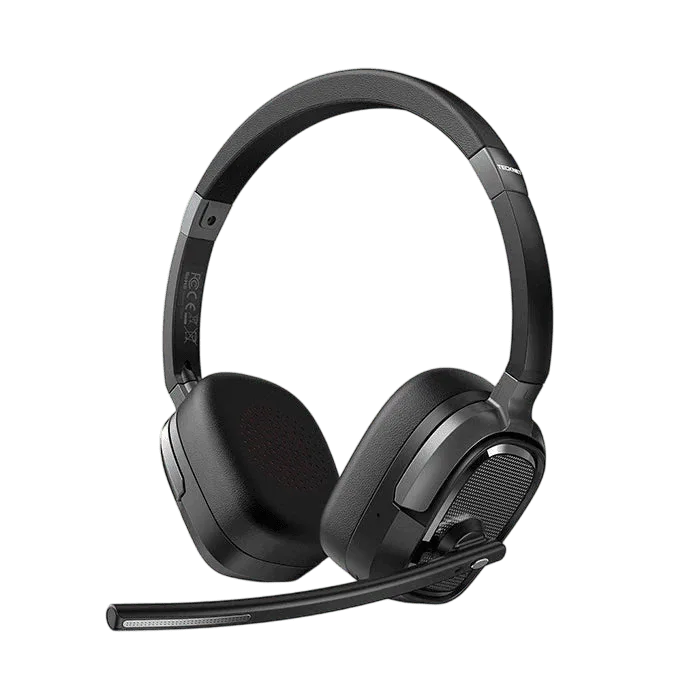
- TECKNET Draadloze Bluetooth Headset V6.0 met AI-ruisonderdrukkende microfoon, TK-HS026: Bluetooth 6.0 en USB-A dubbele verbinding, met één apparaat tegelijk verbonden. Verklaart waarom de microfoon kan verdwijnen wanneer de headset via de verkeerde modus is verbonden of wanneer een ander apparaat de verbinding vasthoudt.
- TECKNET Draadloze Bluetooth Headset V6.0 met AI-ruisonderdrukkende microfoon, TK-HS026: AI-ruisonderdrukkende microfoon ontworpen voor werkgesprekken. Ruisonderdrukking vermindert achtergrondgeluid maar vervangt geen dempingscontrole, dus bevestig dat de microfoon actief is voordat u de gesprekskwaliteit beoordeelt.
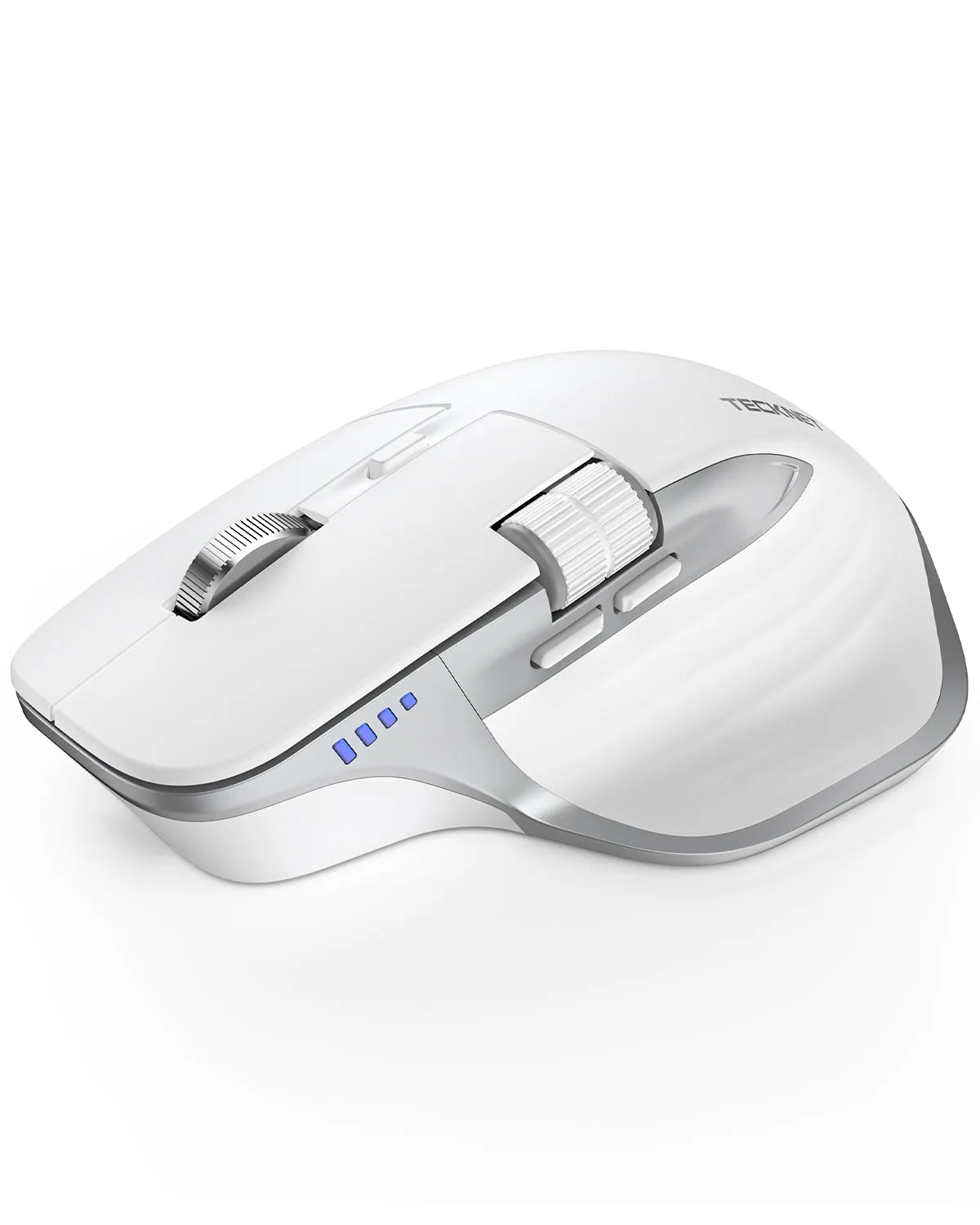
- Draadloze Muis, Bluetooth Muis (BT5.3/5.0 & 2.4G) Oplaadbare Ergonomische Optische Muis met 6 Instelbare DPI, Zijscrollen, Stille Klikken, USB A Ontvanger, 7 Knoppen, Brede Compatibiliteit - Wit: Draadloze muis ondersteunt schakelen tussen drie apparaten via Bluetooth 5.3/5.0 en 2.4GHz USB-A. Als uw muis en headset één Bluetooth-adapter delen, kan het verplaatsen van de muis naar zijn USB-ontvanger bandbreedte vrijmaken en de headset-audio stabiliseren.