快速解答
大多數 TECKNET 無線耳機麥克風故障可歸結為三個原因:麥克風被靜音、選錯輸入裝置,或耳機連線模式錯誤。請先解除靜音,然後在 Windows 音效設定中確認應用程式正在使用耳機麥克風;若您使用的是沒有藍牙的桌上型電腦,請使用隨附的 USB-A 接收器。如果這些步驟無效,請在另一台裝置上測試麥克風,以判斷問題出在耳機還是電腦。
先檢查靜音狀態
卡住或意外按到的靜音鍵是耳機麥克風無聲最常見的原因。在 TECKNET TK-HS026 上,靜音控制是耳機本身的一部分,而非軟體切換;因此,麥克風靜音時,Windows 仍會顯示已連線,且仍可播放音訊。這就是為什麼耳機看似正常,但通話對象卻聽不到聲音。
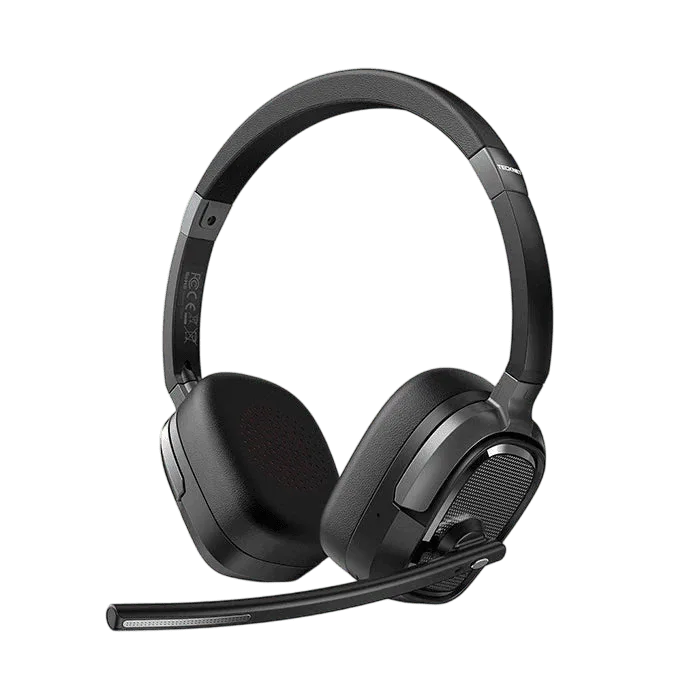
關閉靜音控制,然後觀察任何 LED 或螢幕指示燈,確認麥克風已啟動。如果您的耳機有麥克風桿,請確保將其向下旋轉到說話位置。有些麥克風桿在向上翻轉時會自動靜音,因此停在向上位置的麥克風會表現得如同故障一般。
- 按一下或滑動靜音控制,然後立即在語音錄音機中測試。
- 將麥克風桿向下旋轉,直到它靠近您的嘴角。
- 如果情況沒有改變,請繼續檢查輸入裝置選擇,而不是更換耳機。
確認 Windows 使用的是耳機麥克風,而非筆記型電腦麥克風
即使藍牙耳機已連線,Windows 通常仍會將內建的筆記型電腦麥克風保留為預設輸入裝置。您的聲音會透過筆電麥克風傳送,而耳機僅負責播放,這看起來就像耳機麥克風故障。請開啟「設定」>「系統」>「音效」>「輸入」,然後選取 TECKNET 耳機項目。在 Zoom、Teams 或 Discord 等應用程式中,也請檢查應用程式內部的音訊設定,因為每個應用程式都可以覆寫 Windows 預設值。
如果耳機完全未出現在輸入清單中,表示電腦未偵測到麥克風輸入,這指向連線或配對問題,而非靜音問題。這個區別很重要:裝置遺失可透過重新連線解決,而裝置存在但無聲通常是靜音或音量問題。
- 在 Windows 音效設定中將 TECKNET 耳機設為預設輸入裝置。
- 對著麥克風說話,同時觀察輸入音量條是否移動。
- 如果音量條保持不動,請調高麥克風音量或檢查應用程式中是否設為靜音。
藍牙或 USB 接收器:為您的電腦選擇正確的模式
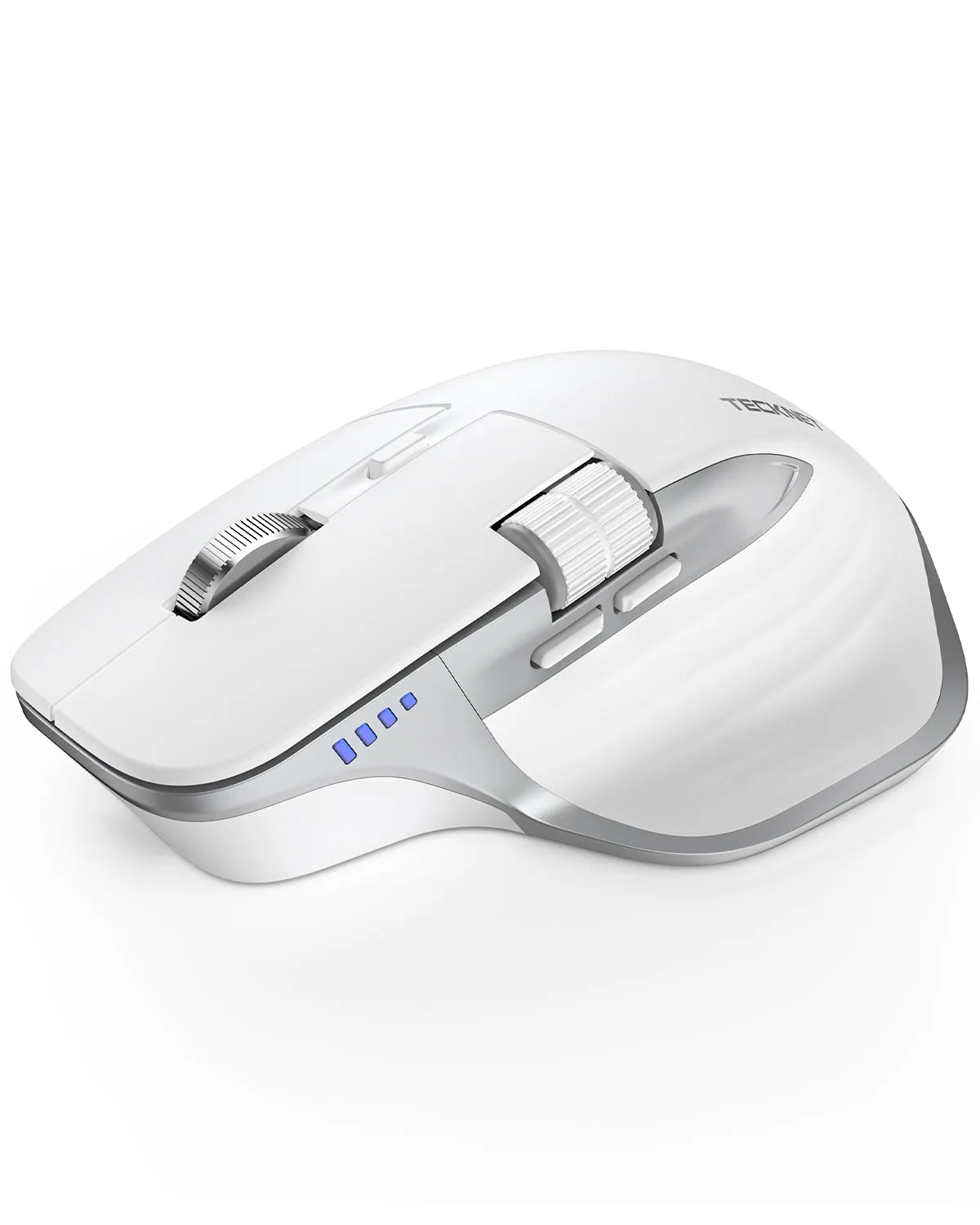
TK-HS026 支援藍牙 6.0 和 USB-A 接收器,且一次僅連線一台裝置。在沒有藍牙的桌上型電腦上,接收器是正確的途徑;請插入接收器,讓 Windows 安裝驅動程式,然後再測試麥克風。在筆記型電腦上,藍牙通常沒問題,但如果您的藍牙轉接器正忙於處理滑鼠或鍵盤,接收器通常能提供更穩定的連線。
如果音訊可播放,但麥克風在藍牙連線下無法運作,表示耳機可能以僅播放音訊的設定檔連線。請中斷耳機連線,將其從藍牙裝置清單中移除,然後重新配對,以便 Windows 同時安裝音訊輸出和麥克風輸入。當耳機在裝置清單中以略有不同的名稱出現兩次時,這也是解決方法。
- 在沒有藍牙的桌上型電腦上使用 USB-A 接收器。
- 如果麥克風輸入從未出現,請透過藍牙重新配對。
- 請記住,一次僅有一個連線處於作用中狀態,因此請中斷未使用模式的連線。
何時停止故障排除並在另一台裝置上測試
如果麥克風已解除靜音、已選為輸入裝置,但在兩個不同的應用程式中仍然無聲,請在手機上測試耳機。手機測試只需一分鐘,即可區分耳機故障與電腦設定故障。如果麥克風在手機上可以運作,表示耳機沒問題,剩餘的問題出在電腦上,通常是驅動程式、隱私權設定或應用程式權限。
在 Windows 上,檢查「設定」>「隱私權與安全性」>「麥克風」,確認系統和特定應用程式的麥克風存取權都已開啟。如果麥克風在手機上也無法運作,且耳機已充滿電並正確配對,則麥克風硬體很可能是原因。此時,請停止重新安裝驅動程式,並聯絡支援人員以進行保固或更換處理。
- 手機可用,電腦不行:修正 Windows 隱私權和應用程式權限。
- 兩者都失敗:視為硬體問題,並聯絡支援人員。
- 一旦第二台裝置確認故障,請勿繼續重新配對。
麥克風診斷:症狀、原因、行動、停止點
- 耳機連線並播放音訊,但通話對象聽不到聲音: 麥克風已靜音或麥克風桿向上翻轉。請關閉靜音控制並將麥克風桿向下旋轉。 如果 Windows 中的輸入音量條移動,則問題已解決。
- 耳機出現在播放裝置中,但未作為輸入裝置出現: Windows 以僅播放音訊的設定檔配對耳機,或作用中的連線模式錯誤。請透過藍牙重新配對,或切換至 USB-A 接收器。 如果耳機仍未作為輸入裝置出現,請在更換驅動程式之前先在手機上測試。
- 麥克風在一個應用程式中可用,但在另一個應用程式中不行: 該應用程式有自己的音訊設定或缺乏麥克風權限。請在該應用程式中將 TECKNET 耳機設為輸入裝置,並在 Windows 隱私權設定中啟用麥克風存取權。 如果麥克風現在可在目標應用程式中運作,請在此停止。
- 麥克風在電腦和手機上都無聲: 耳機麥克風硬體很可能是故障原因。請確認耳機已充飽電並正確配對,然後聯絡支援人員。 一旦第二台裝置確認故障,請勿繼續重新安裝驅動程式。
影響麥克風故障排除的產品事實
- TECKNET 無線藍牙耳機 V6.0 附 AI 降噪麥克風,TK-HS026: 藍牙 6.0 和 USB-A 雙重連線,一次僅連線一台裝置。這說明了為什麼當耳機透過錯誤模式連線或另一台裝置佔用連線時,麥克風會消失。
- TECKNET 無線藍牙耳機 V6.0 附 AI 降噪麥克風,TK-HS026: 專為工作通話設計的 AI 降噪麥克風。降噪功能可減少背景噪音,但無法取代靜音檢查,因此在判斷通話品質前,請先確認麥克風已啟動。
- 無線滑鼠,藍牙滑鼠 (BT5.3/5.0 & 2.4G) 可充電人體工學光學滑鼠,具備 6 段可調 DPI、側邊滾輪、靜音按鍵、USB A 接收器、7 個按鍵、廣泛相容性 - 白色: 無線滑鼠支援透過藍牙 5.3/5.0 和 2.4GHz USB-A 在三台裝置間切換。如果您的滑鼠和耳機共用一個藍牙轉接器,將滑鼠移至其 USB 接收器可以釋放頻寬並穩定耳機音訊。