Schnelle Antwort
Die meisten Mikrofonausfälle bei TECKNET-Kopfhörern lassen sich auf drei Ursachen zurückführen: Das Mikrofon ist stummgeschaltet, das falsche Eingabegerät ist ausgewählt oder der Kopfhörer ist im falschen Modus verbunden. Schalten Sie zuerst die Stummschaltung aus, bestätigen Sie dann in den Windows-Toneinstellungen, dass Ihre App das Headset-Mikrofon verwendet, und verwenden Sie bei einem Desktop-PC ohne Bluetooth den mitgelieferten USB-A-Dongle. Wenn diese Schritte fehlschlagen, testen Sie das Mikrofon an einem zweiten Gerät, um festzustellen, ob das Problem am Headset oder an Ihrem Computer liegt.
Überprüfen Sie zuerst die Stummschaltung
Eine hängengebliebene oder versehentlich gedrückte Stummschaltung ist der häufigste Grund, warum ein Headset-Mikrofon stumm bleibt. Beim TECKNET TK-HS026 ist die Stummschaltung Teil des Headsets selbst, kein Software-Schalter. Ein stummgeschaltetes Mikrofon wird in Windows weiterhin als verbunden angezeigt und gibt weiterhin Audio wieder. Deshalb kann das Headset einwandfrei erscheinen, während Anrufer nichts hören.
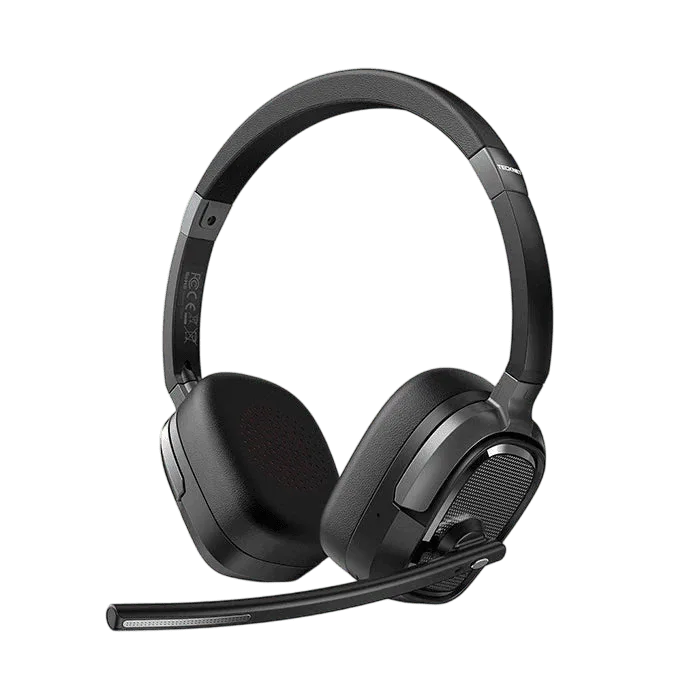
Schalten Sie die Stummschaltung aus und achten Sie auf eine LED oder einen Bildschirmhinweis, der bestätigt, dass das Mikrofon aktiv ist. Wenn Ihr Headset über ein Bügelmikrofon verfügt, stellen Sie sicher, dass es in die Sprechposition nach unten gedreht ist. Manche Bügelmikrofone schalten beim Hochklappen automatisch stumm, sodass ein hochgeklapptes Mikrofon sich genau wie ein defektes verhält.
- Drücken oder schieben Sie die Stummschaltung einmal und testen Sie sofort in einem Sprachrekorder.
- Drehen Sie das Bügelmikrofon nach unten, bis es sich nahe Ihrem Mundwinkel befindet.
- Wenn sich nichts ändert, fahren Sie mit der Auswahl des Eingabegeräts fort, anstatt das Headset auszutauschen.
Bestätigen Sie, dass Windows das Headset-Mikrofon und nicht das Laptop-Mikrofon verwendet
Windows behält oft das eingebaute Laptop-Mikrofon als Standardeingabe, auch nachdem ein Bluetooth-Headset verbunden wurde. Ihre Stimme wird dann über das Laptop-Mikrofon geleitet, während das Headset nur die Wiedergabe übernimmt, was wie ein Headset-Mikrofondefekt aussieht. Öffnen Sie Einstellungen > System > Sound > Eingabe und wählen Sie den TECKNET-Headset-Eintrag. Überprüfen Sie in Apps wie Zoom, Teams oder Discord auch die Audioeinstellungen innerhalb der App, da jede App die Windows-Standardeinstellung überschreiben kann.
Wenn das Headset überhaupt nicht in der Eingabeliste erscheint, erkennt der Computer den Mikrofoneingang nicht, was auf ein Verbindungs- oder Pairing-Problem hindeutet und nicht auf ein Stummschaltungsproblem. Diese Unterscheidung ist wichtig: Ein fehlendes Gerät wird durch erneutes Verbinden behoben, während ein vorhandenes, aber stummes Gerät normalerweise ein Problem mit der Stummschaltung oder dem Pegel ist.
- Legen Sie das TECKNET-Headset in den Windows-Toneinstellungen als Standardeingabegerät fest.
- Sprechen Sie ins Mikrofon und beobachten Sie, ob sich der Eingangspegelbalken bewegt.
- Bleibt der Balken flach, erhöhen Sie den Mikrofonpegel oder überprüfen Sie die Stummschaltung in der App.
Bluetooth oder USB-Dongle: Wählen Sie den richtigen Modus für Ihren Computer
Das TK-HS026 unterstützt Bluetooth 6.0 und einen USB-A-Dongle und verbindet sich jeweils mit einem Gerät. Bei einem Desktop-PC ohne Bluetooth ist der Dongle der richtige Weg; stecken Sie ihn ein und lassen Sie Windows ihn installieren, bevor Sie das Mikrofon testen. Bei einem Laptop ist Bluetooth in der Regel in Ordnung, aber der Dongle bietet oft eine stabilere Verbindung, wenn Ihr Bluetooth-Adapter bereits mit einer Maus oder Tastatur ausgelastet ist.
Wenn Audio abgespielt wird, das Mikrofon aber über Bluetooth nicht funktioniert, hat sich das Headset möglicherweise in einem Nur-Wiedergabe-Profil verbunden. Trennen Sie das Headset, entfernen Sie es aus Ihrer Bluetooth-Geräteliste und koppeln Sie es erneut, damit Windows sowohl den Audioausgang als auch den Mikrofoneingang installiert. Dies ist auch die Lösung, wenn das Headset zweimal in der Geräteliste mit leicht unterschiedlichen Namen angezeigt wird.
- Verwenden Sie den USB-A-Dongle bei Desktops ohne Bluetooth.
- Koppeln Sie das Headset über Bluetooth neu, wenn der Mikrofoneingang nie erscheint.
- Denken Sie daran, dass jeweils nur eine Verbindung aktiv ist. Trennen Sie daher den ungenutzten Modus.
Wann Sie die Fehlersuche beenden und an einem anderen Gerät testen sollten
Wenn das Mikrofon nicht stummgeschaltet, als Eingang ausgewählt und in zwei verschiedenen Apps immer noch stumm ist, testen Sie das Headset an einem Telefon. Ein Telefontest dauert eine Minute und trennt einen Headset-Fehler von einem Computer-Konfigurationsfehler. Wenn das Mikrofon am Telefon funktioniert, ist das Headset in Ordnung und das verbleibende Problem liegt am Computer, normalerweise an einem Treiber, einer Datenschutzeinstellung oder einer App-Berechtigung.
Überprüfen Sie unter Windows Einstellungen > Datenschutz & Sicherheit > Mikrofon und stellen Sie sicher, dass der Mikrofonzugriff sowohl für das System als auch für die jeweilige App aktiviert ist. Wenn das Mikrofon auch am Telefon ausfällt und das Headset vollständig aufgeladen und korrekt gekoppelt ist, ist die Mikrofonhardware die wahrscheinliche Ursache. Hören Sie dann auf, Treiber neu zu installieren, und wenden Sie sich an den Support, um eine Garantie- oder Austauschentscheidung zu treffen.
- Funktioniert am Telefon, versagt am PC: Beheben Sie Windows-Datenschutz- und App-Berechtigungen.
- Versagt auf beiden: Behandeln Sie es als Hardwareproblem und kontaktieren Sie den Support.
- Führen Sie kein erneutes Pairing durch, sobald ein zweites Gerät den Fehler bestätigt hat.
Mikrofon-Diagnose: Symptom, Ursache, Aktion, Stopppunkt
- Headset verbindet und spielt Audio ab, aber Anrufer hören nichts: Das Mikrofon ist stummgeschaltet oder der Bügel ist hochgeklappt. Schalten Sie die Stummschaltung aus und drehen Sie das Bügelmikrofon nach unten. Wenn sich der Eingangspegelbalken in Windows bewegt, ist das Problem behoben.
- Headset wird bei der Wiedergabe angezeigt, aber nicht als Eingabegerät: Windows hat das Headset in einem Nur-Wiedergabe-Profil gekoppelt, oder der falsche Verbindungsmodus ist aktiv. Koppeln Sie das Headset über Bluetooth neu oder wechseln Sie zum USB-A-Dongle. Wenn das Headset immer noch nicht als Eingang erscheint, testen Sie es an einem Telefon, bevor Sie Treiber ändern.
- Mikrofon funktioniert in einer App, aber nicht in einer anderen: Die App hat ihre eigenen Audioeinstellungen oder keine Mikrofonberechtigung. Stellen Sie das TECKNET-Headset als Eingang in dieser App ein und aktivieren Sie den Mikrofonzugriff in den Windows-Datenschutzeinstellungen. Hören Sie hier auf, wenn das Mikrofon jetzt in der Ziel-App funktioniert.
- Mikrofon ist sowohl am Computer als auch am Telefon stumm: Die Headset-Mikrofonhardware ist wahrscheinlich defekt. Stellen Sie sicher, dass das Headset aufgeladen und korrekt gekoppelt ist, und kontaktieren Sie dann den Support. Installieren Sie keine Treiber mehr neu, sobald ein zweites Gerät den Fehler bestätigt hat.
Produktfakten, die die Mikrofon-Fehlerbehebung beeinflussen
- TECKNET Kabelloses Bluetooth-Headset V6.0 mit KI-Rauschunterdrückungsmikrofon, TK-HS026: Bluetooth 6.0 und USB-A-Dual-Verbindung, jeweils ein Gerät gleichzeitig verbunden. Erklärt, warum das Mikrofon verschwinden kann, wenn das Headset im falschen Modus verbunden ist oder ein anderes Gerät die Verbindung hält.
- TECKNET Kabelloses Bluetooth-Headset V6.0 mit KI-Rauschunterdrückungsmikrofon, TK-HS026: KI-Rauschunterdrückungsmikrofon für Arbeitsgespräche. Die Rauschunterdrückung reduziert Hintergrundgeräusche, ersetzt aber nicht die Überprüfung der Stummschaltung. Bestätigen Sie daher, dass das Mikrofon aktiv ist, bevor Sie die Anrufqualität beurteilen.
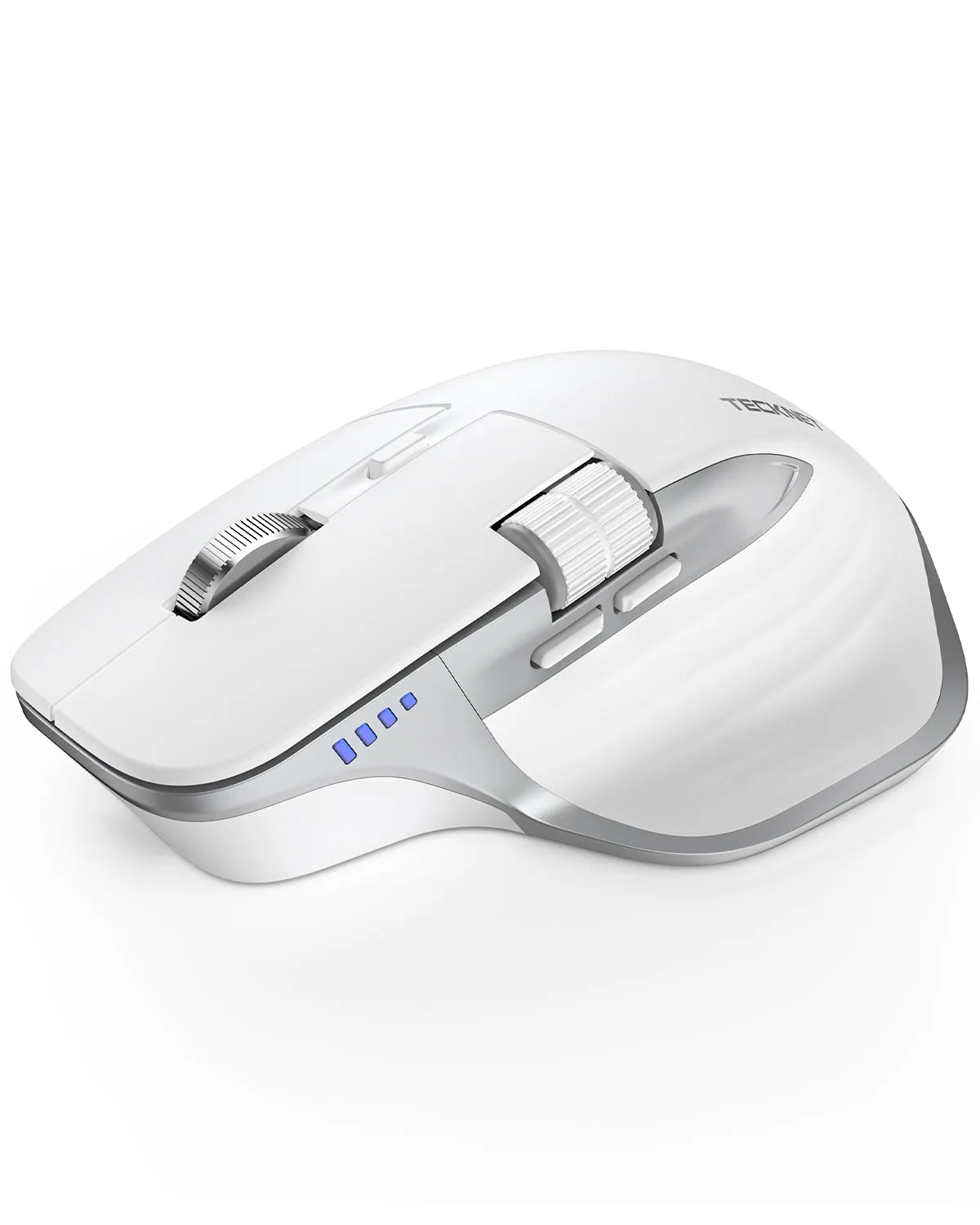
- Kabellose Maus, Bluetooth-Maus (BT5.3/5.0 & 2.4G) Wiederaufladbare ergonomische optische Maus mit 6 einstellbarem DPI, seitlichem Scrollen, leisen Klicks, USB-A-Empfänger, 7 Tasten, breite Kompatibilität - Weiß: Die kabellose Maus unterstützt das Umschalten zwischen drei Geräten über Bluetooth 5.3/5.0 und 2.4GHz USB-A. Wenn Ihre Maus und Ihr Headset einen Bluetooth-Adapter gemeinsam nutzen, kann das Verschieben der Maus auf ihren USB-Empfänger Bandbreite freigeben und die Headset-Audioqualität stabilisieren.