Réponse rapide
La plupart des pannes de micro des casques sans fil TECKNET se résument à trois choses : le micro est en sourdine, le mauvais périphérique d'entrée est sélectionné ou le casque est connecté via le mauvais mode. Désactivez d'abord la sourdine, puis confirmez que votre application utilise le micro du casque dans les paramètres sonores de Windows, et si vous êtes sur un ordinateur de bureau sans Bluetooth, utilisez le dongle USB-A fourni. Si ces étapes échouent, testez le micro sur un deuxième appareil pour déterminer si le problème vient du casque ou de votre ordinateur.
Vérifiez l'état de la sourdine avant toute chose
Une sourdine bloquée ou activée accidentellement est la raison la plus courante pour laquelle un micro de casque reste silencieux. Sur le TECKNET TK-HS026, la commande de sourdine fait partie du casque lui-même, pas d'un logiciel, donc un micro en sourdine apparaîtra toujours comme connecté dans Windows et continuera à diffuser de l'audio. C'est pourquoi le casque peut sembler fonctionner correctement alors que les appelants n'entendent rien.
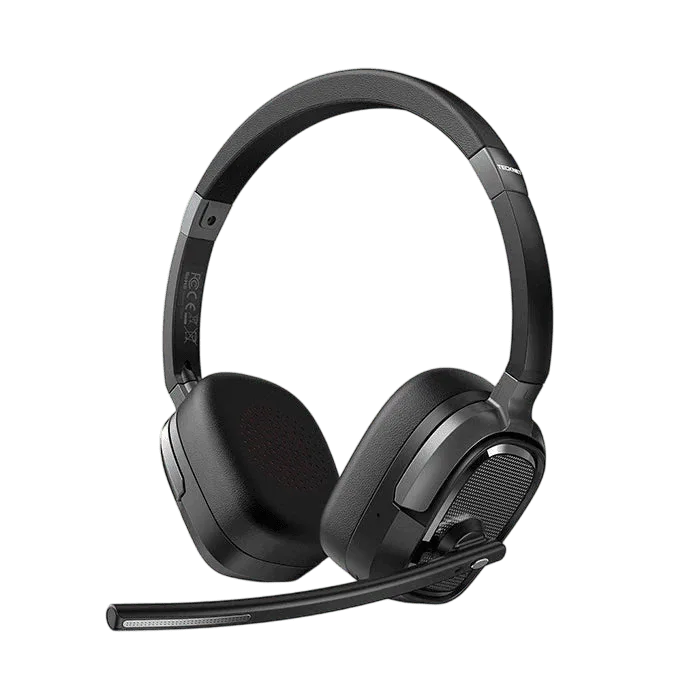
Désactivez la sourdine, puis surveillez tout voyant LED ou indicateur à l'écran confirmant que le micro est actif. Si votre casque a un micro perche, assurez-vous qu'il est abaissé en position de parole. Certains micros perche se coupent automatiquement lorsqu'ils sont relevés, donc un micro en position haute se comportera exactement comme un micro défectueux.
- Appuyez ou faites glisser la commande de sourdine une fois, puis testez immédiatement dans un enregistreur vocal.
- Abaissez le micro perche jusqu'à ce qu'il soit près du coin de votre bouche.
- Si rien ne change, passez à la sélection du périphérique d'entrée plutôt que de remplacer le casque.
Confirmez que Windows utilise le micro du casque, pas celui de l'ordinateur portable
Windows conserve souvent le microphone intégré de l'ordinateur portable comme entrée par défaut même après la connexion d'un casque Bluetooth. Votre voix passe alors par le micro de l'ordinateur portable tandis que le casque ne gère que la lecture, ce qui ressemble à une panne du micro du casque. Ouvrez Paramètres > Système > Son > Entrée et sélectionnez l'entrée du casque TECKNET. Dans des applications comme Zoom, Teams ou Discord, vérifiez également les paramètres audio à l'intérieur de l'application, car chaque application peut remplacer les paramètres par défaut de Windows.
Si le casque n'apparaît pas du tout dans la liste des entrées, l'ordinateur ne détecte pas l'entrée microphone, ce qui indique un problème de connexion ou d'appairage plutôt qu'un problème de sourdine. Cette distinction est importante : un appareil manquant se résout en le reconnectant, tandis qu'un appareil présent mais silencieux est généralement un problème de sourdine ou de niveau.
- Définissez le casque TECKNET comme périphérique d'entrée par défaut dans les paramètres sonores de Windows.
- Parlez dans le micro tout en regardant la barre de niveau d'entrée bouger.
- Si la barre reste plate, augmentez le niveau du micro ou vérifiez la sourdine dans l'application.
Bluetooth ou dongle USB : choisissez le bon mode pour votre ordinateur
Le TK-HS026 prend en charge le Bluetooth 6.0 et un dongle USB-A, et se connecte à un seul appareil à la fois. Sur un ordinateur de bureau sans Bluetooth, le dongle est la bonne solution ; branchez-le et laissez Windows l'installer avant de tester le micro. Sur un ordinateur portable, le Bluetooth est généralement suffisant, mais le dongle offre souvent une connexion plus stable si votre adaptateur Bluetooth est occupé par une souris ou un clavier.
Si l'audio est diffusé mais que le micro ne fonctionne pas via Bluetooth, le casque s'est peut-être connecté dans un profil de lecture seule. Déconnectez le casque, supprimez-le de votre liste d'appareils Bluetooth et réappairez-le pour que Windows installe à la fois la sortie audio et l'entrée microphone. C'est également la solution lorsque le casque apparaît deux fois dans la liste des appareils avec des noms légèrement différents.
- Utilisez le dongle USB-A sur les ordinateurs de bureau sans Bluetooth.
- Réappairez via Bluetooth si l'entrée micro n'apparaît jamais.
- Rappelez-vous qu'une seule connexion est active à la fois, donc déconnectez le mode inutilisé.
Quand arrêter le dépannage et tester sur un autre appareil
Si le micro n'est pas en sourdine, est sélectionné comme entrée et reste silencieux sur deux applications différentes, testez le casque sur un téléphone. Un test sur téléphone prend une minute et permet de distinguer un défaut du casque d'un défaut de configuration de l'ordinateur. Si le micro fonctionne sur le téléphone, le casque est en bon état et le problème restant se trouve sur l'ordinateur, généralement un pilote, un paramètre de confidentialité ou une autorisation d'application.
Sous Windows, vérifiez Paramètres > Confidentialité et sécurité > Microphone et confirmez que l'accès au microphone est activé pour le système et pour l'application spécifique. Si le micro échoue également sur le téléphone et que le casque est complètement chargé et correctement appairé, le matériel du microphone est probablement en cause. À ce stade, arrêtez de réinstaller les pilotes et contactez le support pour une décision de garantie ou de remplacement.
- Fonctionne sur le téléphone, échoue sur le PC : corrigez les autorisations de confidentialité et d'application de Windows.
- Échoue sur les deux : traitez-le comme un problème matériel et contactez le support.
- Ne continuez pas à réappairer une fois qu'un deuxième appareil a confirmé la panne.
Diagnostic du micro : symptôme, cause, action, point d'arrêt
- Le casque se connecte et diffuse de l'audio, mais les appelants n'entendent rien : Le micro est en sourdine ou la perche est relevée. Désactivez la sourdine et abaissez le micro perche. Si la barre de niveau d'entrée bouge dans Windows, le problème est résolu.
- Le casque apparaît dans la lecture mais pas comme périphérique d'entrée : Windows a appairé le casque dans un profil de lecture seule, ou le mauvais mode de connexion est actif. Réappairez via Bluetooth ou passez au dongle USB-A. Si le casque n'apparaît toujours pas comme entrée, testez-le sur un téléphone avant de changer les pilotes.
- Le micro fonctionne dans une application mais pas dans une autre : L'application a ses propres paramètres audio ou manque d'autorisation de microphone. Définissez le casque TECKNET comme entrée dans cette application et activez l'accès au micro dans les paramètres de confidentialité de Windows. Arrêtez-vous ici si le micro fonctionne maintenant dans l'application cible.
- Le micro est silencieux à la fois sur l'ordinateur et sur un téléphone : Le matériel du microphone du casque est probablement défectueux. Confirmez que le casque est chargé et correctement appairé, puis contactez le support. Ne continuez pas à réinstaller les pilotes une fois qu'un deuxième appareil a confirmé la panne.
Informations produit affectant le dépannage du micro
- Casque Bluetooth sans fil TECKNET V6.0 avec micro à réduction de bruit IA, TK-HS026: Double connexion Bluetooth 6.0 et USB-A, avec un seul appareil connecté à la fois. Explique pourquoi le micro peut disparaître lorsque le casque est connecté via le mauvais mode ou lorsqu'un autre appareil détient la connexion.
- Casque Bluetooth sans fil TECKNET V6.0 avec micro à réduction de bruit IA, TK-HS026: Micro à réduction de bruit IA conçu pour les appels professionnels. La réduction de bruit atténue les bruits de fond mais ne remplace pas une vérification de la sourdine, alors confirmez que le micro est actif avant de juger la qualité des appels.
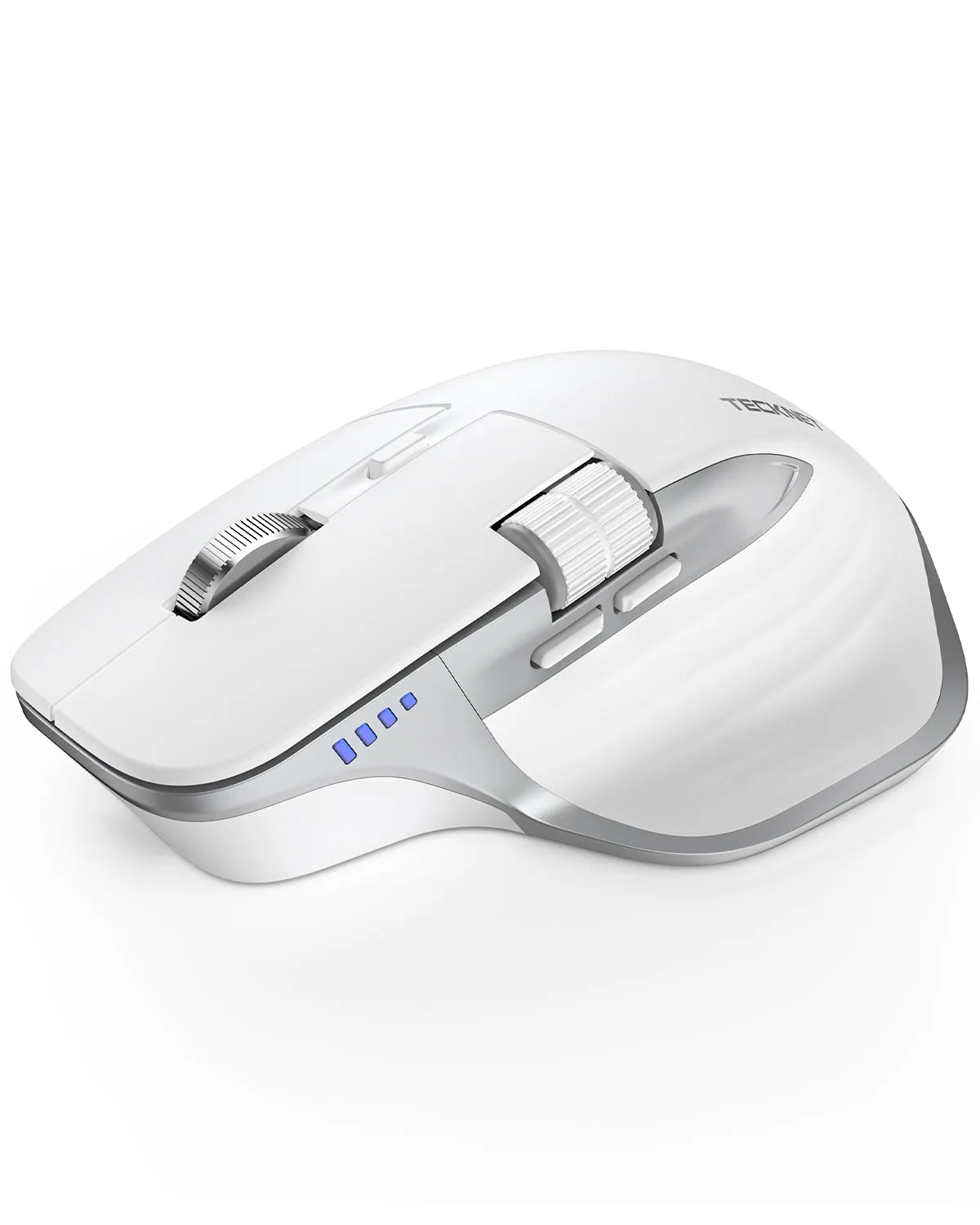
- Souris sans fil, souris Bluetooth (BT5.3/5.0 & 2.4G) Souris optique ergonomique rechargeable avec 6 DPI réglable, défilement latéral, clics silencieux, récepteur USB A, 7 boutons, large compatibilité - Blanc: La souris sans fil prend en charge la commutation entre trois appareils via Bluetooth 5.3/5.0 et 2.4GHz USB-A. Si votre souris et votre casque partagent un seul adaptateur Bluetooth, déplacer la souris vers son récepteur USB peut libérer de la bande passante et stabiliser l'audio du casque.