Respuesta rápida
La mayoría de los fallos del micrófono inalámbrico TECKNET se reducen a tres cosas: el micrófono está silenciado, el dispositivo de entrada incorrecto está seleccionado o el auricular está conectado mediante el modo equivocado. Primero, desactive el silencio, luego confirme que su aplicación está usando el micrófono del auricular en la configuración de sonido de Windows y, si está en un ordenador de sobremesa sin Bluetooth, use el adaptador USB-A incluido. Si esos pasos fallan, pruebe el micrófono en un segundo dispositivo para aislar si el problema es el auricular o su ordenador.
Compruebe el estado de silencio antes que nada
Un silencio atascado o presionado accidentalmente es la razón más común por la que el micrófono de un auricular se queda mudo. En el TECKNET TK-HS026, el control de silencio es parte del auricular en sí, no un interruptor de software, por lo que un micrófono silenciado seguirá apareciendo como conectado en Windows y seguirá reproduciendo audio. Por eso el auricular puede parecer que funciona bien mientras los que llaman no oyen nada.
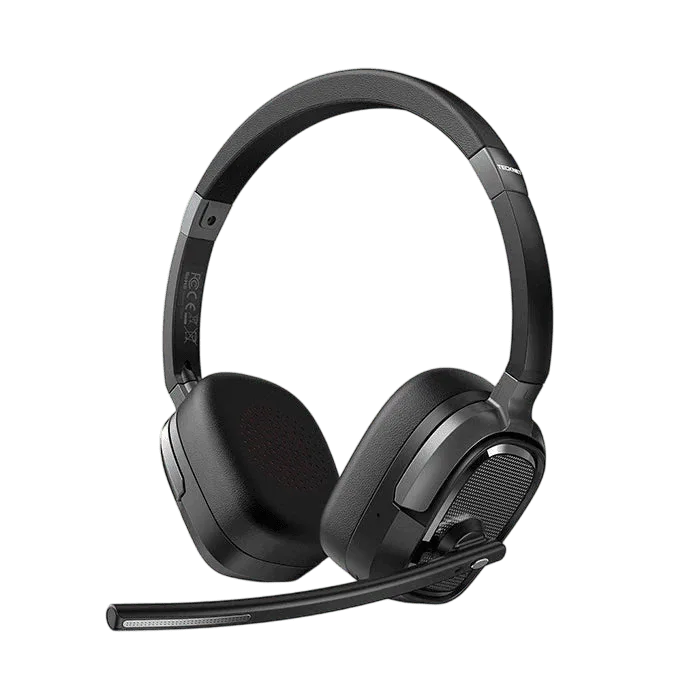
Desactive el control de silencio y luego observe cualquier LED o indicador en pantalla que confirme que el micrófono está activo. Si su auricular tiene un micrófono de brazo, asegúrese de que esté girado hacia abajo en la posición de hablar. Algunos micrófonos de brazo se silencian automáticamente al levantarlos, por lo que un micrófono en posición elevada se comportará exactamente como uno roto.
- Presione o deslice el control de silencio una vez y luego pruebe inmediatamente en una grabadora de voz.
- Gire el micrófono de brazo hacia abajo hasta que quede cerca de la comisura de su boca.
- Si nada cambia, pase a la selección del dispositivo de entrada en lugar de reemplazar el auricular.
Confirme que Windows está usando el micrófono del auricular, no el del portátil
Windows a menudo mantiene el micrófono incorporado del portátil como entrada predeterminada incluso después de que se conecta un auricular Bluetooth. Su voz entonces pasa por el micrófono del portátil mientras el auricular solo maneja la reproducción, lo que parece un fallo del micrófono del auricular. Abra Configuración > Sistema > Sonido > Entrada y seleccione la entrada del auricular TECKNET. En aplicaciones como Zoom, Teams o Discord, verifique también la configuración de audio dentro de la aplicación, porque cada aplicación puede anular la configuración predeterminada de Windows.
Si el auricular no aparece en absoluto en la lista de entrada, el ordenador no está detectando la entrada del micrófono, lo que apunta a un problema de conexión o emparejamiento en lugar de un problema de silencio. Esa distinción importa: un dispositivo faltante se soluciona reconectando, mientras que un dispositivo presente pero silencioso suele ser un problema de silencio o nivel.
- Establezca el auricular TECKNET como dispositivo de entrada predeterminado en la configuración de sonido de Windows.
- Hable al micrófono mientras observa que la barra de nivel de entrada se mueve.
- Si la barra permanece plana, suba el nivel del micrófono o verifique si hay silencio en la aplicación.
Bluetooth o adaptador USB: elija el modo correcto para su ordenador
El TK-HS026 es compatible con Bluetooth 6.0 y un adaptador USB-A, y se conecta a un dispositivo a la vez. En un ordenador de sobremesa sin Bluetooth, el adaptador es la ruta correcta; enchúfelo y deje que Windows lo instale antes de probar el micrófono. En un portátil, Bluetooth suele ser suficiente, pero el adaptador a menudo proporciona una conexión más estable si su adaptador Bluetooth está ocupado con un ratón o teclado.
Si el audio se reproduce pero el micrófono no funciona a través de Bluetooth, es posible que el auricular se haya conectado en un perfil de solo reproducción. Desconecte el auricular, elimínelo de su lista de dispositivos Bluetooth y vuelva a emparejarlo para que Windows instale tanto la salida de audio como la entrada del micrófono. Esta también es la solución cuando el auricular aparece dos veces en la lista de dispositivos con nombres ligeramente diferentes.
- Use el adaptador USB-A en ordenadores de sobremesa sin Bluetooth.
- Vuelva a emparejar por Bluetooth si la entrada del micrófono nunca aparece.
- Recuerde que solo una conexión está activa a la vez, así que desconecte el modo no utilizado.
Cuándo dejar de solucionar problemas y probar en otro dispositivo
Si el micrófono no está silenciado, está seleccionado como entrada y aún así está en silencio en dos aplicaciones diferentes, pruebe el auricular en un teléfono. Una prueba en el teléfono toma un minuto y separa una falla del auricular de una falla de configuración del ordenador. Si el micrófono funciona en el teléfono, el auricular está bien y el problema restante está en el ordenador, generalmente un controlador, una configuración de privacidad o un permiso de aplicación.
En Windows, verifique Configuración > Privacidad y seguridad > Micrófono y confirme que el acceso al micrófono esté activado tanto para el sistema como para la aplicación específica. Si el micrófono falla también en el teléfono, y el auricular está completamente cargado y emparejado correctamente, es probable que el hardware del micrófono sea la causa. En ese momento, deje de reinstalar controladores y contacte al soporte para una decisión de garantía o reemplazo.
- Funciona en el teléfono, falla en la PC: corrija los permisos de privacidad y aplicaciones de Windows.
- Falla en ambos: trátelo como un problema de hardware y contacte al soporte.
- No siga volviendo a emparejar una vez que un segundo dispositivo confirme la falla.
Diagnóstico del micrófono: síntoma, causa, acción, punto de parada
- El auricular se conecta y reproduce audio, pero los que llaman no oyen nada: El micrófono está silenciado o el brazo está levantado. Deslice el control de silencio hacia abajo y gire el micrófono de brazo hacia abajo. Si la barra de nivel de entrada se mueve en Windows, el problema está resuelto.
- El auricular aparece en reproducción pero no como dispositivo de entrada: Windows emparejó el auricular en un perfil de solo reproducción, o el modo de conexión incorrecto está activo. Vuelva a emparejar por Bluetooth o cambie al adaptador USB-A. Si el auricular aún no aparece como entrada, pruébelo en un teléfono antes de cambiar los controladores.
- El micrófono funciona en una aplicación pero no en otra: La aplicación tiene su propia configuración de audio o carece de permiso de micrófono. Establezca el auricular TECKNET como entrada dentro de esa aplicación y habilite el acceso al micrófono en la configuración de privacidad de Windows. Deténgase aquí si el micrófono ahora funciona en la aplicación de destino.
- El micrófono está en silencio tanto en el ordenador como en un teléfono: Es probable que el hardware del micrófono del auricular sea el culpable. Confirme que el auricular esté cargado y emparejado correctamente, luego contacte al soporte. No siga reinstalando controladores una vez que un segundo dispositivo confirme la falla.
Datos del producto que afectan la solución de problemas del micrófono
- Auriculares Bluetooth inalámbricos TECKNET V6.0 con micrófono con cancelación de ruido por IA, TK-HS026: Conexión dual Bluetooth 6.0 y USB-A, con un dispositivo conectado a la vez. Explica por qué el micrófono puede desaparecer cuando el auricular está conectado a través del modo incorrecto o cuando otro dispositivo mantiene la conexión.
- Auriculares Bluetooth inalámbricos TECKNET V6.0 con micrófono con cancelación de ruido por IA, TK-HS026: Micrófono con cancelación de ruido por IA diseñado para llamadas de trabajo. La cancelación de ruido reduce el sonido de fondo pero no reemplaza una verificación de silencio, así que confirme que el micrófono esté activo antes de juzgar la calidad de la llamada.
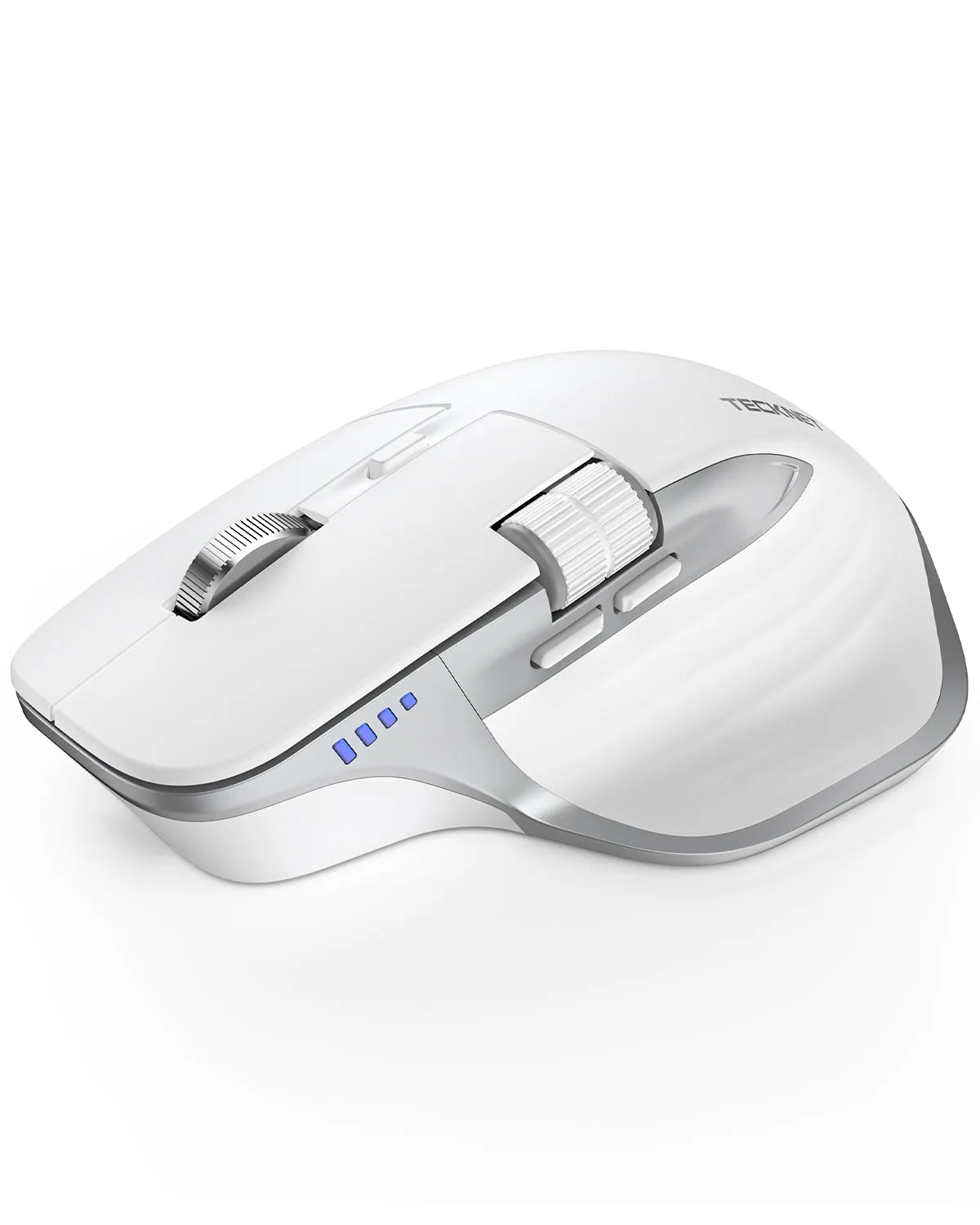
- Ratón inalámbrico, Ratón Bluetooth (BT5.3/5.0 & 2.4G) Ratón óptico ergonómico recargable con 6 DPI ajustable, desplazamiento lateral, clics silenciosos, receptor USB A, 7 botones, amplia compatibilidad - Blanco: El ratón inalámbrico admite conmutación entre tres dispositivos a través de Bluetooth 5.3/5.0 y 2.4GHz USB-A. Si su ratón y auricular comparten un adaptador Bluetooth, mover el ratón a su receptor USB puede liberar ancho de banda y estabilizar el audio del auricular.