Kurze Antwort
Stummschalten aller Eingänge, dann die Verstärkung Kanal für Kanal erhöhen. Tritt das Rauschen nur auf, wenn ein Mikrofon oder Kabel angeschlossen ist, liegt das Problem an diesem Kabel oder der Quelle. Bleibt es bei nicht angeschlossenen Geräten bestehen, liegt es am Vorverstärker oder Interface. Beheben Sie die früheste rauschende Stufe, bevor Sie nachgelagerte Komponenten anfassen.
Passen Sie das Symptom der Stufe an, bevor Sie etwas kaufen
Brummen ist ein gleichmäßiger tiefer Ton, normalerweise 50 oder 60 Hz, je nach Region, und weist fast immer auf ein Erdungs- oder Stromproblem hin. Rauschen ist breitbandiges Hochfrequenzrauschen, das mit der Verstärkung zunimmt, und deutet auf einen verrauschten Vorverstärker, ein zu heißes Signal oder ein billiges Kabel hin. Brummen ist oft eine raue Oberwelle des Brummens, die häufig durch einen Dimmer, ein Netzteil oder ein Ladegerät verursacht wird, das denselben Stromkreis nutzt. Die separate Aufnahme jedes Symptoms verhindert, dass Sie wahllos Teile austauschen.
- Brummen bei 50/60 Hz: Erdungs-, Strom- oder Ground-Loop-Audio-Fix-Situation.
- Rauschen, das mit der Verstärkung zunimmt: Vorverstärkerrauschen oder eine schwache Quelle, die mehr Verstärkung benötigt, als die Kette sauber liefern kann.
- Brummen oder Knistern: Störungen durch Beleuchtung, Netzteile oder einen defekten Kabelschirm.
- Aussetzer: ein physisches Verbindungsproblem, kein Grundrauschen-Problem.
Führen Sie einen fünfminütigen Isolationstest durch
Trennen Sie alles von Ihrem Interface und hören Sie mit Kopfhörern bei normaler Monitorlautstärke. Ist das Rauschen verschwunden, schließen Sie nacheinander ein Kabel und dann ein Gerät an, bis das Rauschen zurückkehrt. Das letzte Element ist der Übeltäter. Ist das Rauschen bei nicht angeschlossenen Geräten vorhanden, sind das Interface oder sein Netzteil die Quelle, und kein Kabeltausch wird es beheben.
- Testen Sie jedes Mal mit denselben Kopfhörern und derselben Monitorlautstärke.
- Schließen Sie das Interface an eine andere Steckdose in einem anderen Stromkreis an, um auf einen Ground Loop zu prüfen.
- Umgehen Sie jeden USB-Hub und schließen Sie direkt an den Computer an.
- Notieren Sie, ob sich das Rauschen ändert, wenn Sie den Kabelstecker berühren oder das Kabel bewegen.
Kabel- und Anschlussprüfungen, die das Rauschen tatsächlich verändern
Ein symmetrisches Audiokabel überträgt das Signal auf zwei Leitern plus einem Schirm und unterdrückt Störungen, die ein unsymmetrisches Kabel aufnimmt. Wenn Ihre Strecke länger als ein paar Meter ist oder in der Nähe von Stromkabeln verläuft, ist symmetrisches XLR die praktische Wahl. Überprüfen Sie, ob der Stecker vollständig eingesteckt ist, der Schirm an keinem Ende gebrochen ist und das Kabel nicht um ein Netzteil gewickelt ist. Ein Kabel, das beim Bewegen des Steckers knistert, sollte ersetzt und nicht während einer Sitzung repariert werden.
- Tauschen Sie ein bekannt gutes XLR-Kabel aus, bevor Sie annehmen, dass das Mikrofon rauscht.
- Halten Sie Audiokabel von Netzkabeln und Netzteilen getrennt.
- Vermeiden Sie es, ein Mikrofonkabel parallel zu einem USB- oder Displaykabel zu verlegen.
- Verschwindet das Rauschen, wenn Sie das Ladegerät des Laptops abziehen, haben Sie einen Ground-Loop-Pfad gefunden.
Gain-Staging: Woher Mikrofonrauschen normalerweise kommt
Stellen Sie die Verstärkung des Interfaces so ein, dass Ihre lauteste Aufnahme um -12 bis -6 dBFS peakt, und erhöhen Sie dann die Monitorlautstärke, nicht die Eingangsverstärkung, um es lauter zu hören. Wenn Sie 50 dB Verstärkung für eine leise Quelle benötigen, wird ein dynamisches Mikrofon bei einer leisen Stimme das Rauschen des Vorverstärkers freilegen. Bewegen Sie in diesem Fall das Mikrofon näher, verwenden Sie ein Mikrofon mit höherer Ausgangsleistung oder fügen Sie einen sauberen Inline-Vorverstärker hinzu, anstatt die Verstärkung des Interfaces bis zum Maximum zu drehen.
- Stellen Sie die Verstärkung mit dem lautesten Teil der Darbietung ein, nicht mit dem leisesten.
- Stapeln Sie nicht einen Mixer, ein Interface und einen Vorverstärker, die alle Verstärkung hinzufügen.
- Verwenden Sie den Pad nur, wenn die Quelle den Eingang tatsächlich überlastet.
- Nehmen Sie einen zehnsekündigen Raumton auf, damit Sie später das Grundrauschen messen können.
Wann Sie die Fehlersuche beenden und den Plan ändern sollten
Bleibt das Rauschen nach einem bekannten guten Kabel, einer anderen Steckdose und einer direkten USB-Verbindung bestehen, hören Sie auf, Teile auszutauschen. An diesem Punkt sind die praktischen Optionen, das verrauschte Interface oder den Vorverstärker zu ersetzen oder die Aufnahmemethode zu ändern: eine nähere Mikrofonposition, eine andere Quelle verwenden oder ein höheres Grundrauschen akzeptieren und es in der Nachbearbeitung bereinigen. Kaufen Sie nicht weiter Kabel in der Hoffnung, dass eines ein Erdungsproblem behebt.
- Hören Sie auf, wenn dasselbe Rauschen demselben Gerät über zwei verschiedene Kabel und zwei Steckdosen folgt.
- Hören Sie auf, wenn das Rauschen bei nicht angeschlossenem Eingang und minimaler Verstärkung vorhanden ist.
- Wählen Sie ein Ersatz-Interface oder einen Ersatz-Vorverstärker erst, nachdem Sie die Rauschquelle bestätigt haben.
- Wählen Sie ein anderes Mikrofon oder eine andere Position, wenn das Problem einfach zu viel benötigte Verstärkung ist.
Checkliste zur Rauschdiagnose
- Symptom: gleichmäßiges Brummen: Wahrscheinliche Ursache ist ein Ground Loop oder ein gemeinsamer Stromkreis. Korrekturmaßnahme: Schließen Sie das Interface und den Computer an dieselbe Steckdose an oder verwenden Sie einen Ground-Loop-Isolator im Audiopfad. Verschwindet das Brummen, wenn Sie das Ladegerät des Laptops abziehen, behandeln Sie es als Stromproblem, nicht als Kabelproblem.
- Symptom: Rauschen, das mit der Verstärkung zunimmt: Wahrscheinliche Ursache ist ein verrauschter Vorverstärker oder zu viel Verstärkung für ein Mikrofon mit niedrigem Ausgangspegel. Korrekturmaßnahme: Bewegen Sie das Mikrofon näher, verwenden Sie ein Mikrofon mit höherem Ausgangspegel oder fügen Sie einen sauberen Inline-Vorverstärker hinzu. Ist das Rauschen bei nicht angeschlossenem Eingang vorhanden, ist das Interface die Quelle.
- Symptom: Brummen oder Knistern beim Bewegen eines Kabels: Wahrscheinliche Ursache ist ein gebrochener Schirm oder ein lockerer Stecker. Korrekturmaßnahme: Ersetzen Sie das Kabel und halten Sie Audiostrecken von Netz- und USB-Kabeln fern. Entfernt ein bekannt gutes Kabel das Brummen, hören Sie dort auf und ersetzen Sie das defekte.
- Symptom: Rauschen bleibt über Kabel, Steckdosen und direkte USB-Verbindung bestehen: Wahrscheinliche Ursache ist das Interface oder der Vorverstärker selbst. Korrekturmaßnahme: Hören Sie auf, Teile auszutauschen, und planen Sie einen Ersatz oder eine andere Aufnahmemethode. Kaufen Sie keine weiteren Kabel für ein Grundrauschen auf Geräteebene.
Überwachungs- und Kontrollgeräte, die Ihnen helfen, das Problem zu hören
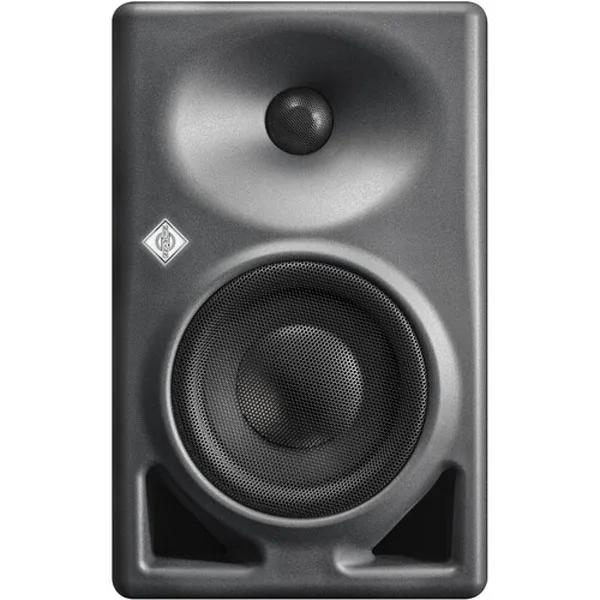
- Neumann KH 120 MKII (AES67, Noire) – Aktiver Lautsprecher: Der Neumann KH 120 MKII (AES67, Noire) ist ein aktiver 2-Wege-Monitor mit AES67-Unterstützung und schwarzer Anthrazit-Oberfläche. Ein neutraler Monitor mit digitalem Audio-over-IP-Eingang ermöglicht es Ihnen, das Grundrauschen Ihrer Kette zu überprüfen, ohne einen analogen Monitorpfad hinzuzufügen, der eigenes Brummen einbringen könnte.
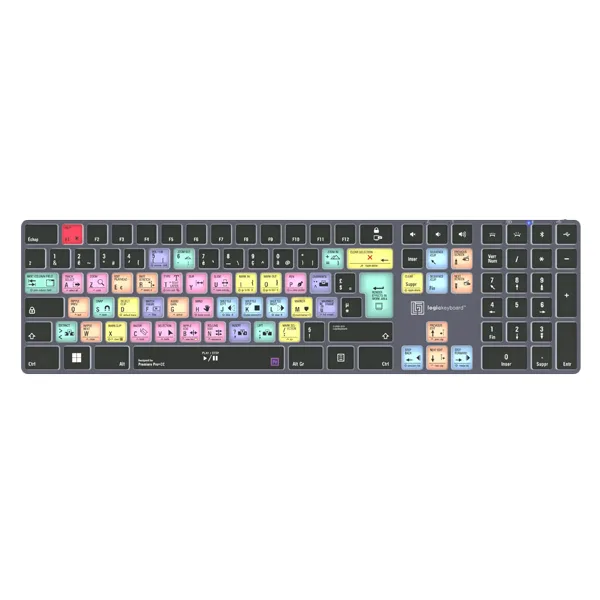
- LogicKeyboard Titan Adobe Premiere Pro CC FR (PC) – Tastatur: Die LogicKeyboard Titan Adobe Premiere Pro CC FR (PC) ist eine kabellose, hintergrundbeleuchtete Tastatur mit mehr als 60 gedruckten Tastenkombinationen für Adobe Premiere Pro unter Windows 10/11. Sobald das Rauschen verschwunden ist, ermöglichen schnelle Tastenkombinationen, im Schnitt zu bleiben, anstatt während der Audioreinigung zur Maus zu greifen.