Risposta rapida
Muta tutti gli ingressi, poi alza il guadagno un canale alla volta. Se il rumore appare solo quando un microfono o un cavo è collegato, il problema è in quel cavo o in quella sorgente. Se rimane senza nulla collegato, è il preamplificatore o l'interfaccia. Correggi lo stadio più rumoroso prima di toccare qualsiasi cosa a valle.
Abbina il sintomo allo stadio prima di comprare qualsiasi cosa
Il ronzio è un tono grave e costante, di solito a 50 o 60 Hz a seconda della regione, e indica quasi sempre un problema di messa a terra o di alimentazione. Il sibilo è un rumore ad alta frequenza a banda larga che aumenta con il guadagno, il che indica un preamplificatore rumoroso, un segnale troppo caldo o un cavo economico. Il ronzio intermittente è spesso un'armonica aspra del ronzio, spesso causata da un dimmer, un alimentatore o un caricabatterie del laptop sullo stesso circuito. Registrare ogni sintomo separatamente evita di sostituire parti a caso.
- Ronzio a 50/60 Hz: messa a terra, alimentazione o loop di massa.
- Sibilo che aumenta con il guadagno: rumore del preamplificatore o sorgente debole che richiede più guadagno di quanto la catena possa fornire in modo pulito.
- Ronzio o crepitio: interferenze da illuminazione, alimentatori o schermatura del cavo danneggiata.
- Interruzioni intermittenti: un problema di connessione fisica, non un problema di rumore di fondo.
Esegui un test di isolamento di cinque minuti
Scollega tutto dall'interfaccia e ascolta con le cuffie al livello di monitoraggio normale. Se il rumore è sparito, collega un cavo alla volta, poi un dispositivo alla volta, finché il rumore non ritorna. L'ultimo elemento è il colpevole. Se il rumore è presente senza nulla collegato, l'interfaccia o il suo alimentatore è la fonte, e nessun cambio di cavo lo risolverà.
- Testa sempre con le stesse cuffie e lo stesso livello di monitoraggio.
- Sposta l'interfaccia su una presa diversa su un circuito diverso per verificare un loop di massa.
- Evita qualsiasi hub USB e collegati direttamente al computer.
- Nota se il rumore cambia quando tocchi il connettore del cavo o sposti il cavo.
Controlli di cavi e connessioni che cambiano effettivamente il rumore
Un cavo audio bilanciato trasporta il segnale su due conduttori più una schermatura, e respinge le interferenze che un cavo sbilanciato capta. Se il percorso è più lungo di un paio di metri, o se passa vicino a cavi di alimentazione, il cavo XLR bilanciato è la scelta pratica. Controlla che il connettore sia completamente inserito, che la schermatura non sia rotta a nessuna estremità, e che il cavo non sia avvolto attorno a un alimentatore. Un cavo che crepita quando muovi il connettore è un cavo da sostituire, non da riparare a metà sessione.
- Sostituisci con un cavo XLR noto buono prima di supporre che il microfono sia rumoroso.
- Tieni i cavi audio separati dai cavi di alimentazione e dagli alimentatori.
- Evita di far passare un cavo microfono parallelo a un cavo USB o video.
- Se il rumore scompare quando scolleghi il caricabatterie del laptop, hai trovato un percorso di loop di massa.
Impostazione del guadagno: da dove viene di solito il sibilo del microfono
Imposta il guadagno dell'interfaccia in modo che la tua ripresa più forte raggiunga circa -12 a -6 dBFS, poi alza il livello di monitoraggio, non il guadagno di ingresso, per sentirlo più forte. Se hai bisogno di 50 dB di guadagno per una sorgente debole, un microfono dinamico su una voce bassa esporrà il rumore di fondo del preamplificatore. In quel caso, avvicina il microfono, usa un microfono con uscita più alta, o aggiungi un preamplificatore in linea pulito piuttosto che spingere il guadagno dell'interfaccia al massimo.
- Imposta il guadagno con la parte più forte della performance, non la più debole.
- Non impilare un mixer, un'interfaccia e un preamplificatore che aggiungono tutti guadagno.
- Usa il pad solo quando la sorgente sta effettivamente sovraccaricando l'ingresso.
- Registra una traccia di rumore ambientale di dieci secondi per poter misurare il rumore di fondo in seguito.
Quando smettere di fare diagnosi e cambiare piano
Se il rumore persiste dopo un cavo noto buono, una presa diversa e una connessione USB diretta, smetti di sostituire parti. A quel punto, le opzioni pratiche sono sostituire l'interfaccia o il preamplificatore rumoroso, o cambiare il modo di registrare: usa una posizione del microfono più vicina, una sorgente diversa, o accetta un rumore di fondo più alto e puliscilo in post-produzione. Non continuare a comprare cavi sperando che uno di essi risolva un problema di messa a terra.
- Fermati quando lo stesso rumore segue lo stesso dispositivo su due cavi diversi e due prese.
- Fermati quando il rumore è presente senza ingresso collegato e con il guadagno al minimo.
- Scegli un'interfaccia o un preamplificatore sostitutivo solo dopo aver confermato la fonte del rumore.
- Scegli un microfono o una posizione diversa se il problema è semplicemente troppo guadagno necessario.
Checklist per la diagnosi del rumore
- Sintomo: ronzio grave costante: La causa probabile è un loop di massa o un circuito di alimentazione condiviso. Azione correttiva: sposta l'interfaccia e il computer sulla stessa presa o usa un isolatore di loop di massa sul percorso audio. Se il ronzio scompare quando scolleghi il caricabatterie del laptop, trattalo come un problema di alimentazione, non di cavo.
- Sintomo: sibilo che aumenta con il guadagno: La causa probabile è un preamplificatore rumoroso o troppo guadagno per un microfono a bassa uscita. Azione correttiva: avvicina il microfono, usa un microfono con uscita più alta, o aggiungi un preamplificatore in linea pulito. Se il sibilo è presente senza ingresso collegato, l'interfaccia è la fonte.
- Sintomo: ronzio o crepitio quando muovi un cavo: La causa probabile è una schermatura rotta o un connettore allentato. Azione correttiva: sostituisci il cavo e tieni i percorsi audio lontani da cavi di alimentazione e USB. Se un cavo noto buono elimina il ronzio, fermati lì e sostituisci quello difettoso.
- Sintomo: il rumore persiste attraverso cavi, prese e USB diretta: La causa probabile è l'interfaccia o il preamplificatore stesso. Azione correttiva: smetti di sostituire parti e pianifica una sostituzione o un approccio di registrazione diverso. Non comprare più cavi per un rumore di fondo a livello di dispositivo.
Attrezzatura di monitoraggio e controllo che ti aiuta a sentire il problema
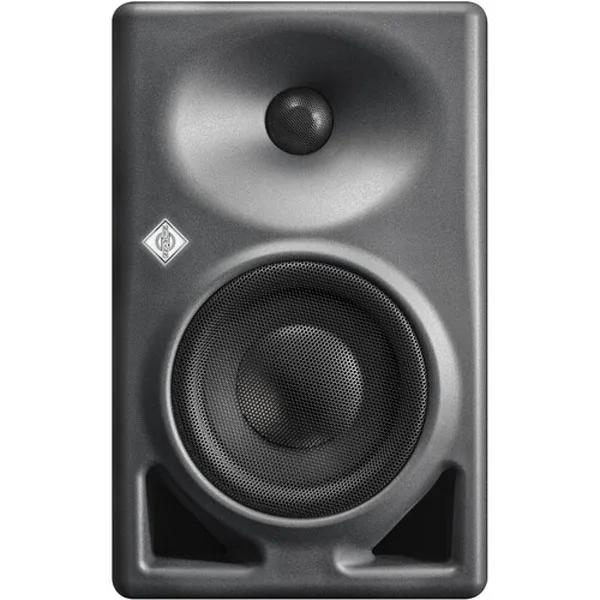
- Neumann KH 120 MKII (AES67, Noire) – Monitor attivo: Il Neumann KH 120 MKII (AES67, Noire) è un monitor attivo a 2 vie con supporto AES67 e finitura nera antracite. Un monitor neutro con ingresso audio digitale over IP ti permette di controllare il rumore di fondo della tua catena senza aggiungere un percorso di monitoraggio analogico che potrebbe introdurre il proprio ronzio.
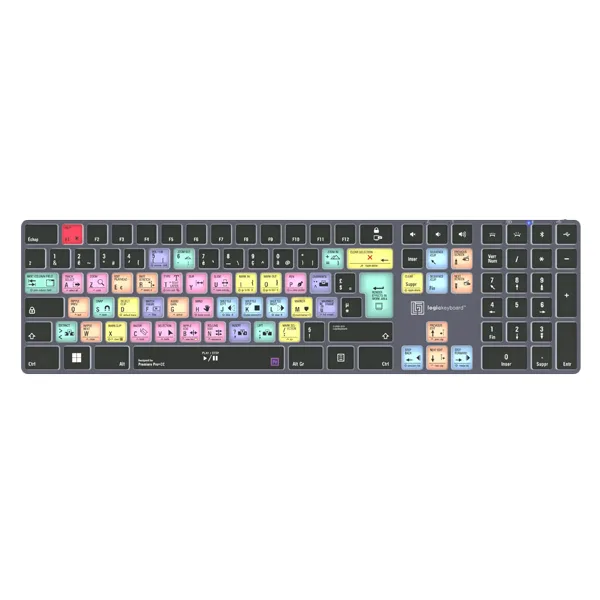
- LogicKeyboard Titan Adobe Premiere Pro CC FR (PC) – Tastiera: La LogicKeyboard Titan Adobe Premiere Pro CC FR (PC) è una tastiera wireless retroilluminata con più di 60 scorciatoie stampate per Adobe Premiere Pro su Windows 10/11. Una volta eliminato il rumore, le scorciatoie da tastiera rapide ti tengono nell'editing invece di cercare il mouse durante la pulizia audio.