빠른 답변
모든 입력을 음소거한 다음, 한 채널씩 게인을 높이세요. 마이크나 케이블이 연결되었을 때만 노이즈가 나타난다면, 문제는 해당 케이블이나 소스에 있습니다. 아무것도 연결하지 않았는데도 노이즈가 계속된다면, 프리앰프나 인터페이스 문제입니다. 다운스트림을 건드리기 전에 가장 먼저 노이즈가 발생하는 단계를 수정하세요.
무언가를 구매하기 전에 증상을 단계별로 매칭하세요
험(Hum)은 일반적으로 지역에 따라 50 또는 60 Hz의 일정한 저음이며, 거의 항상 접지 또는 전원 문제를 나타냅니다. 히스(Hiss)는 게인에 따라 증가하는 광대역 고주파 노이즈로, 노이즈가 많은 프리앰프, 강한 신호, 또는 저가형 케이블을 가리킵니다. 버즈(Buzz)는 종종 험의 거친 고조파로, 일반적으로 디머, 벽면 어댑터, 또는 노트북 충전기가 같은 회로를 공유할 때 발생합니다. 각 증상을 별도로 녹음하면 부품을 무작위로 교체하는 것을 방지할 수 있습니다.
- 50/60 Hz의 험: 접지, 전원 또는 그라운드 루프 오디오 수정 상황.
- 게인에 따라 증가하는 히스: 프리앰프 노이즈 또는 체인이 깨끗하게 제공할 수 있는 것보다 더 많은 게인이 필요한 약한 소스.
- 버즈 또는 찌직거림: 조명, 전원 공급 장치 또는 케이블 실드 손상으로 인한 간섭.
- 간헐적 끊김: 물리적 연결 문제이지 노이즈 플로어 문제가 아닙니다.
5분 격리 테스트 실행
인터페이스에서 모든 것을 분리하고 일반 모니터링 레벨로 헤드폰으로 들어보세요. 노이즈가 사라지면 노이즈가 다시 돌아올 때까지 케이블을 하나씩, 그다음 장치를 하나씩 연결하세요. 마지막으로 연결한 항목이 원인입니다. 아무것도 연결하지 않았는데도 노이즈가 있다면 인터페이스 또는 전원 공급 장치가 원인이며, 어떤 케이블 교체로도 해결되지 않습니다.
- 매번 동일한 헤드폰과 동일한 모니터링 레벨로 테스트하세요.
- 그라운드 루프를 확인하기 위해 인터페이스를 다른 회로의 다른 콘센트에 연결해 보세요.
- USB 허브를 우회하고 컴퓨터에 직접 연결하세요.
- 케이블 커넥터를 만지거나 케이블을 움직일 때 노이즈가 변하는지 확인하세요.
실제로 노이즈를 변화시키는 케이블 및 연결 점검
밸런스드 오디오 케이블은 두 개의 도체와 실드로 신호를 전달하며, 언밸런스드 케이블이 잡는 간섭을 차단합니다. 케이블 길이가 수 미터를 넘거나 전원 케이블 근처를 지나는 경우 밸런스드 XLR이 실용적인 선택입니다. 커넥터가 완전히 삽입되었는지, 실드가 양쪽 끝에서 끊어지지 않았는지, 케이블이 전원 공급 장치 주위에 감겨 있지 않은지 확인하세요. 커넥터를 흔들 때 찌직거리는 케이블은 세션 중간에 수리할 것이 아니라 교체해야 할 케이블입니다.
- 마이크가 노이즈가 많다고 가정하기 전에 알려진 정상 XLR 케이블 하나로 교체해 보세요.
- 오디오 케이블을 AC 케이블 및 전원 어댑터와 분리하여 보관하세요.
- 마이크 케이블을 USB 또는 디스플레이 케이블과 평행하게 배치하지 마세요.
- 노트북 충전기를 분리했을 때 노이즈가 사라지면 그라운드 루프 경로를 찾은 것입니다.
게인 스테이징: 마이크 히스의 일반적인 원인
가장 큰 테이크가 약 -12 ~ -6 dBFS에서 피크를 찍도록 인터페이스 게인을 설정한 다음, 더 크게 듣기 위해 입력 게인이 아닌 모니터링 레벨을 높이세요. 조용한 소스에 50 dB의 게인이 필요하다면, 조용한 목소리에 다이나믹 마이크를 사용하면 프리앰프 노이즈 플로어가 드러납니다. 이 경우 마이크를 더 가까이 옮기거나, 출력이 더 높은 마이크를 사용하거나, 인터페이스 게인을 최대로 올리는 대신 깨끗한 인라인 프리앰프를 추가하세요.
- 가장 조용한 부분이 아닌, 연주에서 가장 큰 부분을 기준으로 게인을 설정하세요.
- 믹서, 인터페이스, 프리앰프를 모두 게인을 추가하며 쌓지 마세요.
- 소스가 실제로 입력을 과부하시킬 때만 패드를 사용하세요.
- 10초간의 룸 톤 패스를 녹음하여 나중에 노이즈 플로어를 측정할 수 있도록 하세요.
문제 해결을 중단하고 계획을 변경해야 할 때
알려진 정상 케이블, 다른 콘센트, 직접 USB 연결 후에도 노이즈가 지속된다면 부품 교체를 중단하세요. 이 시점에서 실용적인 옵션은 노이즈가 많은 인터페이스나 프리앰프를 교체하거나, 녹음 방식을 변경하는 것입니다: 더 가까운 마이크 위치, 다른 소스 사용, 또는 더 높은 노이즈 플로어를 수용하고 후반 작업에서 정리하는 것입니다. 접지 문제를 해결하기 위해 케이블을 계속 구매하지 마세요.
- 동일한 노이즈가 두 개의 다른 케이블과 두 개의 콘센트에서 동일한 장치를 따라갈 때 중단하세요.
- 입력이 연결되지 않고 게인이 최소일 때 노이즈가 있을 때 중단하세요.
- 노이즈 소스를 확인한 후에만 교체용 인터페이스 또는 프리앰프를 선택하세요.
- 문제가 단순히 너무 많은 게인이 필요하다면 다른 마이크나 위치를 선택하세요.
노이즈 진단 체크리스트
- 증상: 일정한 저음 험: 가능한 원인은 그라운드 루프 또는 공유 전원 회로입니다. 조치: 인터페이스와 컴퓨터를 동일한 콘센트에 연결하거나 오디오 경로에 그라운드 루프 아이솔레이터를 사용하세요. 노트북 충전기를 분리했을 때 험이 사라지면 케이블 문제가 아닌 전원 문제로 처리하세요.
- 증상: 게인에 따라 증가하는 히스: 가능한 원인은 노이즈가 많은 프리앰프 또는 저출력 마이크에 너무 많은 게인입니다. 조치: 마이크를 더 가까이 옮기거나, 더 높은 출력의 마이크를 사용하거나, 깨끗한 인라인 프리앰프를 추가하세요. 입력이 연결되지 않았는데도 히스가 있다면 인터페이스가 원인입니다.
- 증상: 케이블을 움직일 때 버즈 또는 찌직거림: 가능한 원인은 실드 손상 또는 커넥터 느슨함입니다. 조치: 케이블을 교체하고 오디오 케이블을 AC 및 USB 케이블로부터 멀리 유지하세요. 알려진 정상 케이블로 버즈가 사라지면 거기서 멈추고 불량 케이블을 교체하세요.
- 증상: 케이블, 콘센트, 직접 USB 연결에도 노이즈가 지속됨: 가능한 원인은 인터페이스 또는 프리앰프 자체입니다. 조치: 부품 교체를 중단하고 교체 또는 다른 녹음 방식을 계획하세요. 장치 수준의 노이즈 플로어를 위해 더 많은 케이블을 구매하지 마세요.
문제를 듣는 데 도움이 되는 모니터링 및 제어 장비
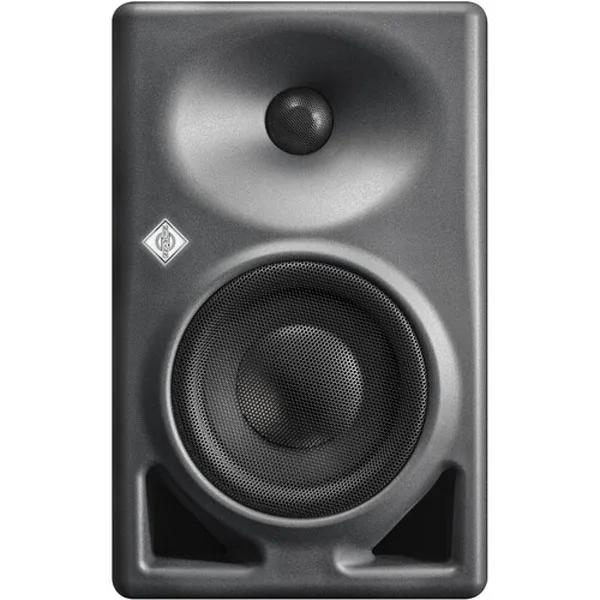
- Neumann KH 120 MKII (AES67, Noire) – 액티브 스피커: Neumann KH 120 MKII (AES67, Noire)는 AES67 지원 및 블랙 앤트러사이트 마감의 액티브 2웨이 모니터입니다. 디지털 오디오-오버-IP 입력이 있는 중립 모니터를 사용하면 아날로그 모니터 경로를 추가하지 않고도 체인의 노이즈 플로어를 확인할 수 있어 험을 유발할 수 있습니다.
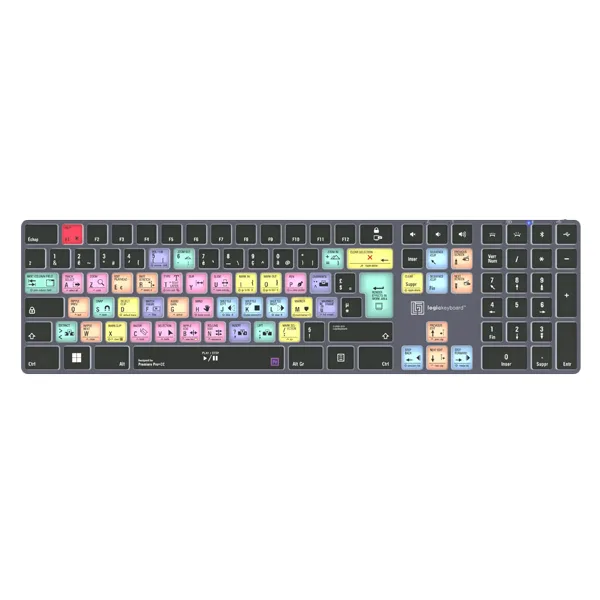
- LogicKeyboard Titan Adobe Premiere Pro CC FR (PC) – 키보드: LogicKeyboard Titan Adobe Premiere Pro CC FR (PC)는 Windows 10/11용 Adobe Premiere Pro에 대한 60개 이상의 인쇄된 단축키가 있는 무선 백라이트 키보드입니다. 노이즈가 사라지면 빠른 키보드 단축키를 사용하여 오디오 정리 중에 마우스를 찾는 대신 편집에 집중할 수 있습니다.