クイックアンサー
すべての入力をミュートにしてから、チャンネルごとにゲインを上げていきます。ノイズがマイクやケーブルを接続したときだけ現れるなら、問題はそのケーブルか音源にあります。何も接続していない状態でもノイズが残るなら、プリアンプかオーディオインターフェースが原因です。後段に手を加える前に、最も上流のノイズ段階を修正しましょう。
何かを購入する前に、症状を段階に合わせて特定しましょう
ハム音は安定した低いトーンで、通常は地域に応じて50Hzまたは60Hzであり、ほぼ常に接地または電源の問題を示します。ヒスノイズはゲインとともに増加する広帯域の高周波ノイズで、ノイズの多いプリアンプ、ホットな信号、または安価なケーブルが原因です。ブーンという音は、ハム音の粗い高調波であることが多く、多くの場合、調光器、ACアダプター、またはノートパソコンの充電器が同じ回路を共有していることが原因です。各症状を個別に録音することで、部品をランダムに交換することを防げます。
- 50/60Hzのハム音:接地、電源、またはグラウンドループオーディオ修正の状況。
- ゲインに比例して大きくなるヒスノイズ:プリアンプノイズ、またはチェーンがクリーンに提供できる以上のゲインを必要とする弱い音源。
- ブーン音やパチパチ音:照明、電源、または故障したケーブルシールドからの干渉。
- 断続的な音切れ:物理的な接続の問題であり、ノイズフロアの問題ではありません。
5分間のアイソレーションテストを実行する
インターフェースからすべての機器を外し、通常のモニタリングレベルでヘッドホンで聴きます。ノイズが消えたら、ケーブルを1本ずつ、次にデバイスを1台ずつ、ノイズが戻るまで接続します。最後に接続したものが原因です。何も接続していない状態でノイズが存在する場合、インターフェースまたはその電源が原因であり、ケーブルを交換しても解決しません。
- 毎回同じヘッドホンと同じモニタリングレベルでテストしてください。
- インターフェースを別の回路の別のコンセントに移動して、グラウンドループがないか確認します。
- USBハブをバイパスして、コンピューターに直接接続します。
- ケーブルコネクタに触れたりケーブルを動かしたりしたときにノイズが変化するかどうかに注意してください。
実際にノイズを変化させるケーブルと接続のチェック
バランスオーディオケーブルは、2本の導体とシールドで信号を伝送し、アンバランスケーブルが拾う干渉を除去します。配線が数メートルを超える場合、または電源ケーブルの近くを通る場合、バランスXLRが実用的な選択肢です。コネクタが完全に差し込まれているか、シールドが両端で破損していないか、ケーブルが電源の周りに巻き付けられていないかを確認してください。コネクタを動かすとパチパチ音がするケーブルは、セッション中に修理するのではなく交換する必要があります。
- マイクがノイズが多いと判断する前に、1本の正常なXLRケーブルと交換してみてください。
- オーディオケーブルはACケーブルや電源アダプターから離して配線してください。
- マイクケーブルをUSBケーブルやディスプレイケーブルと平行に配線しないでください。
- ノートパソコンの充電器を抜いたときにノイズが消える場合、グラウンドループ経路が見つかったことになります。
ゲインステージング:マイクのヒスノイズの原因
インターフェースのゲインを、最も大きなテイクが約-12~-6dBFSでピークになるように設定し、入力ゲインではなくモニタリングレベルを上げて大きく聞こえるようにします。静かな音源に50dBのゲインが必要な場合、静かな声にダイナミックマイクを使用すると、プリアンプのノイズフロアが露呈します。その場合は、マイクを近づけるか、出力の高いマイクを使用するか、インターフェースのゲインを最大にする代わりにクリーンなインラインプリアンプを追加してください。
- 最も静かな部分ではなく、パフォーマンスの最も大きな部分でゲインを設定します。
- ミキサー、インターフェース、プリアンプをすべてゲイン追加で重ねないでください。
- パッドは、音源が実際に入力をオーバーロードしている場合にのみ使用してください。
- 10秒間のルームトーンパスを録音して、後でノイズフロアを測定できるようにします。
トラブルシューティングをやめて計画を変更するタイミング
正常なケーブル、別のコンセント、直接USB接続を試してもノイズが続く場合は、部品の交換をやめてください。その時点で現実的な選択肢は、ノイズの多いインターフェースやプリアンプを交換するか、録音方法を変更することです:マイクの位置を近づける、別の音源を使用する、または高いノイズフロアを受け入れてポストプロダクションで処理する。接地の問題を解決することを期待してケーブルを買い続けないでください。
- 同じノイズが2本の異なるケーブルと2つのコンセントで同じデバイスに追従する場合は、そこで止めてください。
- 入力が接続されておらず、ゲインが最小でもノイズが存在する場合は、そこで止めてください。
- ノイズ源を確認した後にのみ、交換用のインターフェースまたはプリアンプを選択してください。
- 問題が単に必要なゲインが多すぎる場合は、別のマイクまたは位置を選択してください。
ノイズ診断チェックリスト
- 症状:安定した低いハム音: 考えられる原因は、グラウンドループまたは共有電源回路です。修正措置:インターフェースとコンピューターを同じコンセントに移動するか、オーディオパスにグラウンドループアイソレーターを使用します。 ノートパソコンの充電器を抜いたときにハム音が消える場合は、ケーブルの問題ではなく電源の問題として扱います。
- 症状:ゲインに比例して大きくなるヒスノイズ: 考えられる原因は、ノイズの多いプリアンプ、または低出力マイクに対するゲインの上げすぎです。修正措置:マイクを近づけるか、より高出力のマイクを使用するか、クリーンなインラインプリアンプを追加します。 入力が接続されていない状態でヒスノイズが存在する場合、インターフェースが原因です。
- 症状:ケーブルを動かしたときのブーン音やパチパチ音: 考えられる原因は、シールドの破損またはコネクタの緩みです。修正措置:ケーブルを交換し、オーディオ配線をACケーブルやUSBケーブルから離します。 正常なケーブルでブーン音が消えた場合は、そこで止めて故障したケーブルを交換してください。
- 症状:ケーブル、コンセント、直接USB接続を試してもノイズが続く: 考えられる原因は、インターフェースまたはプリアンプ自体です。修正措置:部品の交換をやめ、交換または別の録音方法を計画します。 デバイスレベルのノイズフロアのためにケーブルを購入しないでください。
問題を聞き取るのに役立つモニタリングおよび制御機器
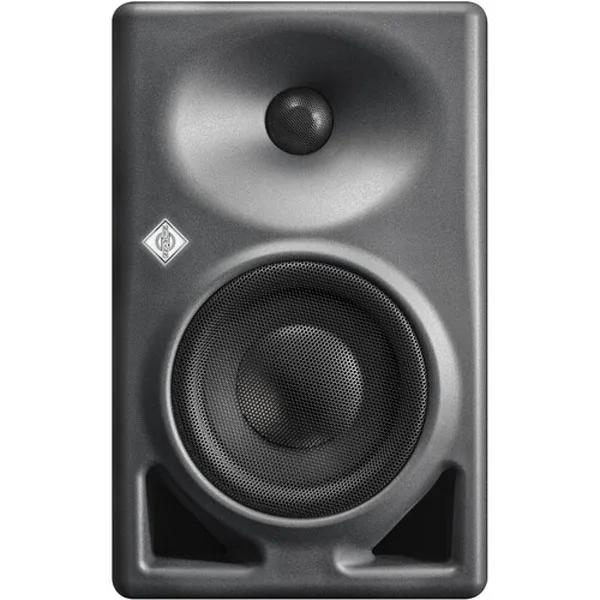
- Neumann KH 120 MKII (AES67、ノワール) – アクティブモニター: Neumann KH 120 MKII (AES67、ノワール) は、AES67対応のアクティブ2ウェイモニターで、ブラックアンスラサイト仕上げです。デジタルオーディオオーバーIP入力を備えたニュートラルなモニターを使用すると、アナログモニターパスを追加して独自のハム音を発生させることなく、チェーンのノイズフロアを確認できます。
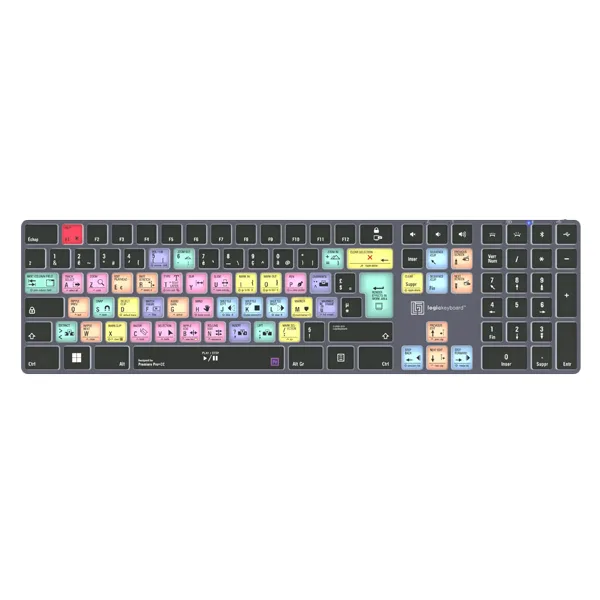
- LogicKeyboard Titan Adobe Premiere Pro CC FR (PC) – キーボード: LogicKeyboard Titan Adobe Premiere Pro CC FR (PC) は、Windows 10/11上のAdobe Premiere Pro用に60以上の印刷されたショートカットを備えたワイヤレスバックライトキーボードです。ノイズがなくなったら、高速キーボードショートカットを使用すると、オーディオクリーンアップ中にマウスに手を伸ばす代わりに、編集に集中できます。