Respuesta rápida
Silencia todas las entradas y luego sube la ganancia de un canal a la vez. Si el ruido aparece solo cuando hay un micrófono o cable conectado, el problema está en ese cable o fuente. Si persiste sin nada enchufado, es el previo o la interfaz. Soluciona la etapa ruidosa más temprana antes de tocar nada aguas abajo.
Empareja el síntoma con la etapa antes de comprar nada
El zumbido es un tono grave constante, normalmente de 50 o 60 Hz según tu región, y casi siempre apunta a un problema de tierra o alimentación. El siseo es ruido de alta frecuencia de banda ancha que aumenta con la ganancia, lo que indica un previo ruidoso, una señal demasiado alta o un cable barato. El zumbido áspero suele ser un armónico del zumbido, causado a menudo por un regulador de intensidad, una fuente de alimentación o un cargador de portátil en el mismo circuito. Grabar cada síntoma por separado evita que cambies piezas al azar.
- Zumbido a 50/60 Hz: situación de tierra, alimentación o bucle de tierra que requiere una solución de audio.
- Siseo que escala con la ganancia: ruido del previo o una fuente débil que necesita más ganancia de la que la cadena puede proporcionar limpiamente.
- Zumbido áspero o chasquido: interferencia de iluminación, fuentes de alimentación o un blindaje de cable defectuoso.
- Cortes intermitentes: un problema de conexión física, no un problema de suelo de ruido.
Realiza una prueba de aislamiento de cinco minutos
Desconecta todo de tu interfaz y escucha con auriculares a un nivel de monitorización normal. Si el ruido desaparece, enchufa un cable a la vez y luego un dispositivo a la vez hasta que el ruido regrese. Ese último elemento es el culpable. Si el ruido está presente sin nada conectado, la interfaz o su fuente de alimentación son la fuente, y ningún cambio de cable lo solucionará.
- Prueba siempre con los mismos auriculares y el mismo nivel de monitorización.
- Mueve la interfaz a una toma de corriente diferente en un circuito distinto para comprobar si hay un bucle de tierra.
- Evita cualquier concentrador USB y conecta directamente al ordenador.
- Anota si el ruido cambia al tocar el conector del cable o al mover el cable.
Comprobaciones de cables y conexiones que realmente cambian el ruido
Un cable de audio balanceado transporta la señal en dos conductores más un blindaje y rechaza las interferencias que un cable no balanceado capta. Si tu recorrido es de más de un par de metros o pasa cerca de cables de alimentación, el XLR balanceado es la opción práctica. Verifica que el conector esté completamente insertado, que el blindaje no esté roto en ningún extremo y que el cable no esté enrollado alrededor de una fuente de alimentación. Un cable que chasquea al mover el conector es un cable para reemplazar, no para reparar durante una sesión.
- Cambia a un cable XLR que sepas que funciona bien antes de asumir que el micrófono es ruidoso.
- Mantén los cables de audio separados de los cables de CA y las fuentes de alimentación.
- Evita pasar un cable de micrófono paralelo a un cable USB o de pantalla.
- Si el ruido desaparece al desconectar el cargador del portátil, has encontrado un camino de bucle de tierra.
Ajuste de ganancia: de dónde suele venir el siseo del micrófono
Ajusta la ganancia de la interfaz para que tu toma más fuerte alcance un pico de -12 a -6 dBFS, luego sube el nivel de monitorización, no la ganancia de entrada, para escucharlo más alto. Si necesitas 50 dB de ganancia para una fuente silenciosa, un micrófono dinámico en una voz suave expondrá el suelo de ruido del previo. En ese caso, acerca el micrófono, usa un micrófono con mayor salida o añade un previo limpio en línea en lugar de llevar la ganancia de la interfaz al máximo.
- Ajusta la ganancia con la parte más fuerte de la interpretación, no con la más suave.
- No apiles un mezclador, una interfaz y un previo que todos añadan ganancia.
- Usa el pad solo cuando la fuente esté realmente sobrecargando la entrada.
- Graba una toma de diez segundos del ambiente de la sala para poder medir el suelo de ruido después.
Cuándo dejar de solucionar problemas y cambiar el plan
Si el ruido persiste después de un cable que sepas que funciona bien, una toma de corriente diferente y una conexión USB directa, deja de cambiar piezas. En ese punto, las opciones prácticas son reemplazar la interfaz o el previo ruidoso, o cambiar cómo grabas: usar una posición de micrófono más cercana, una fuente diferente, o aceptar un suelo de ruido más alto y limpiarlo en postproducción. No sigas comprando cables esperando que uno solucione un problema de tierra.
- Detente cuando el mismo ruido siga al mismo dispositivo a través de dos cables diferentes y dos tomas de corriente.
- Detente cuando el ruido esté presente sin ninguna entrada conectada y la ganancia al mínimo.
- Elige una interfaz o previo de reemplazo solo después de haber confirmado la fuente del ruido.
- Elige un micrófono o posición diferente si el problema es simplemente demasiada ganancia necesaria.
Lista de verificación de diagnóstico de ruido
- Síntoma: zumbido grave constante: La causa probable es un bucle de tierra o un circuito de alimentación compartido. Acción correctiva: mueve la interfaz y el ordenador a la misma toma de corriente o usa un aislador de bucle de tierra en la ruta de audio. Si el zumbido desaparece al desconectar el cargador del portátil, trátalo como un problema de alimentación, no de cable.
- Síntoma: siseo que aumenta con la ganancia: La causa probable es un previo ruidoso o demasiada ganancia para un micrófono de baja salida. Acción correctiva: acerca el micrófono, usa un micrófono de mayor salida o añade un previo limpio en línea. Si el siseo está presente sin ninguna entrada conectada, la interfaz es la fuente.
- Síntoma: zumbido áspero o chasquido al mover un cable: La causa probable es un blindaje roto o un conector suelto. Acción correctiva: reemplaza el cable y mantén los recorridos de audio alejados de los cables de CA y USB. Si un cable que sepas que funciona bien elimina el zumbido, detente ahí y reemplaza el defectuoso.
- Síntoma: el ruido persiste a través de cables, tomas de corriente y USB directo: La causa probable es la propia interfaz o el previo. Acción correctiva: deja de cambiar piezas y planifica un reemplazo o un enfoque de grabación diferente. No compres más cables para un suelo de ruido a nivel de dispositivo.
Equipo de monitorización y control que te ayuda a escuchar el problema
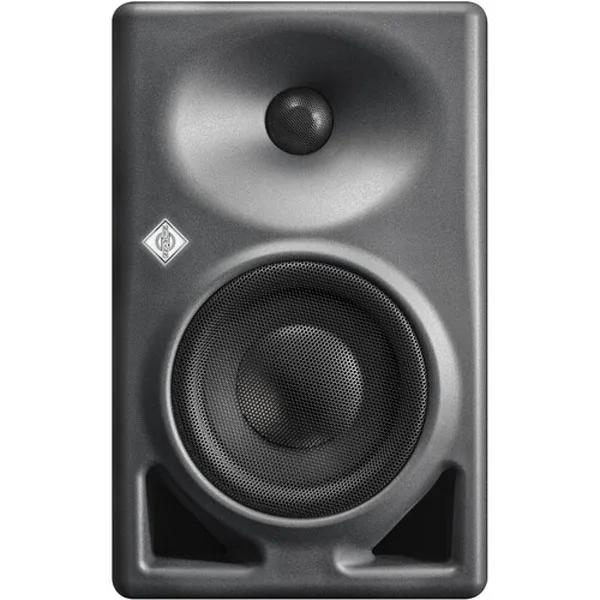
- Neumann KH 120 MKII (AES67, Noire) – Altavoz Activo: El Neumann KH 120 MKII (AES67, Noire) es un monitor activo de 2 vías con soporte AES67 y acabado en antracita negro. Un monitor neutro con entrada de audio digital sobre IP te permite comprobar el suelo de ruido de tu cadena sin añadir una ruta de monitorización analógica que podría introducir su propio zumbido.
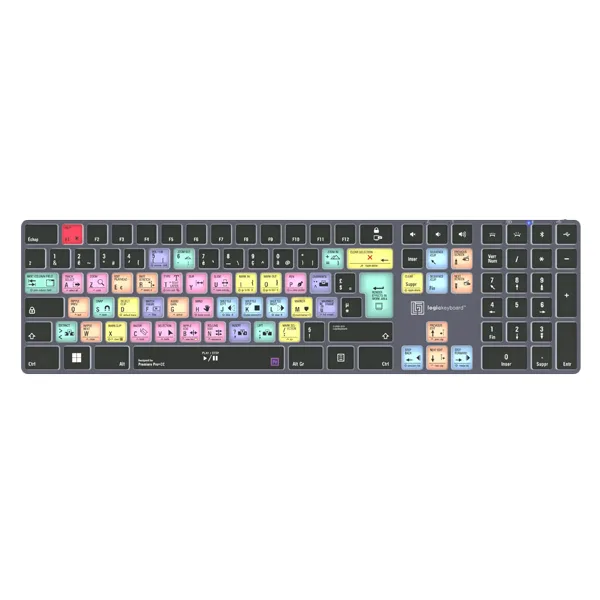
- LogicKeyboard Titan Adobe Premiere Pro CC FR (PC) – Teclado: El LogicKeyboard Titan Adobe Premiere Pro CC FR (PC) es un teclado inalámbrico retroiluminado con más de 60 atajos impresos para Adobe Premiere Pro en Windows 10/11. Una vez que el ruido ha desaparecido, los atajos de teclado rápidos te mantienen en la edición en lugar de tener que alcanzar el ratón durante la limpieza de audio.