Resposta rápida
Silencie todas as entradas e depois aumente o ganho um canal de cada vez. Se o ruído aparecer apenas quando um microfone ou cabo está ligado, o problema está nesse cabo ou fonte. Se permanecer com nada ligado, é o pré-amplificador ou a interface. Corrija o estágio ruidoso mais cedo antes de tocar em qualquer coisa a jusante.
Associe o sintoma ao estágio antes de comprar qualquer coisa
Zumbido é um tom grave constante, geralmente 50 ou 60 Hz dependendo da sua região, e quase sempre aponta para um problema de aterramento ou alimentação. Chiado é ruído de alta frequência de banda larga que aumenta com o ganho, o que aponta para um pré-amplificador ruidoso, um sinal quente ou um cabo barato. Zumbido áspero é muitas vezes um harmónico áspero do zumbido, frequentemente causado por um dimmer, uma fonte de alimentação ou um carregador de portátil a partilhar o mesmo circuito. Gravar cada sintoma separadamente impede que troque peças ao acaso.
- Zumbido a 50/60 Hz: situação de aterramento, alimentação ou solução de áudio para ground loop.
- Chiado que aumenta com o ganho: ruído do pré-amplificador ou uma fonte fraca que precisa de mais ganho do que a cadeia pode fornecer limpo.
- Zumbido áspero ou estalidos: interferência de iluminação, fontes de alimentação ou uma blindagem de cabo defeituosa.
- Quedas intermitentes: um problema de ligação física, não um problema de piso de ruído.
Faça um teste de isolamento de cinco minutos
Desligue tudo da sua interface e ouça com auscultadores no nível de monitorização normal. Se o ruído desaparecer, ligue um cabo de cada vez, depois um dispositivo de cada vez, até o ruído voltar. Esse último item é o culpado. Se o ruído estiver presente com nada ligado, a interface ou a sua fonte de alimentação é a fonte, e nenhuma troca de cabo o resolverá.
- Teste sempre com os mesmos auscultadores e o mesmo nível de monitorização.
- Mova a interface para uma tomada diferente num circuito diferente para verificar um ground loop.
- Contorne qualquer hub USB e ligue diretamente ao computador.
- Observe se o ruído muda quando toca no conector do cabo ou move o cabo.
Verificações de cabos e ligações que realmente mudam o ruído
Um cabo de áudio balanceado transporta o sinal em dois condutores mais uma blindagem e rejeita interferência que um cabo não balanceado capta. Se o seu percurso for mais longo do que alguns metros, ou se passar perto de cabos de alimentação, o XLR balanceado é a escolha prática. Verifique se o conector está totalmente encaixado, se a blindagem não está partida em nenhuma das extremidades e se o cabo não está enrolado à volta de uma fonte de alimentação. Um cabo que estala quando mexe no conector é um cabo para substituir, não para reparar a meio da sessão.
- Troque por um cabo XLR conhecido como bom antes de assumir que o microfone está ruidoso.
- Mantenha os cabos de áudio separados dos cabos de corrente alternada e das fontes de alimentação.
- Evite passar um cabo de microfone paralelo a um cabo USB ou de vídeo.
- Se o ruído desaparecer quando desliga o carregador do portátil, encontrou um caminho de ground loop.
Ganho em etapas: de onde vem normalmente o chiado do microfone
Defina o ganho da interface para que a sua gravação mais alta atinja o pico em torno de -12 a -6 dBFS e depois aumente o nível de monitorização, não o ganho de entrada, para ouvir mais alto. Se precisar de 50 dB de ganho para uma fonte silenciosa, um microfone dinâmico numa voz silenciosa exporá o piso de ruído do pré-amplificador. Nesse caso, aproxime o microfone, use um microfone com maior saída ou adicione um pré-amplificador inline limpo em vez de empurrar o ganho da interface ao máximo.
- Defina o ganho com a parte mais alta da atuação, não a mais silenciosa.
- Não empilhe uma mesa de mistura, uma interface e um pré-amplificador todos a adicionar ganho.
- Use o pad apenas quando a fonte estiver realmente a sobrecarregar a entrada.
- Grave uma passagem de tom ambiente de dez segundos para poder medir o piso de ruído mais tarde.
Quando parar de resolver problemas e mudar o plano
Se o ruído persistir após um cabo conhecido como bom, uma tomada diferente e uma ligação USB direta, pare de trocar peças. Nesse ponto, as opções práticas são substituir a interface ou pré-amplificador ruidoso, ou mudar como grava: use uma posição de microfone mais próxima, uma fonte diferente, ou aceite um piso de ruído mais alto e limpe-o na pós-produção. Não continue a comprar cabos esperando que um deles resolva um problema de aterramento.
- Pare quando o mesmo ruído segue o mesmo dispositivo através de dois cabos diferentes e duas tomadas.
- Pare quando o ruído estiver presente com nenhuma entrada ligada e o ganho no mínimo.
- Escolha uma interface ou pré-amplificador de substituição apenas depois de confirmar a fonte do ruído.
- Escolha um microfone ou posição diferente se o problema for simplesmente demasiado ganho necessário.
Lista de verificação de diagnóstico de ruído
- Sintoma: zumbido grave constante: A causa provável é um ground loop ou circuito de alimentação partilhado. Ação corretiva: mova a interface e o computador para a mesma tomada ou use um isolador de ground loop no caminho de áudio. Se o zumbido desaparecer quando desliga o carregador do portátil, trate-o como um problema de alimentação, não um problema de cabo.
- Sintoma: chiado que aumenta com o ganho: A causa provável é um pré-amplificador ruidoso ou demasiado ganho para um microfone de baixa saída. Ação corretiva: aproxime o microfone, use um microfone de maior saída ou adicione um pré-amplificador inline limpo. Se o chiado estiver presente com nenhuma entrada ligada, a interface é a fonte.
- Sintoma: zumbido áspero ou estalidos ao mover um cabo: A causa provável é uma blindagem partida ou um conector solto. Ação corretiva: substitua o cabo e mantenha os percursos de áudio afastados de cabos de corrente alternada e USB. Se um cabo conhecido como bom eliminar o zumbido áspero, pare aí e substitua o defeituoso.
- Sintoma: ruído persiste através de cabos, tomadas e USB direto: A causa provável é a própria interface ou pré-amplificador. Ação corretiva: pare de trocar peças e planeie uma substituição ou uma abordagem de gravação diferente. Não compre mais cabos para um piso de ruído ao nível do dispositivo.
Equipamento de monitorização e controlo que ajuda a ouvir o problema
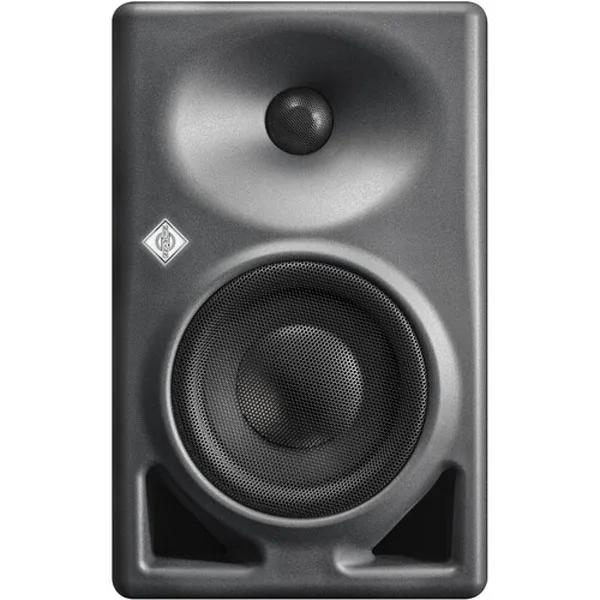
- Neumann KH 120 MKII (AES67, Noire) – Coluna ativa: A Neumann KH 120 MKII (AES67, Noire) é uma coluna ativa de 2 vias com suporte AES67 e acabamento preto antracite. Uma coluna neutra com entrada digital de áudio sobre IP permite verificar o piso de ruído da sua cadeia sem adicionar um caminho de monitorização analógico que possa introduzir o seu próprio zumbido.
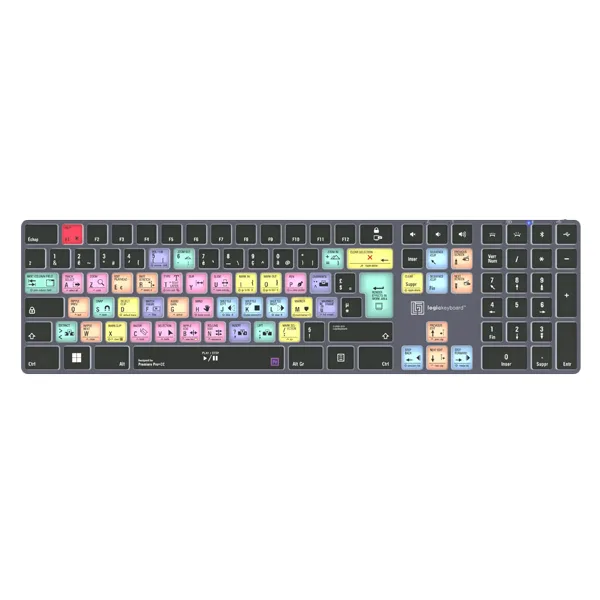
- LogicKeyboard Titan Adobe Premiere Pro CC FR (PC) – Teclado: O teclado LogicKeyboard Titan Adobe Premiere Pro CC FR (PC) é um teclado sem fios, retroiluminado, com mais de 60 atalhos impressos para Adobe Premiere Pro no Windows 10/11. Assim que o ruído desaparecer, atalhos de teclado rápidos mantêm-no na edição em vez de alcançar o rato durante a limpeza de áudio.