Snel antwoord
Demper alle ingangen en verhoog daarna de versterking één kanaal tegelijk. Als de ruis alleen verschijnt wanneer een microfoon of kabel is aangesloten, zit het probleem in die kabel of bron. Als het blijft bestaan met niets aangesloten, is het de voorversterker of interface. Los het vroegste ruisende stadium op voordat je iets stroomafwaarts aanraakt.
Koppel het symptoom aan het stadium voordat je iets koopt
Brom is een constante lage toon, meestal 50 of 60 Hz afhankelijk van je regio, en het wijst bijna altijd op een aardings- of voedingsprobleem. Ruis is breedbandige hoogfrequente ruis die toeneemt met de versterking, wat wijst op een ruisende voorversterker, een heet signaal of een goedkope kabel. Gekraak is vaak een schurende harmonische van brom, vaak veroorzaakt door een dimmer, een voedingsadapter of een laptopoplader op hetzelfde circuit. Het afzonderlijk opnemen van elk symptoom voorkomt dat je willekeurig onderdelen vervangt.
- Brom bij 50/60 Hz: aardings-, voedings- of ground loop audio-oplossing situatie.
- Ruis die toeneemt met versterking: voorversterkerruis of een zwakke bron die meer versterking nodig heeft dan de keten schoon kan leveren.
- Gekraak of geknetter: interferentie van verlichting, voedingen of een defecte kabelafscherming.
- Onderbroken uitval: een fysiek verbindingsprobleem, geen ruisvloerprobleem.
Voer een isolatietest van vijf minuten uit
Ontkoppel alles van je interface en luister met een hoofdtelefoon op normaal monitoringsniveau. Als de ruis weg is, sluit dan één kabel tegelijk aan, en daarna één apparaat tegelijk, totdat de ruis terugkeert. Dat laatste item is de boosdoener. Als de ruis aanwezig is met niets aangesloten, is de interface of de voeding de bron, en geen enkele kabelwissel zal dat oplossen.
- Test telkens met dezelfde hoofdtelefoon en hetzelfde monitoringsniveau.
- Verplaats de interface naar een ander stopcontact op een ander circuit om een ground loop te controleren.
- Omzeel elke USB-hub en sluit rechtstreeks aan op de computer.
- Let op of de ruis verandert wanneer je de kabelconnector aanraakt of de kabel beweegt.
Kabel- en verbindingscontroles die de ruis daadwerkelijk veranderen
Een gebalanceerde audiokabel draagt het signaal op twee geleiders plus een afscherming en wijst interferentie af die een ongebalanceerde kabel oppikt. Als je kabel langer is dan een paar meter, of als hij langs stroomkabels loopt, is gebalanceerde XLR de praktische keuze. Controleer of de connector volledig is aangesloten, of de afscherming aan beide uiteinden niet is gebroken, en of de kabel niet rond een voeding is gewikkeld. Een kabel die kraakt wanneer je aan de connector wiebelt, is een kabel om te vervangen, niet om midden in een sessie te repareren.
- Vervang eerst door één bekende goede XLR-kabel voordat je aanneemt dat de microfoon ruis maakt.
- Houd audiokabels gescheiden van netspanningskabels en voedingsadapters.
- Vermijd het parallel laten lopen van een microfoonkabel met een USB- of beeldschermkabel.
- Als de ruis verdwijnt wanneer je de laptopoplader ontkoppelt, heb je een ground loop-pad gevonden.
Gain staging: waar microfoonruis meestal vandaan komt
Stel de interfaceversterking zo in dat je luidste opname piekt rond -12 tot -6 dBFS, en verhoog daarna het monitoringsniveau, niet de ingangsversterking, om het luider te horen. Als je 50 dB versterking nodig hebt voor een stille bron, zal een dynamische microfoon op een stille stem de ruisvloer van de voorversterker blootleggen. In dat geval, plaats de microfoon dichterbij, gebruik een microfoon met hogere output, of voeg een schone inline voorversterker toe in plaats van de interfaceversterking tot het maximum te duwen.
- Stel de versterking in met het luidste deel van de uitvoering, niet het stilste.
- Stapel geen mixer, interface en voorversterker die allemaal versterking toevoegen.
- Gebruik de pad alleen wanneer de bron de ingang daadwerkelijk overbelast.
- Neem een tien seconden durende ruimtetoon op zodat je later de ruisvloer kunt meten.
Wanneer stoppen met probleemoplossen en het plan wijzigen
Als de ruis aanhoudt na een bekende goede kabel, een ander stopcontact en een directe USB-verbinding, stop dan met het vervangen van onderdelen. Op dat punt zijn de praktische opties om de ruisende interface of voorversterker te vervangen, of om te veranderen hoe je opneemt: gebruik een dichterbij geplaatste microfoon, een andere bron, of accepteer een hogere ruisvloer en ruim het op in de postproductie. Blijf geen kabels kopen in de hoop dat een ervan een aardingsprobleem oplost.
- Stop wanneer dezelfde ruis hetzelfde apparaat volgt over twee verschillende kabels en twee stopcontacten.
- Stop wanneer de ruis aanwezig is met geen ingang aangesloten en de versterking op minimum.
- Kies een vervangende interface of voorversterker pas nadat je de ruisbron hebt bevestigd.
- Kies een andere microfoon of positie als het probleem simpelweg te veel benodigde versterking is.
Checklist voor ruisdiagnose
- Symptoom: constante lage brom: Waarschijnlijke oorzaak is een ground loop of gedeeld voedingscircuit. Corrigerende actie: verplaats de interface en de computer naar hetzelfde stopcontact of gebruik een ground loop-isolator op het audiopad. Als brom verdwijnt wanneer je de laptopoplader ontkoppelt, behandel het dan als een voedingsprobleem, geen kabelprobleem.
- Symptoom: ruis die toeneemt met versterking: Waarschijnlijke oorzaak is een ruisende voorversterker of te veel versterking voor een microfoon met lage output. Corrigerende actie: plaats de microfoon dichterbij, gebruik een microfoon met hogere output, of voeg een schone inline voorversterker toe. Als ruis aanwezig is met geen ingang aangesloten, is de interface de bron.
- Symptoom: gekraak of geknetter bij het bewegen van een kabel: Waarschijnlijke oorzaak is een gebroken afscherming of een losse connector. Corrigerende actie: vervang de kabel en houd audiolijnen weg van netspannings- en USB-kabels. Als een bekende goede kabel het gekraak verwijdert, stop dan daar en vervang de defecte.
- Symptoom: ruis blijft bestaan over kabels, stopcontacten en directe USB: Waarschijnlijke oorzaak is de interface of voorversterker zelf. Corrigerende actie: stop met het vervangen van onderdelen en plan een vervanging of een andere opnameaanpak. Koop geen extra kabels voor een ruisvloer op apparaatniveau.
Monitorings- en controlegear die je helpt het probleem te horen
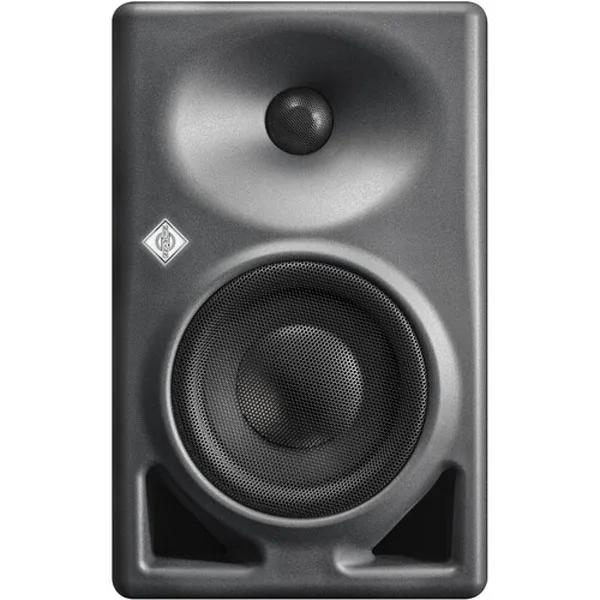
- Neumann KH 120 MKII (AES67, Noire) – Actieve monitor: De Neumann KH 120 MKII (AES67, Noire) is een actieve 2-weg monitor met AES67-ondersteuning en een zwarte antracietafwerking. Een neutrale monitor met digitale audio-over-IP-ingang laat je de ruisvloer van je keten controleren zonder een analoog monitorpad toe te voegen dat zijn eigen brom kan introduceren.
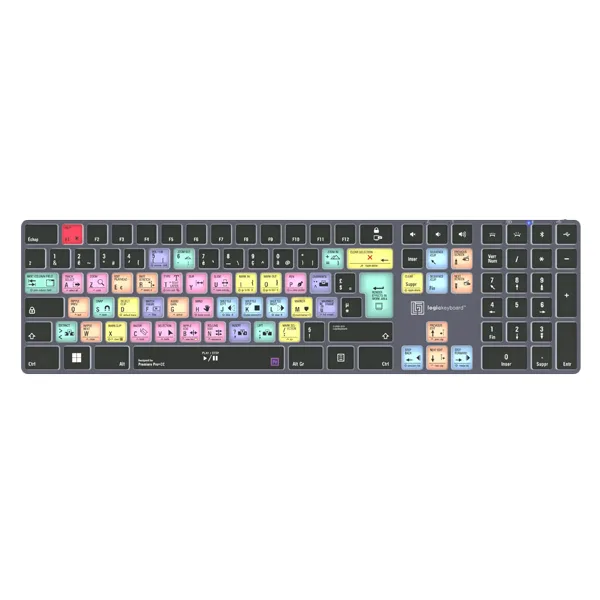
- LogicKeyboard Titan Adobe Premiere Pro CC FR (PC) – Toetsenbord: Het LogicKeyboard Titan Adobe Premiere Pro CC FR (PC) toetsenbord is een draadloos, verlicht toetsenbord met meer dan 60 afgedrukte snelkoppelingen voor Adobe Premiere Pro op Windows 10/11. Zodra de ruis weg is, houden snelle toetsenbordsnelkoppelingen je in de montage in plaats van naar de muis te reiken tijdens het opschonen van audio.