Kurze Antwort
Richten Sie Ihre GoPro HERO 13 Black in etwa 10 Minuten ein: Akku aufladen, microSD-Karte einlegen, in der Kamera formatieren, Kamera montieren und wichtige Einstellungen vor der ersten Aufnahme anpassen.
Warum eine ordnungsgemäße Einrichtung wichtig ist
Wenn Sie anfängliche Schritte wie das Formatieren der Karte oder das Aktualisieren der Firmware überspringen, kann dies zu beschädigten Dateien, Bildfehlern oder unerwarteten Abschaltungen während der Aufnahme führen. Ein paar Minuten im Voraus sparen später stundenlangen Ärger.
Wann Sie den Touchscreen überspringen sollten
- Wenn Sie die Kamera in einem wasserdichten Gehäuse oder in einem ungünstigen Winkel montieren, verwenden Sie die GoPro Quik App auf Ihrem Telefon, um Einstellungen drahtlos zu ändern. Der Touchscreen ist praktisch, aber nicht immer zugänglich.
Schritt-für-Schritt-Einrichtung für Erstbenutzer
- 1. Akku vollständig aufladen: Setzen Sie den Akku in die Kamera ein und schließen Sie das USB-C-Kabel an ein Netzteil an (nicht an einen Computeranschluss). Eine vollständige Aufladung dauert etwa 2 Stunden. Häufiger Fehler: Die Verwendung eines Computeranschlusses lädt nur langsam und kann den Akku vor dem Aufbruch möglicherweise nicht vollständig aufladen.
- 2. microSD-Karte einlegen und formatieren: Verwenden Sie eine Karte mit UHS-I U3 oder V30 Bewertung. Schalten Sie die Kamera ein, gehen Sie zu Einstellungen > SD-Karte formatieren und bestätigen Sie. Dadurch wird das Dateisystem für die Kamera optimiert. Checkpoint: Wenn Sie eine alte Karte wiederverwenden, formatieren Sie sie immer in der Kamera – nicht am Computer – um Schreibfehler zu vermeiden.
- 3. Firmware über die Quik App aktualisieren: Laden Sie die GoPro Quik App auf Ihr Telefon herunter. Verbinden Sie die Kamera über Bluetooth und folgen Sie den Anweisungen auf dem Bildschirm, um die neueste Firmware zu installieren. Dies behebt Fehler und fügt Funktionen hinzu. Häufiger Fehler: Das Überspringen von Updates kann dazu führen, dass die Kamera einfriert oder neues Zubehör wie die optionalen ND-Filter der HERO 13 nicht erkennt.
- 4. Halterung wählen und Kamera sichern: Für Helm- oder Brusthalterungen verwenden Sie die mitgelieferte Klebebasis und die Schnalle. Für Lenker- oder Stativhalterungen befestigen Sie die Halterung mit der Rändelschraube. Drücken Sie den Auslöser zweimal, um zu bestätigen, dass die Kamera aufnimmt. Checkpoint: Testen Sie die Halterung immer, indem Sie sie vor der Aufnahme vorsichtig schütteln. Eine lose Halterung ruiniert die Aufnahme und kann die Kamera beschädigen.
- 5. Videoauflösung und Bildrate einstellen: Für die meisten Benutzer empfiehlt sich 4K bei 30 fps. Gehen Sie zu Modus > Video > Auflösung und wählen Sie 4K / 30. Dies balanciert Qualität, Stabilisierung und Dateigröße. Wechseln Sie zu 5.3K bei 24 fps für filmische Zeitlupen. Häufiger Fehler: Die Auswahl von 5.3K bei 60 fps auf einer V30 Karte kann zu Bildfehlern führen. Verwenden Sie eine V60 oder V90 Karte für Modi mit hoher Bitrate.
- 6. Ersten Clip aufnehmen und überprüfen: Drücken Sie den Auslöser zum Starten und erneut zum Stoppen. Öffnen Sie die GoPro Quik App oder verbinden Sie die Kamera mit Ihrem Computer, um das Material zu überprüfen. Achten Sie auf Belichtung und Stabilisierung. Checkpoint: Wenn das Video wackelig aussieht, aktivieren Sie HyperSmooth 6.0 in den Einstellungen. Wenn es zu dunkel ist, erhöhen Sie das ISO-Maximum auf 800 oder fügen Sie Licht hinzu.
GoPro HERO 13 Black auf einen Blick
-
GoPro HERO 13 Black: Nimmt bis zu 5.3K Video und 24.7MP Fotos mit HyperSmooth 6.0 Stabilisierung auf. Sie können sofort hochauflösende, flüssige Aufnahmen ohne zusätzliches Zubehör machen, aber Sie müssen Ihre SD-Karte zuerst formatieren, um Aufnahmefehler zu vermeiden.
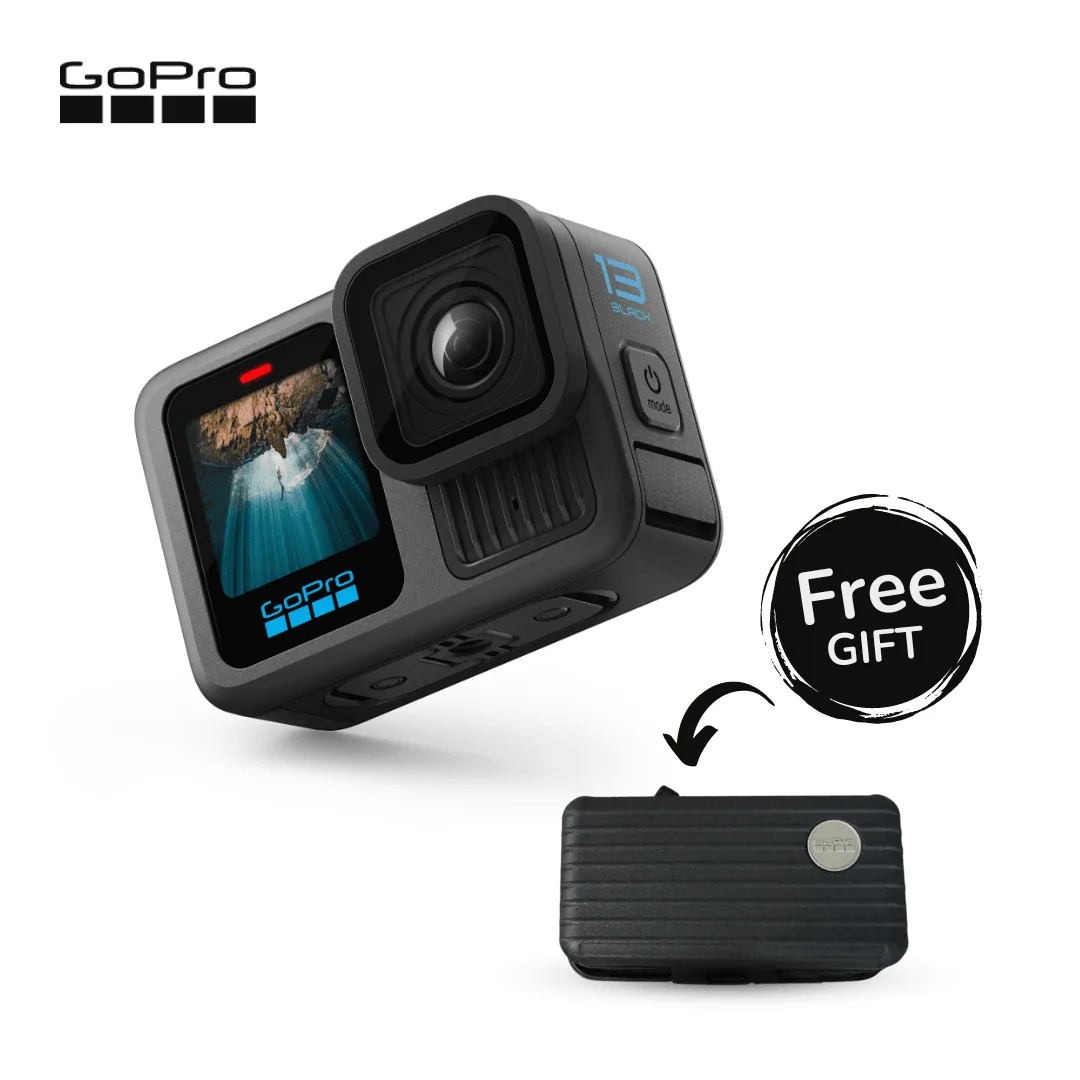
GoPro HERO 13 Black


