Respuesta rápida
Configura tu GoPro HERO 13 Black en unos 10 minutos: carga la batería, inserta una tarjeta microSD, formatéala en la cámara, monta la cámara y ajusta los ajustes clave antes de tu primera grabación.
Por qué es importante una configuración adecuada
Omitir pasos iniciales como formatear la tarjeta o actualizar el firmware puede causar archivos corruptos, fotogramas perdidos o apagados inesperados durante la grabación. Unos minutos al principio te ahorran horas de frustración después.
Cuándo omitir la pantalla táctil
- Si estás montando la cámara en una carcasa impermeable o en un ángulo incómodo, usa la aplicación GoPro Quik en tu teléfono para cambiar los ajustes de forma inalámbrica. La pantalla táctil es conveniente pero no siempre accesible.
Configuración paso a paso para usuarios primerizos
- 1. Carga la batería por completo: Inserta la batería en la cámara y conecta el cable USB-C a un adaptador de pared (no a un puerto de computadora). Una carga completa tarda unas 2 horas. Error común: usar un puerto de computadora da una carga lenta y puede no cargar completamente la batería antes de salir.
- 2. Inserta y formatea una tarjeta microSD: Usa una tarjeta con clasificación UHS-I U3 o V30. Enciende la cámara, ve a Preferencias > Formatear tarjeta SD y confirma. Esto asegura que el sistema de archivos esté optimizado para la cámara. Punto de control: si reutilizas una tarjeta vieja, siempre formatéala en la cámara, no en tu computadora, para evitar errores de escritura.
- 3. Actualiza el firmware mediante la aplicación Quik: Descarga la aplicación GoPro Quik en tu teléfono. Conecta la cámara por Bluetooth y sigue las instrucciones en pantalla para instalar el firmware más reciente. Esto corrige errores y añade funciones. Error común: omitir las actualizaciones puede hacer que la cámara se congele o no reconozca accesorios nuevos como los filtros ND opcionales de la HERO 13.
- 4. Elige un soporte y asegura la cámara: Para soportes de casco o pecho, usa la base adhesiva y la hebilla incluidas. Para soportes de manillar o trípode, fija el soporte con el tornillo de mariposa. Pulsa el botón del obturador dos veces para confirmar que la cámara está grabando. Punto de control: prueba siempre el soporte agitándolo suavemente antes de grabar. Un soporte flojo arruina la toma y puede dañar la cámara.
- 5. Configura la resolución de video y la velocidad de fotogramas: Para la mayoría de los usuarios, comienza con 4K a 30 fps. Ve a Modo > Video > Resolución y elige 4K / 30. Esto equilibra calidad, estabilización y tamaño de archivo. Cambia a 5.3K a 24 fps para cámara lenta cinematográfica. Error común: seleccionar 5.3K a 60 fps en una tarjeta V30 puede causar fotogramas perdidos. Usa una tarjeta V60 o V90 para modos de alta tasa de bits.
- 6. Graba tu primer clip y revísalo: Pulsa el botón del obturador para comenzar y luego púlsalo de nuevo para detener. Abre la aplicación GoPro Quik o conecta la cámara a tu computadora para revisar el metraje. Comprueba la exposición y la estabilización. Punto de control: si el video se ve tembloroso, activa HyperSmooth 6.0 en los ajustes. Si está demasiado oscuro, aumenta el ISO máximo a 800 o añade luz.
GoPro HERO 13 Black de un vistazo
-
GoPro HERO 13 Black: Graba video de hasta 5.3K y fotos de 24.7MP con estabilización HyperSmooth 6.0. Puedes capturar imágenes fluidas y de alta resolución directamente de la caja sin necesidad de equipo adicional, pero debes formatear tu tarjeta SD primero para evitar fallos de grabación.
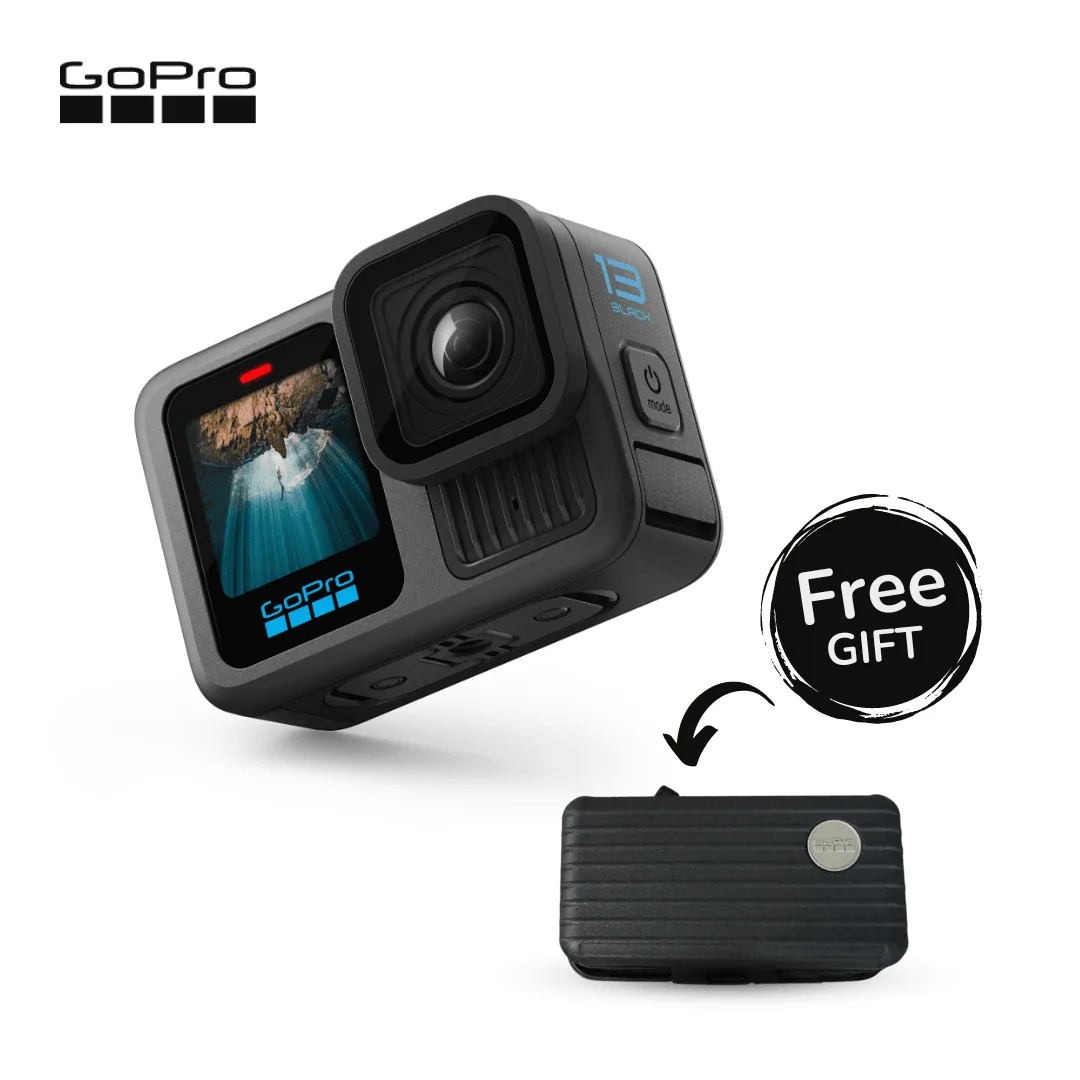
GoPro HERO 13 Black


