Réponse rapide
Configurez votre GoPro HERO 13 Black en environ 10 minutes : chargez la batterie, insérez une carte microSD, formatez-la dans l'appareil, montez la caméra et ajustez les paramètres clés avant votre premier enregistrement.
Pourquoi une configuration correcte est importante
Sauter les étapes initiales comme le formatage de la carte ou la mise à jour du firmware peut entraîner des fichiers corrompus, des images sautées ou des arrêts inattendus pendant votre tournage. Quelques minutes au départ vous éviteront des heures de frustration plus tard.
Quand éviter l'écran tactile
- Si vous montez la caméra dans un boîtier étanche ou à un angle difficile, utilisez l'application GoPro Quik sur votre téléphone pour modifier les paramètres sans fil. L'écran tactile est pratique mais pas toujours accessible.
Configuration étape par étape pour les débutants
- 1. Chargez complètement la batterie : Insérez la batterie dans la caméra et connectez le câble USB-C à un adaptateur mural (pas à un port d'ordinateur). Une charge complète prend environ 2 heures. Erreur courante : utiliser un port d'ordinateur donne une charge lente et peut ne pas alimenter complètement la batterie avant votre départ.
- 2. Insérez et formatez une carte microSD : Utilisez une carte de classe UHS-I U3 ou V30. Allumez la caméra, allez dans Préférences > Formater la carte SD, et confirmez. Cela garantit que le système de fichiers est optimisé pour la caméra. Point de contrôle : si vous réutilisez une ancienne carte, formatez-la toujours dans la caméra — pas sur votre ordinateur — pour éviter les erreurs d'écriture.
- 3. Mettez à jour le firmware via l'application Quik : Téléchargez l'application GoPro Quik sur votre téléphone. Connectez la caméra via Bluetooth, puis suivez les instructions à l'écran pour installer le dernier firmware. Cela corrige les bugs et ajoute des fonctionnalités. Erreur courante : sauter les mises à jour peut faire geler la caméra ou ne pas reconnaître de nouveaux accessoires comme les filtres ND optionnels du HERO 13.
- 4. Choisissez un support et fixez la caméra : Pour les supports de casque ou de poitrine, utilisez la base adhésive et la boucle incluses. Pour un guidon ou un trépied, fixez le support avec la vis moletée. Appuyez deux fois sur le déclencheur pour confirmer que la caméra enregistre. Point de contrôle : testez toujours le support en le secouant doucement avant d'enregistrer. Un support lâche ruine la prise et peut endommager la caméra.
- 5. Réglez la résolution vidéo et la fréquence d'images : Pour la plupart des utilisateurs, commencez avec 4K à 30 fps. Allez dans Mode > Vidéo > Résolution et choisissez 4K / 30. Cela équilibre qualité, stabilisation et taille de fichier. Passez à 5.3K à 24 fps pour un ralenti cinématographique. Erreur courante : sélectionner 5.3K à 60 fps sur une carte V30 peut entraîner des images sautées. Utilisez une carte V60 ou V90 pour les modes à débit binaire élevé.
- 6. Enregistrez votre premier clip et examinez-le : Appuyez sur le déclencheur pour démarrer, puis appuyez à nouveau pour arrêter. Ouvrez l'application GoPro Quik ou connectez la caméra à votre ordinateur pour examiner les images. Vérifiez l'exposition et la stabilisation. Point de contrôle : si la vidéo semble saccadée, activez HyperSmooth 6.0 dans les paramètres. Si elle est trop sombre, augmentez l'ISO max à 800 ou ajoutez une lumière.
GoPro HERO 13 Black en un coup d'œil
-
GoPro HERO 13 Black: Enregistre jusqu'à 5.3K en vidéo et des photos de 24.7MP avec la stabilisation HyperSmooth 6.0. Vous pouvez capturer des images fluides et haute résolution dès la sortie de la boîte sans équipement supplémentaire, mais vous devez d'abord formater votre carte SD pour éviter les problèmes d'enregistrement.
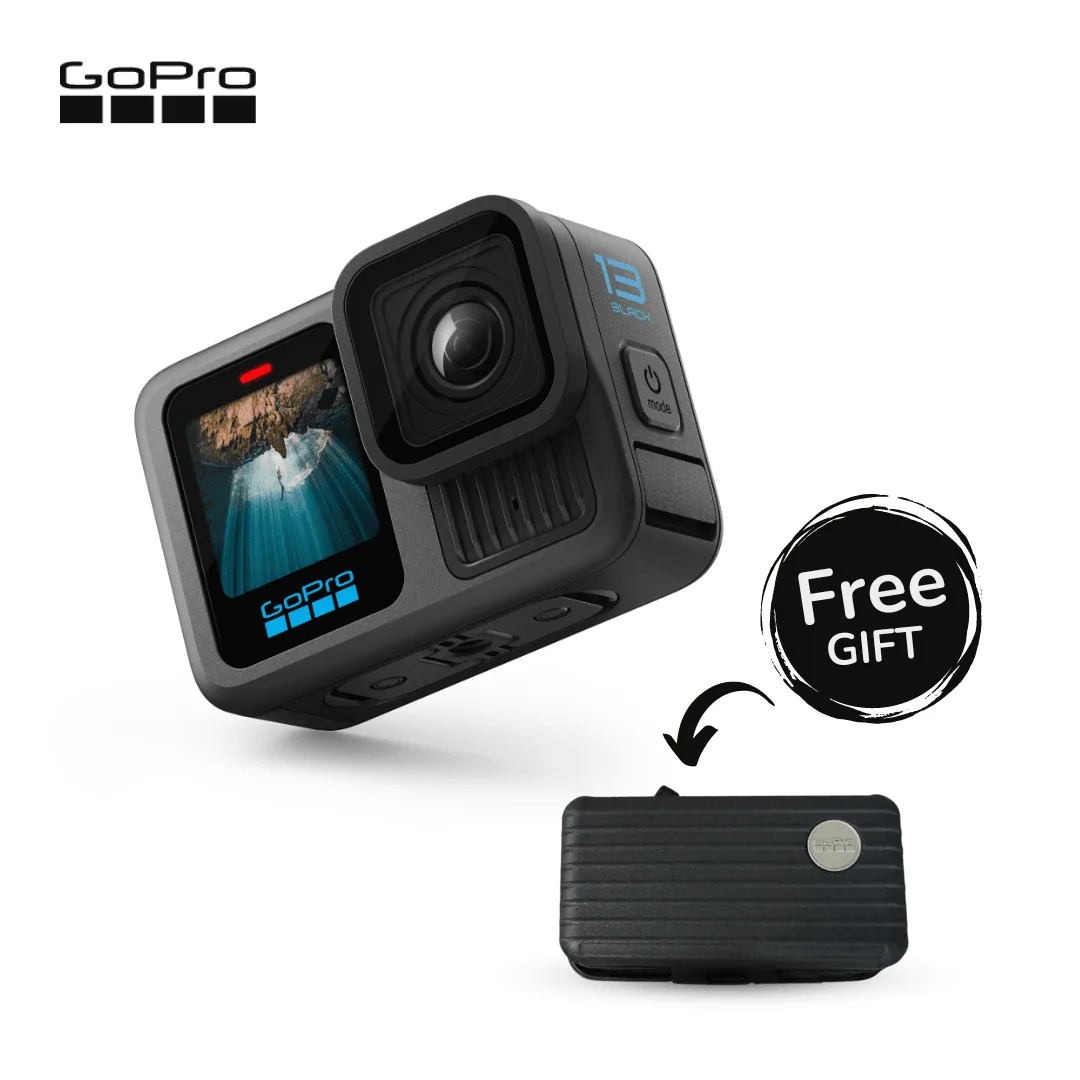
GoPro HERO 13 Black


