クイックアンサー
GoPro HERO 13 Black のセットアップは約 10 分で完了します。バッテリーを充電し、microSDカードを挿入してカメラでフォーマットし、マウントを取り付け、最初の撮影前に主要な設定を調整します。
適切なセットアップが重要な理由
カードのフォーマットやファームウェアの更新などの初期手順を省略すると、撮影中にファイルが破損したり、フレームが落ちたり、予期せぬシャットダウンが発生する可能性があります。数分の手間をかけることで、後で何時間ものフラストレーションを防げます。
タッチスクリーンをスキップする場合
- 防水ハウジングや難しい角度にカメラを取り付ける場合は、スマートフォンの GoPro Quik アプリを使ってワイヤレスで設定を変更してください。タッチスクリーンは便利ですが、常にアクセスできるとは限りません。
初めてのユーザー向けステップバイステップセットアップ
- 1. バッテリーを完全に充電する: バッテリーをカメラに挿入し、USB-Cケーブルを壁のアダプター(コンピュータのポートではなく)に接続します。フル充電には約 2 時間かかります。 よくある間違い:コンピュータのポートを使用すると充電が遅くなり、出かける前にバッテリーが完全に充電されないことがあります。
- 2. microSDカードを挿入してフォーマットする: UHS-I U3 または V30 定格のカードを使用してください。カメラの電源を入れ、設定 > SDカードのフォーマット に進み、確認します。これにより、ファイルシステムがカメラに最適化されます。 チェックポイント:古いカードを再利用する場合は、必ずカメラ内でフォーマットしてください。コンピュータでフォーマットすると書き込みエラーの原因になります。
- 3. Quikアプリでファームウェアを更新する: スマートフォンに GoPro Quik アプリをダウンロードします。Bluetoothでカメラを接続し、画面の指示に従って最新のファームウェアをインストールします。これによりバグが修正され、機能が追加されます。 よくある間違い:アップデートをスキップすると、カメラがフリーズしたり、HERO 13 のオプションのNDフィルターなどの新しいアクセサリーを認識しなくなる可能性があります。
- 4. マウントを選んでカメラを固定する: ヘルメットやチェストマウントの場合は、付属の粘着ベースとバックルを使用します。ハンドルバーや三脚の場合は、親ねじでマウントを取り付けます。シャッターボタンを2回押して、カメラが録画していることを確認します。 チェックポイント:録画前にマウントを軽く揺らしてテストしてください。マウントが緩んでいると映像が台無しになり、カメラを損傷する可能性があります。
- 5. ビデオ解像度とフレームレートを設定する: ほとんどのユーザーには、4K / 30 fps から始めることをお勧めします。モード > ビデオ > 解像度 に進み、4K / 30 を選択します。これにより、品質、手ぶれ補正、ファイルサイズのバランスが取れます。シネマティックなスローモーションには、5.3K / 24 fps に切り替えます。 よくある間違い:V30 カードで 5.3K / 60 fps を選択すると、フレーム落ちが発生する可能性があります。高ビットレートモードでは V60 または V90 カードを使用してください。
- 6. 最初のクリップを録画して確認する: シャッターボタンを押して録画を開始し、もう一度押して停止します。GoPro Quik アプリを開くか、カメラをコンピュータに接続して映像を確認します。露出と手ぶれ補正をチェックします。 チェックポイント:映像が揺れている場合は、設定で HyperSmooth 6.0 を有効にします。暗すぎる場合は、ISO最大値を 800 に上げるか、ライトを追加します。
GoPro HERO 13 Black の概要
-
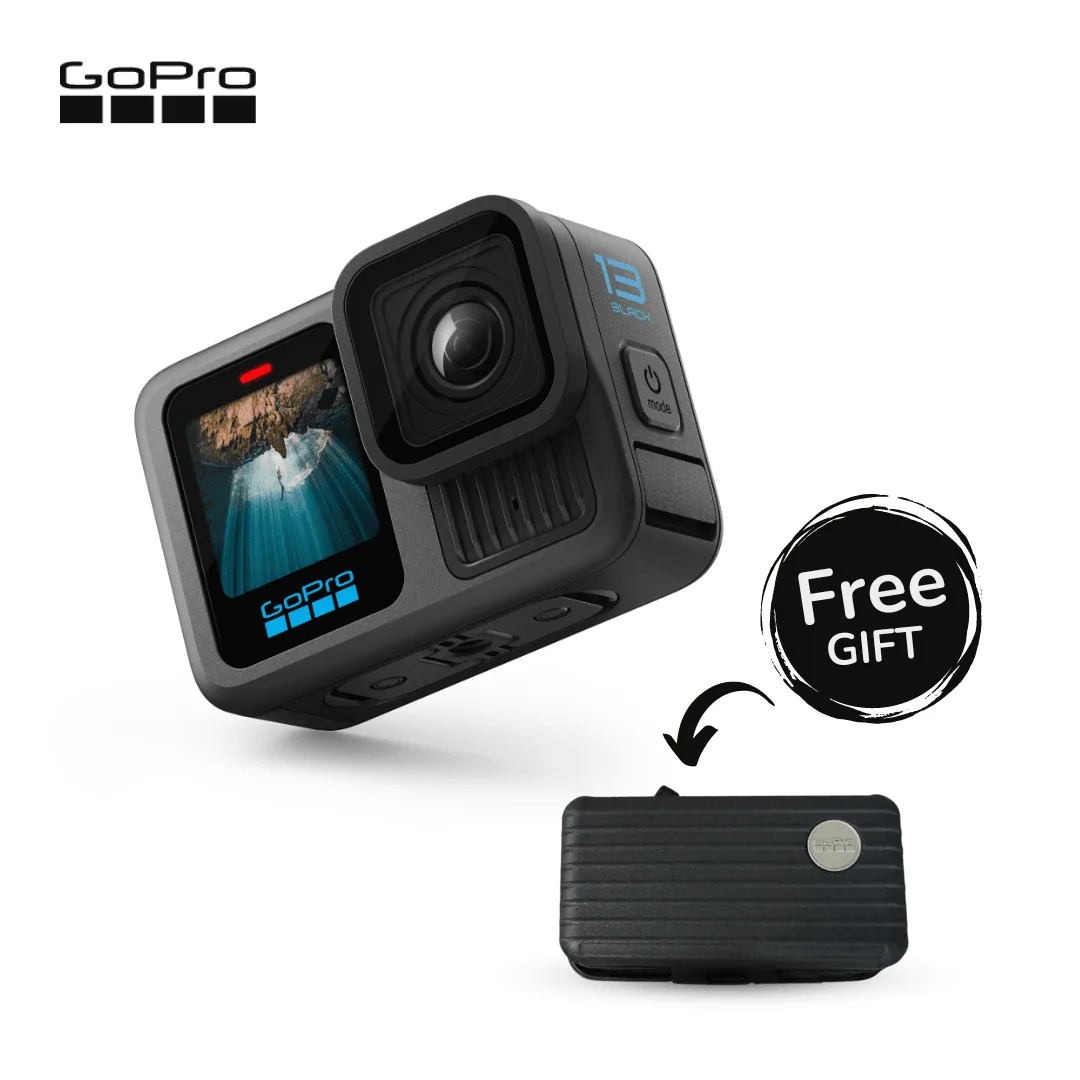
GoPro HERO 13 Black: 最大 5.3K ビデオと 24.7MP 写真を、HyperSmooth 6.0 手ぶれ補正で記録できます。追加の機材なしで、箱から出してすぐに滑らかで高解像度の映像を撮影できますが、録画の不具合を防ぐために、まずSDカードをフォーマットする必要があります。
GoPro HERO 13 Black


