빠른 답변
GoPro HERO 13 Black을 약 10분 만에 설정하세요: 배터리 충전, microSD 카드 삽입, 카메라에서 포맷, 카메라 장착, 첫 녹화 전 주요 설정 조정.
올바른 설정이 중요한 이유
카드 포맷이나 펌웨어 업데이트 같은 초기 단계를 건너뛰면 촬영 중 파일 손상, 프레임 드롭, 예기치 않은 종료가 발생할 수 있습니다. 처음 몇 분이 나중에 몇 시간의 불편을 줄여줍니다.
터치 스크린을 건너뛰어야 할 때
- 방수 하우징이나 불편한 각도에 카메라를 장착하는 경우, 휴대폰의 GoPro Quik 앱을 사용하여 설정을 무선으로 변경하세요. 터치 스크린은 편리하지만 항상 접근 가능한 것은 아닙니다.
첫 사용자를 위한 단계별 설정
- 1. 배터리를 완전히 충전하세요: 배터리를 카메라에 삽입하고 USB-C 케이블을 벽면 어댑터(컴퓨터 포트 아님)에 연결하세요. 완전 충전에는 약 2시간이 걸립니다. 흔한 실수: 컴퓨터 포트를 사용하면 충전 속도가 느려 외출 전에 배터리를 완전히 충전하지 못할 수 있습니다.
- 2. microSD 카드를 삽입하고 포맷하세요: UHS-I U3 또는 V30 등급 카드를 사용하세요. 카메라를 켜고 환경설정 > SD 카드 포맷으로 이동하여 확인하세요. 이렇게 하면 파일 시스템이 카메라에 최적화됩니다. 확인 사항: 오래된 카드를 재사용할 경우 컴퓨터가 아닌 카메라에서 항상 포맷하여 쓰기 오류를 방지하세요.
- 3. Quik 앱으로 펌웨어를 업데이트하세요: 휴대폰에 GoPro Quik 앱을 다운로드하세요. Bluetooth로 카메라를 연결한 다음 화면의 안내에 따라 최신 펌웨어를 설치하세요. 버그를 수정하고 기능을 추가합니다. 흔한 실수: 업데이트를 건너뛰면 카메라가 멈추거나 HERO 13의 옵션 ND 필터 같은 새 액세서리를 인식하지 못할 수 있습니다.
- 4. 마운트를 선택하고 카메라를 고정하세요: 헬멧이나 가슴 마운트의 경우 포함된 접착 베이스와 버클을 사용하세요. 핸들바나 삼각대에 장착할 때는 엄지나사로 마운트를 고정하세요. 셔터 버튼을 두 번 눌러 카메라가 녹화 중인지 확인하세요. 확인 사항: 녹화 전에 마운트를 살살 흔들어 테스트하세요. 느슨한 마운트는 촬영을 망치고 카메라를 손상시킬 수 있습니다.
- 5. 비디오 해상도와 프레임 속도를 설정하세요: 대부분의 사용자에게 4K, 30fps로 시작하세요. 모드 > 비디오 > 해상도로 이동하여 4K / 30을 선택하세요. 품질, 안정화, 파일 크기의 균형을 맞춥니다. 시네마틱 슬로우 모션을 위해 5.3K, 24fps로 전환하세요. 흔한 실수: V30 카드에서 5.3K, 60fps를 선택하면 프레임 드롭이 발생할 수 있습니다. 높은 비트레이트 모드에는 V60 또는 V90 카드를 사용하세요.
- 6. 첫 클립을 녹화하고 검토하세요: 셔터 버튼을 눌러 시작하고 다시 눌러 중지하세요. GoPro Quik 앱을 열거나 카메라를 컴퓨터에 연결하여 영상을 검토하세요. 노출과 안정화를 확인하세요. 확인 사항: 영상이 흔들리면 설정에서 HyperSmooth 6.0을 활성화하세요. 너무 어두우면 ISO 최대값을 800로 높이거나 조명을 추가하세요.
GoPro HERO 13 Black 한눈에 보기
-
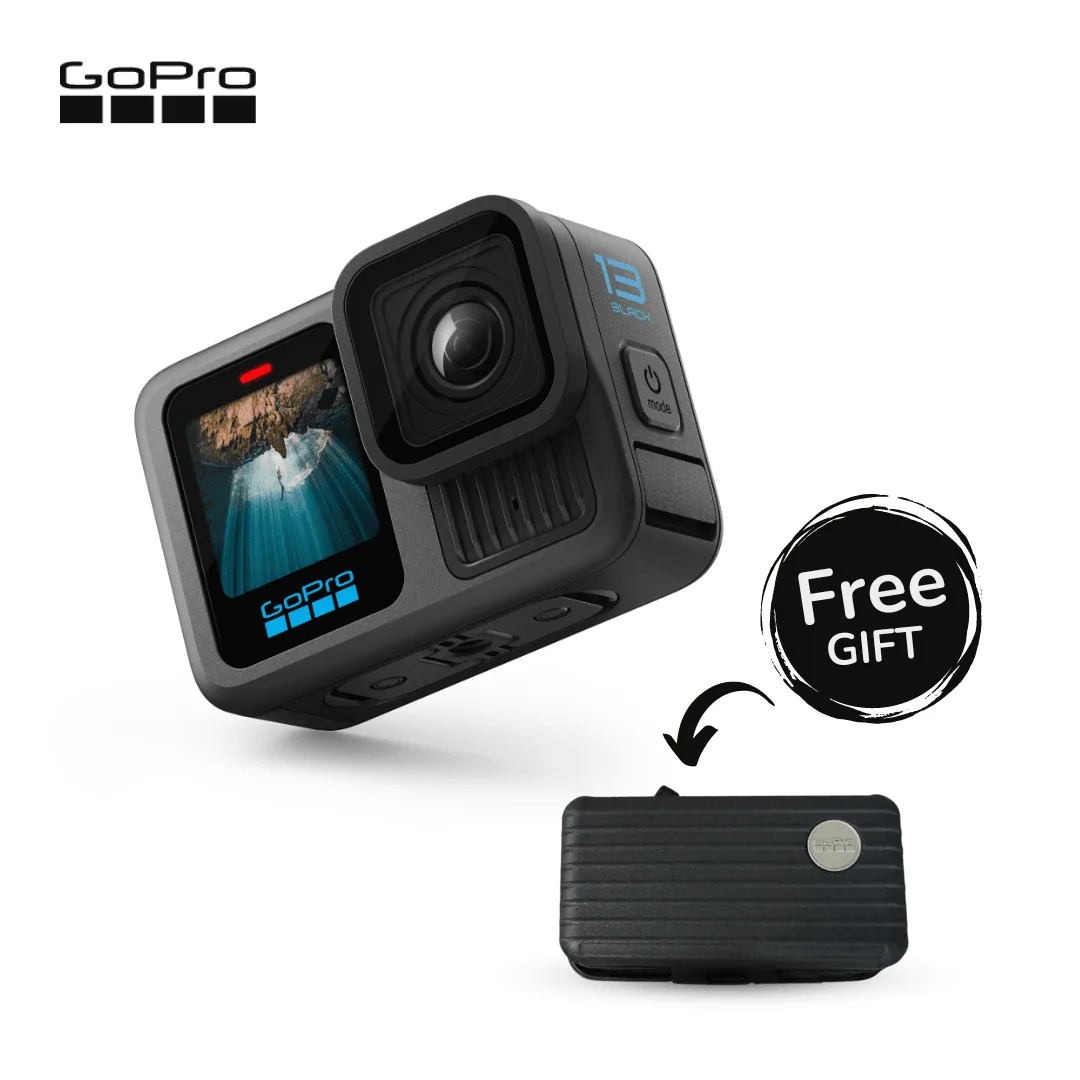
GoPro HERO 13 Black: HyperSmooth 6.0 안정화로 최대 5.3K 비디오와 24.7MP 사진을 녹화합니다. 추가 장비 없이도 박스에서 꺼내 바로 부드럽고 고해상도의 영상을 촬영할 수 있지만, 녹화 오류를 방지하려면 먼저 SD 카드를 포맷해야 합니다.
GoPro HERO 13 Black


