Risposta rapida
Configura la tua GoPro HERO 13 Black in circa 10 minuti: carica la batteria, inserisci una scheda microSD, formattala nella fotocamera, monta la fotocamera e regola le impostazioni principali prima della prima registrazione.
Perché una configurazione corretta è importante
Saltare i passaggi iniziali come la formattazione della scheda o l'aggiornamento del firmware può causare file corrotti, fotogrammi persi o spegnimenti improvvisi durante le riprese. Qualche minuto all'inizio ti farà risparmiare ore di frustrazione in seguito.
Quando evitare il touch screen
- Se monti la fotocamera in una custodia impermeabile o in una posizione scomoda, usa l'app GoPro Quik sul telefono per modificare le impostazioni in modalità wireless. Il touch screen è comodo ma non sempre accessibile.
Configurazione passo passo per i principianti
- 1. Carica completamente la batteria: Inserisci la batteria nella fotocamera e collega il cavo USB-C a un adattatore a muro (non a una porta del computer). Una carica completa richiede circa 2 ore. Errore comune: usare una porta del computer fornisce una carica lenta e potrebbe non caricare completamente la batteria prima di uscire.
- 2. Inserisci e formatta una scheda microSD: Usa una scheda con classificazione UHS-I U3 o V30. Accendi la fotocamera, vai su Preferenze > Formatta scheda SD e conferma. Questo garantisce che il file system sia ottimizzato per la fotocamera. Punto di controllo: se riutilizzi una vecchia scheda, formattala sempre nella fotocamera — non sul computer — per evitare errori di scrittura.
- 3. Aggiorna il firmware tramite l'app Quik: Scarica l'app GoPro Quik sul telefono. Collega la fotocamera tramite Bluetooth, quindi segui le istruzioni sullo schermo per installare l'ultimo firmware. Questo corregge bug e aggiunge funzionalità. Errore comune: saltare gli aggiornamenti può causare il blocco della fotocamera o il mancato riconoscimento di nuovi accessori come i filtri ND opzionali della HERO 13.
- 4. Scegli un supporto e fissa la fotocamera: Per i supporti da casco o pettorali, usa la base adesiva e la fibbia incluse. Per manubrio o treppiede, fissa il supporto con la vite a testa zigrinata. Premi due volte il pulsante di scatto per confermare che la fotocamera stia registrando. Punto di controllo: prova sempre il supporto scuotendolo delicatamente prima di registrare. Un supporto allentato rovina la ripresa e può danneggiare la fotocamera.
- 5. Imposta risoluzione video e frame rate: Per la maggior parte degli utenti, inizia con 4K a 30 fps. Vai su Modalità > Video > Risoluzione e scegli 4K / 30. Questo bilancia qualità, stabilizzazione e dimensione del file. Passa a 5.3K a 24 fps per slow motion cinematografici. Errore comune: selezionare 5.3K a 60 fps su una scheda V30 può causare fotogrammi persi. Usa una scheda V60 o V90 per le modalità ad alto bitrate.
- 6. Registra il tuo primo clip e rivedilo: Premi il pulsante di scatto per iniziare, poi premilo di nuovo per fermare. Apri l'app GoPro Quik o collega la fotocamera al computer per rivedere le riprese. Controlla esposizione e stabilizzazione. Punto di controllo: se il video sembra instabile, attiva HyperSmooth 6.0 nelle impostazioni. Se è troppo scuro, aumenta l'ISO massimo a 800 o aggiungi una luce.
GoPro HERO 13 Black in sintesi
-
GoPro HERO 13 Black: Registra video fino a 5.3K e foto da 24.7MP con stabilizzazione HyperSmooth 6.0. Puoi catturare riprese fluide e ad alta risoluzione direttamente dalla confezione senza attrezzatura extra, ma devi prima formattare la scheda SD per evitare problemi di registrazione.
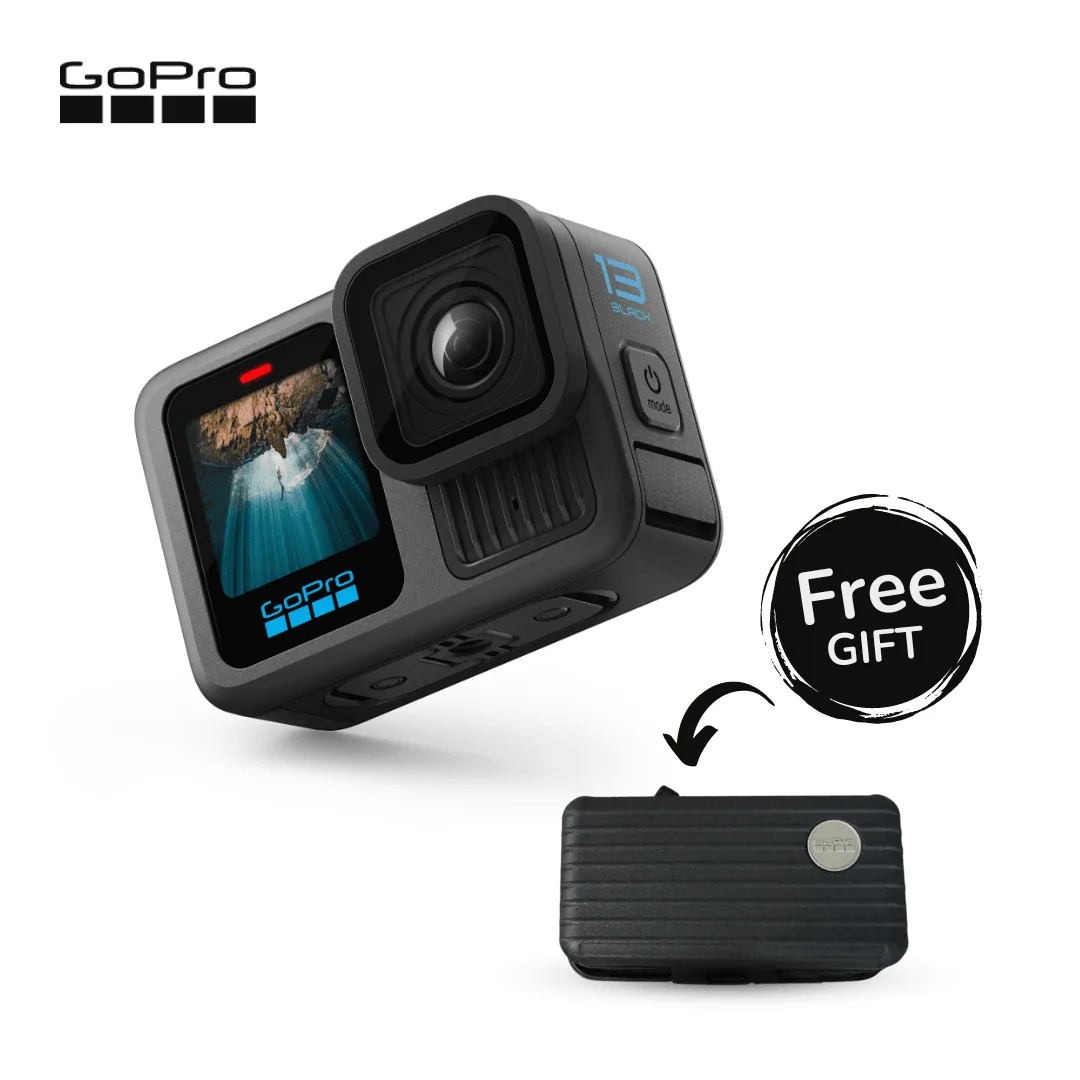
GoPro HERO 13 Black


