快速解答
大約 10 分鐘即可完成 GoPro HERO 13 Black 的設定:為電池充電、插入 microSD 卡、在相機中格式化、安裝相機,並在首次錄影前調整關鍵設定。
為何正確設定很重要
跳過格式化記憶卡或更新韌體等初始步驟,可能會在拍攝期間導致檔案損毀、掉幀或意外關機。事先花幾分鐘,可省去之後數小時的麻煩。
何時可略過觸控螢幕
- 如果您將相機安裝在防水殼中或難以觸及的角度,請使用手機上的 GoPro Quik 應用程式以無線方式變更設定。觸控螢幕雖然方便,但並非隨時都能使用。
首次使用者的逐步設定指南
- 1. 將電池完全充電: 將電池插入相機,並將 USB-C 連接線連接到牆壁轉接器(而非電腦連接埠)。完全充電約需 2 小時。 常見錯誤:使用電腦連接埠充電速度緩慢,可能無法在出門前將電池完全充飽。
- 2. 插入並格式化 microSD 卡: 使用具備 UHS-I U3 或 V30 等級的記憶卡。開啟相機電源,前往「偏好設定 > 格式化 SD 卡」並確認。這可確保檔案系統針對相機進行最佳化。 檢查點:如果您重複使用舊卡,請務必在相機中格式化——而非在電腦上——以防止寫入錯誤。
- 3. 透過 Quik 應用程式更新韌體: 在手機上下載 GoPro Quik 應用程式。透過藍牙連接相機,然後依照螢幕上的提示安裝最新韌體。這可修正錯誤並新增功能。 常見錯誤:略過更新可能導致相機當機,或無法辨識新配件,例如 HERO 13 的選購 ND 濾鏡。
- 4. 選擇安裝座並固定相機: 對於頭盔或胸前安裝,請使用隨附的黏貼底座和扣環。對於把手或三腳架使用,請用指旋螺絲固定安裝座。按兩次快門按鈕以確認相機正在錄影。 檢查點:錄影前務必輕輕搖晃安裝座進行測試。鬆動的安裝座會毀掉畫面,並可能損壞相機。
- 5. 設定影片解析度和幀率: 對大多數使用者而言,請從 4K 和 30 fps 開始。前往「模式 > 影片 > 解析度」,選擇 4K / 30。這可在畫質、穩定性和檔案大小之間取得平衡。若要拍攝電影級慢動作,請切換至 5.3K 和 24 fps。 常見錯誤:在 V30 記憶卡上選擇 5.3K 和 60 fps 可能導致掉幀。請使用 V60 或 V90 記憶卡以支援高位元率模式。
- 6. 錄製第一個片段並檢視: 按下快門按鈕開始錄影,再按一次停止。開啟 GoPro Quik 應用程式或將相機連接到電腦以檢視影片。檢查曝光和穩定性。 檢查點:如果影片看起來不穩定,請在設定中啟用 HyperSmooth 6.0。如果畫面太暗,請將 ISO 上限提高至 800 或增加光源。
GoPro HERO 13 Black 重點一覽
-
GoPro HERO 13 Black: 可錄製最高 5.3K 影片和 24.7MP 照片,並配備 HyperSmooth 6.0 穩定功能。您無需額外裝備即可直接拍攝流暢的高解析度影像,但必須先格式化 SD 卡,以避免錄影異常。
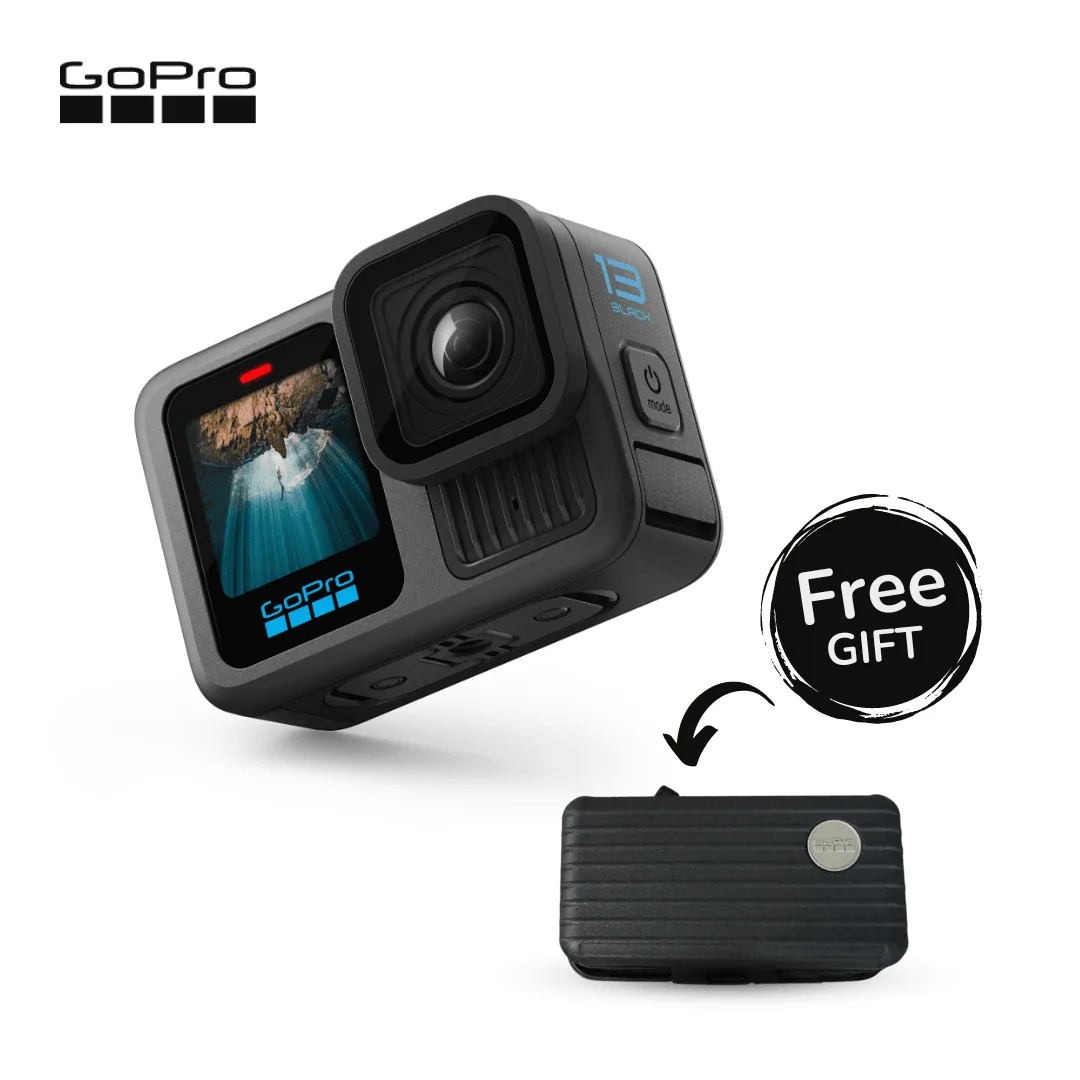
GoPro HERO 13 Black


